Это цитата сообщения Марриэтта Оригинальное сообщение
Декорирование цветочных горшков. Идеи и мастер-классы
Доброе утро! Подготовила для вас очередную подборку с идеями декорирования цветочных горшков. Думаю, что тема актуальная, так как именно весной мы занимаемся пересадкой комнатных цветов в просторные горшочки. Итак, смотрим идеи и вдохновляемся на творчество)
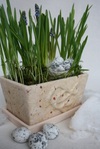
Стильный и довольно простой вариант декорирования цветочного горшка рисовой бумагой и веревкой
Это цитата сообщения Марриэтта Оригинальное сообщение
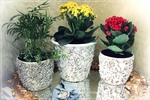
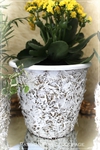
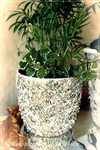
Декорирование цветочных горшков соломой и сухими листьями
Доброе утро! Хочу вам показать еще один способ декорирования цветочных горшков. В данном варианте использована сено-солома и сухие нарезанные листья. Кстати, вчера покупала корм для своих котов и обратила внимание, действительно в зоомагазинах продаются брикеты хорошенькой соломы для кроликов. Вы ведь помните, я недавно публиковала шикарные идеи по созданию из сена фигурок животных для украшения садового и дачного участка?
Это цитата сообщения Mademoiselle_Viv Оригинальное сообщение
Клипарт из картинки
Откройте картинку, из которой будете вырезать, и подготовленный фон.
Я возьму вот эти
 [700x538]
 [386x530]
Возьмите инструмент выделения и обведите вокруг предмета, который вы хотите перенести на коллаж. Вам не нужна точность, просто аккуратность.
 [210x128]
 [260x342]
Выделение / Изменить / Размыть края внутри/снаружи
 [700x343]
Теперь проставьте размытие по обе стороны и степень размытости до 50 или больше в зависимости от предмета и как близко вы сделали свое выделение, и вы видите на картинке ниже, как оно передвинулось внутрь и за его пределы.
 [420x455]
Теперь вы можете скопировать изображение и вставить на фон.
Вот результат
 [700x538]
УДАЧИ!
Серия сообщений "Подсказки для начинающих":
Часть 1 - Вырезаем изображение с помощью инструмента Выделение
Часть 2 - Клипарт из картинки
Часть 3 - Функция *Окрашивание*
Часть 4 - Уточнение области обрезки изображений
...
Часть 19 - Текст с изгибом вниз (или внутри круга)
Часть 20 - PSP настройки параметров.
Часть 21 - Как установить инструмент Деформация
Это цитата сообщения Mademoiselle_Viv Оригинальное сообщение
Вырезаем изображение с помощью инструмента Выделение
Есть несколько версий этой техники в Интернете, но вот мои.
По этой технике, вы научитесь вырезать изображение с помощью инструмента Выделение. Вот что вы получите
 [348x276]
из такого изображения.
 [375x480]
Делается это быстро и просто, дольше читать.
1. Откройте нужную картинку в Корел.
2. Нажмите на инструмент Выделение в панели инструментов слева.
 [399x204]
3. Вы выбираете инструмент"Прямоугольник". Ставите курсор в левый верхний угол над картинкой, которую Вы будете вырезать, и ведите, не отпуская, в правый нижний, и вы увидите выделение. Если вы не удовлетворены вашим результатом, вы можете перейти Изменить/Отменить выделенное и начать все сначала.
Вот часть, которую мы хотели бы сохранить.
 [380x403]
Это показывает выделение.
3. Когда ваша картинка выделена по вашему вкусу, вы идете
Изображение / Обрезать по выделенному.
 [348x276]
И все! Ваше изображение вырезано так, как вы хотели.
Серия сообщений "Подсказки для начинающих":
Часть 1 - Вырезаем изображение с помощью инструмента Выделение
Часть 2 - Клипарт из картинки
Часть 3 - Функция *Окрашивание*
...
Часть 19 - Текст с изгибом вниз (или внутри круга)
Часть 20 - PSP настройки параметров.
Часть 21 - Как установить инструмент Деформация
Это цитата сообщения Mademoiselle_Viv Оригинальное сообщение
Делаем паспарту
 [показать]
Это цитата сообщения Mademoiselle_Viv Оригинальное сообщение
Наш первый коллаж в Корел
 [618x468]
Это цитата сообщения Mademoiselle_Viv Оригинальное сообщение
Ввод текста на изображение.
 [684x469]
Продолжаем работать на той же картинке, к которой мы делали рамочки в уроке №1 и уроке №2.
1. На этот раз наш инструмент "Текст"
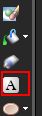
Щелкните по нему. Теперь вы видите, что в верхней строке меню, что-то изменилось из-за того, что инструмент "текст" активирован.
[показать]Выставьте значения:
Шрифт: Нажмите на маленькую стрелку и подберите шрифт, который вам нравится.
Размер: Это можно также изменить, нажав на маленькую кнопку со стрелкой.
Стиль шрифта: Нажмите на B(полужирный).
Выравнивание: щелкните первое поле.
Сглаживание: Резкое
2. Теперь мы идем к цветовой палитре, текста должен быть светлого цвета. Нажмите на стрелки на маленьких квадратиках, и вы увидите, что светлый цвет стал внизу, и основным цветом стал цвет фона и рабочим цветом текста
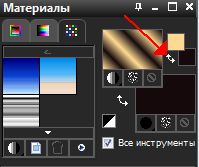
 [205x165]
Щелкните на картинке в месте ввода текста, напишите, например, свое имя.
Если нужно изменить местоположение текста, нажмите на галочку в левой стороне верхней панели.
 [263x59]
После всех этих манипуляций зайдите в Выделения - Отменить выбор
 [396x138]
или нажмите на букву М в английской раскладке клавиатуры.
3. Введенный текст будет векторным слоем. Но мы работаем на растровых слоях, поэтому нажмите правой кнопкой мыши на слое с текстом и выберите "Преобразовать в растровый слой"
 [397x202]
4. Слить слои
 [518x420]
Готово!
[684x469]Это цитата сообщения Mademoiselle_Viv Оригинальное сообщение
Простая рамочка для картинки в Корел - знакомство с интрументами
Итак, УРОК № 1 "Простая рамочка для картинки".
 [684x469]
Это цитата сообщения Mademoiselle_Viv Оригинальное сообщение
Коллаж Copies.
 [221x38]
 [показать]
Для выполнения этого урока понадобится вот такая заготовка:
 [показать]
 [показать]
Это цитата сообщения Oliua Оригинальное сообщение
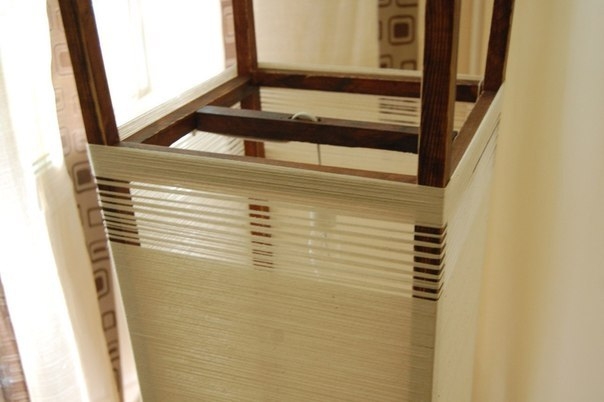
Напольная лампа.
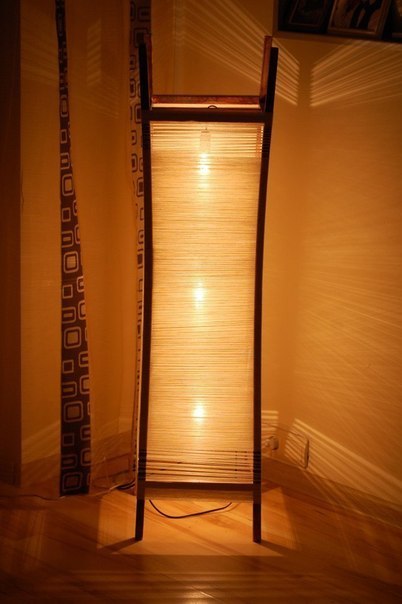 [402x604]
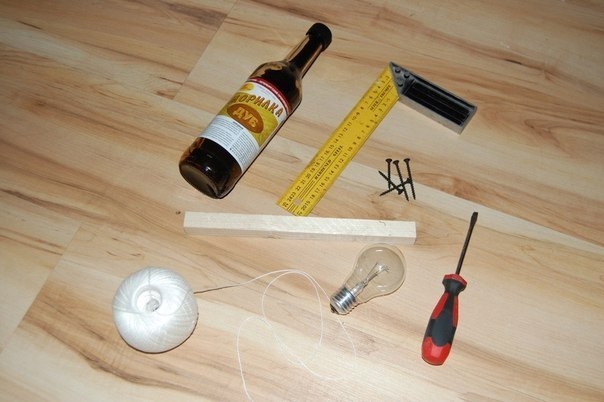
Материалы и инструменты:
- брус
- морилка
- лампочки
- провод
- льняная или хлопковая нить.
Ход работ:
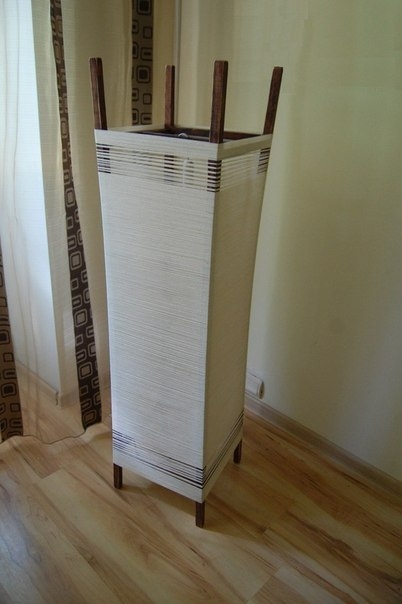
1. Берем рейки и скрепляем их поперечными перемычками в двух местах.
2.Красим конструкцию 2 раза морилкой и после высыхания трем шкуркой для создания эффекта состаривания.
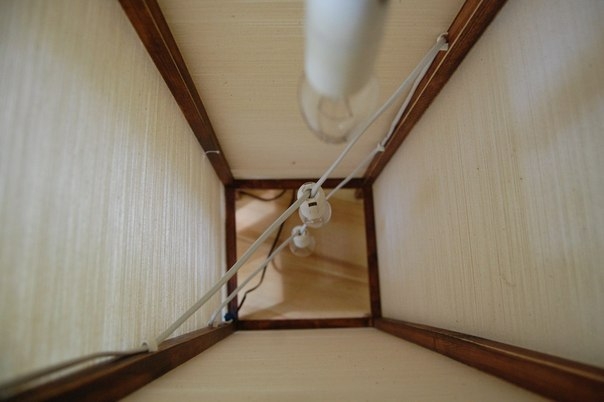
3.Затем делаем подводку к лампам, начиная сверху. Желательны керамические цоколи.
4.Затем наматываем льняную нить по круга. Для создания изгиба реек нить нужно натягивать, а если изгиб не нужен, то мотать не очень плотно.
инет...

Серия сообщений "лампы, светильники и все такое":
Часть 1 - Сделайте сами волшебные новогодние светильники
Часть 2 - МК Мобиль из пластиковых бутылок и компакт-дисков
...
Часть 12 - Самодельная лампа
Часть 13 - Как можно сделать необычный светильник (гирлянда+диски)
Часть 14 - Напольная лампа.
Это цитата сообщения ZOYA_50 Оригинальное сообщение
Пирог с мясом в мультиварке
[700x]Пирог с мясом в мультиварке
[500x]Чтобы приготовить мясной пирог в мультиварке, вам понадобится:
Читать далее
[показать] [показать] [700x]Это цитата сообщения Pannamusic Оригинальное сообщение
Капуста для голубцов – обработка в микроволновке.
|


/img-fotki.yandex.ru/get/6311/136160416.62/0_87763_34eb5136_M.jpg[/url]);padding:0px\">
|
|

Это цитата сообщения lorine Оригинальное сообщение
Маски и лосьоны с омолаживающим эффектом
 [250x261]
Это цитата сообщения Рецепты_и_Рукоделие Оригинальное сообщение
Супер-идеальная тренировка для красивого тела от тренера!
Супер-идеальная тренировка для красивого тела от тренера! Попробуем?
Это цитата сообщения Алевтина_Серова Оригинальное сообщение
Отличная онлайн рисовалка для вас и ваших детей.
Классная онлайн рисовалка, которая без сомнения придется по вкусу детям, а также многим взрослым.
[570x400]
ArtPad – бесплатная онлайн рисовалка сделанная на очень высоком уровне с использованием технологии flash. Рисовать в ней просто одно удовольствие! Она очень проста для освоения, и в ней без труда разберется даже ребенок. Но на всякий случай подробный обзор того, что и как в ней можно рисовать.


Серия сообщений "чайнику от чайника":
Часть 1 - Компьютерные курсы для начинающих.
Часть 2 - HTML Шпаргалка.
...
Часть 29 - Причины по которым не стоит вставлять в комментарии картинки.
Часть 30 - Как легко и быстро удалить фон с фотографии онлайн.
Часть 31 - Отличная онлайн рисовалка для вас и ваших детей.
Это цитата сообщения ZOYA_50 Оригинальное сообщение
Жарим грибочки: все о том, как жарить грибы
[500x]Жарим грибочки: все о том, как жарить грибы
Грибы очень питательны, их называют «растительным, лесным мясом», именно они заменяют мясо вегетарианцам благодаря большому количеству белка. В любых грибах много минеральных веществ, витаминов А, В, С, D и РР – они очень полезны, однако из-за большого содержания хитина плохо усваиваются, поэтому их не рекомендуется часто кушать всем, у кого имеются проблемы в работе ЖКТ, поджелудочной железы и печени, нельзя кушать грибы и детям до 8 лет.
Особенности жарки грибов
[500x332]Читать далее
[показать] [показать] [500x]Это цитата сообщения ringing Оригинальное сообщение
Рецепт для мультиварки, икра из кабачков классическая
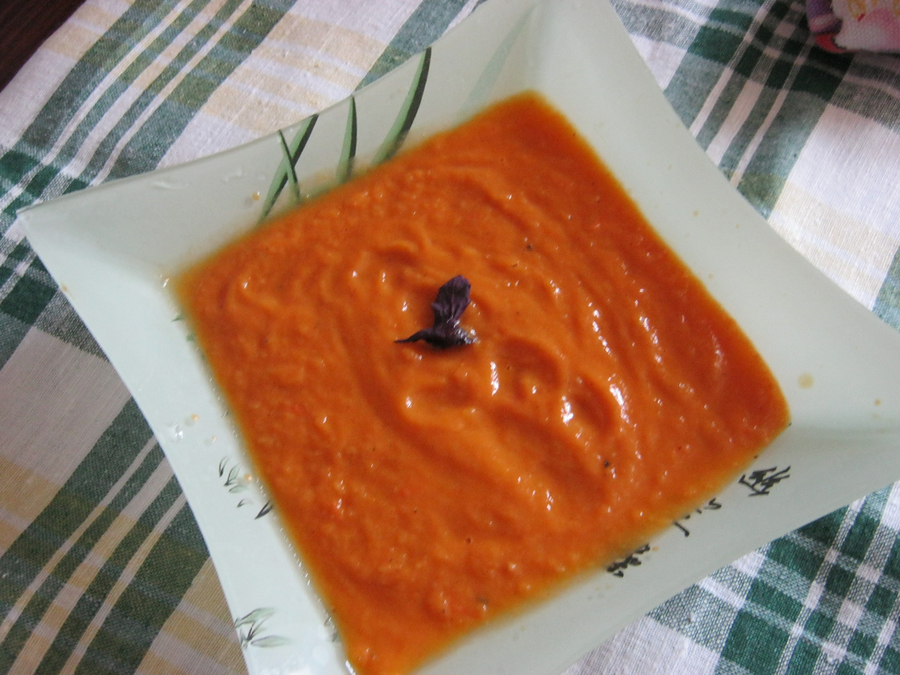
Рецепт для мультиварки, икра из кабачков классическая. Сегодня мы приготовим вкуснейшую икру кабачковую, готовим в мультиварке и определяем оптимальное время приготовления. Хочу отметить, что действительно еда вкусная и масла минимум, да и время, которое вы затратите на приготовление меньше в разы. В общем, радуюсь и нарадоваться не могу своему волшебному горшочку.
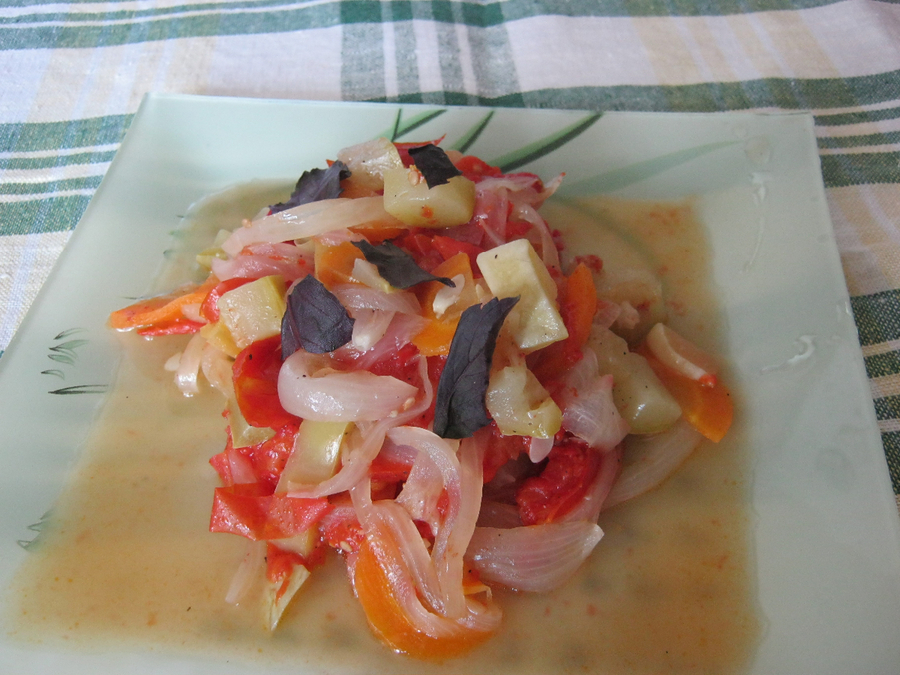
Как всегда я постаралась сфотографировать весь процесс. Для икры две средних луковицы полукольцами, две моркови в таком же ракурсе, три больших кабачка примерно 800 грамм или даже больше. Перец болгарский у меня всего один остался, помидоры штук 5 средних или чуть меньше, соль пол чайной ложки, сахар две столовых ложки, подсолнечное масло рафинированное 4 столовых ложки, перец черный и душистый по вкусу. Все в кастрюлю мультиварки загружаем, все перемешиваем и включаем нашу чудесную мультиварку на 50 минут.
После окончания варки получились очень вкусные тушеные овощи, их можно так кушать, но поскольку мы хотели икру, мы вынули овощи, дали немного остыть и все провели через блендер, получилась очень вкусно, даже моим всем соседям понравилось.
Да и еще кабачки можно отдельно посолить немного перед приготовлением и потом сок отжать, получится икра немного потуже, у меня жидковатая получилась. Всем приятного аппетита, готовить с мультиваркой одно удовольствие.
Всем советую купите, я купила одну из самых недорогих и не жалею, все дело в том, что разница лишь в количестве программ, электронике и кастрюле, она может быть металлической, а может быть керамика. Но у меня метал с покрытием, ничего не пристает и не пригорает просто супер. Все положил и за комп, а она сама все сварила да еще и подогревать будет пока вы ее не откроете.
1.
 [700x525]
 2.
 [700x525]Читать далее
Это цитата сообщения lorine Оригинальное сообщение
Домашняя лечебница. Куриное яйцо помогает избавиться от многочисленных папиллом
 [360x360]