Здравствуйте, дорогие мои друзья! Наконец таки я решилась тоже открыть рубрику для своих снимков о природе. Прошу не судить меня строго, так как фотографирую на камеру своего телефона. Но мечтаю о хорошем фотоаппарате. Но скорее всего мне его подарят на моё 52 - летие. Так как на 50 и 51 год мне подарили машину и конечно же принтер, о котором я мечтала.Это был мой выбор. И я этому очень рада. Но фотоаппарат не за горами. Время летит быстро. Мечты сбываются.
 [700x394]


Это цитата сообщения Трииночка Оригинальное сообщение
Едем на экскурсию в Сочи! Занимайте лучшие места!
Едем на экскурсию в Сочи! Занимайте лучшие места!

Итак, мой обещанный отчет и фотографии о поездке и отдыхе. Кто внимательно прочитал мой пост о возвращении, тот знает, что ездила я в Краснодарский край на собственном автомобиле. Хотела бы начать с фотографий с самого отъезда, но решила немного поспешить, чтобы не утомлять вас. В дальнейшем хочу поделиться своими наблюдениями и полезными советами тем, кто хочет путешествовать на автомобиле. Но это потом...
Сейчас все удобно усаживаемся в красивый электропоезд Сапсан "Ласточка" и направляемся в город Сочи из Лазаревского. Мы едем на экскурсию в Ривьеру, посмотрим и пройдемся по реке Агура Хоста, затем поедем на гору Аху́н — горный массив, расположенный в междуречье рек Мацеста и Хоста. И конечно, прогуляемся немного по городу Сочи.
Это съемки из электрички....)


Это цитата сообщения светик-светлая Оригинальное сообщение
Фоны для дневника

«Цветочный фоны 1» на Яндекс.Фотках 


Это цитата сообщения Mademoiselle_Viv Оригинальное сообщение
Полоски
 [484x507]
 [500x498]
 [564x426]
Серия сообщений "функции фильтров":
Часть 1 - Xenofex 2.0
Часть 2 - Анимация воды с помощью плагина Flood.
...
Часть 5 - Рамочки с помощью фильтра Фрагмент
Часть 6 - МЕРЦАЮШИЕ ЗВЕЗДОЧКИ.
Часть 7 - Полоски
Часть 8 - Фильтр Eye Candy 4000
Часть 9 - Filter «Bordure Mania»
...
Часть 41 - Filters - Backgroundmaniac
Часть 42 - Пакет Плагинов для Adobe Photoshop - Red Prince.
Часть 43 - Знакомство с фильтром Topaz Star Effect
Это цитата сообщения Mademoiselle_Viv Оригинальное сообщение
Рамочки с помощью фильтра Фрагмент
 [600x450]
Ну что же, начнем!
Шаг 1
Откройте вашу фотографию и дублируйте фоновый слой. Применяем для этого сочетание клавиш Ctrl+J.
 [700x369]
Выберите ваш фоновый слой и залейте его любым цветом, которым вы хотели бы видеть вашу рамку (Редактирование / Выполнить заливку / Цвет). Моя рамка будет белой.
 [700x329]
 [700x356]
Шаг 2
Теперь сделайте прямоугольное выделение, так же как будто вы хотите обрезать лишние края. Та часть, которая будет находиться за выделением и есть наша будущая рамка.
 [699x347]
Шаг 3
Инвертируйте ваше выделение Выделение - Инверсия(ctrl+shift+i).
 [699x383]
После инвертирования не снимаем выделение и снова идем Выделение – Редактировать в режиме быстрой маски или можно нажать клавишу Q. Проверяем, что находимся на слое с картинкой.
 [700x338]
Шаг 4
Теперь пришло то самое время, когда можно поэкспериментировать с фильтрами. Я использовал в качестве фильтра для рамки Фрагмент . Чтобы применить этот фильтр, зайдите в Фильтры → Оформление → Фрагмент ,
 [462x339]
и примените его еще три-четыре раза (можно просто нажать 3-4 раза сочетание клавиш Ctrl+F.
 [699x348]
Шаг 5
После того, как закончили с фильтром, нужно выйти из режима быстрой маски. Идем на вкладку Выделение – Редактировать в режиме быстрой маски или можно еще раз нажать клавишу Q.
 [699x348]
Маска пропала, появилось выделение, его пока не снимаем, а нажимаем клавишу Delete. Вот только теперь можно снять выделение, нажав Ctrl+D.
 [700x330]
 [700x330]
Для усиления эффекта можно добавить резкости Фильтры-Усиление резкости - Контурная резкость
 [445x411]
 [371x424]
Теперь у вас должно получиться что-то вроде этого:
 [600x375]
Вы можете поэкспериментировать с различными фильтрами и цветами, чтобы добиться разных эффектов.
Серия сообщений "функции фильтров":
Часть 1 - Xenofex 2.0
Часть 2 - Анимация воды с помощью
Это цитата сообщения PHOTOSHOP_Tut Оригинальное сообщение
Простой способ уменьшить фото в Фотошопе
В результате уменьшения размера фотографии в программе Photoshop вполне рально сделать из фото весом 2-5 Мб качественную фотографию на весь экран, но весом в 500 Кб или даже еще меньше. Эта статья будет полезной новичкам, которые делают первые вынужденные шаги в освоении Фотошопа и хотят быстро уменьшать свои фото.
8-мегапиксельными цифровыми фотокамерами сейчас никого не удивишь. Каждый день обычные люди, которые не являются гуру Фотошопа, делают горы снимков. Горы – если бы мы их распечатывали. Но нам нужно передавать эти файлы по ICQ, добавлять их в фотоальбомы социальных сетей вроде «Одноклассников» и «В контакте», выкладывать на своем блоге, слать по почте… Или отнести на флешке любимой тете Свете, она давно просила.
Иногда из своих наиболее удачных фото мы хотим сделать иконки или аватарки. И чем меньше при этом места занимает фото, тем быстрее оно загрузится и тем больше этих фото можно перенести за единицу времени. Так что научиться уменьшать фото нужно. Сейчас посмотрим, как быстро и просто это сделать. Все наглядно, с иллюстрациями.
Открываем Photoshop. Перетаскиваем в него свое фото – просто зажимаем левой кнопкой мыши ярлычок фотографии и перетягиваем ее в видимую область Фотошопа, она откроется. Если так не нравится, можно открывать традиционно (File->Open…):
Это цитата сообщения Mademoiselle_Viv Оригинальное сообщение
Совет для работающих в фотошопе
Это цитата сообщения
 Открытки_от_Саюри
 Ребят,когда вы пишите надпись и под ней(!) нет фона.. встречаю вот что то подобное почти у всех вас((((( видите.. вокруг розы и лица девушки белый кант?????
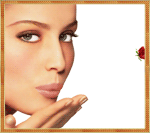 Как этого избежать====
Это цитата сообщения Алиция_Гадовская Оригинальное сообщение
Иллюстрированный самоучитель по Photoshop

Иллюстрированный самоучитель по Photoshop
- Глава 1. Основные понятия
Это цитата сообщения Вперед_с_Надеждой_идущая Оригинальное сообщение
58 инструментов для редактирования фотографий
|
Это цитата сообщения Искательница_А Оригинальное сообщение
БРОДИЛКА ПО УРОКАМ АНИМАЦИИ

Это цитата сообщения бурный_поток Оригинальное сообщение
Как делать схемы для дневника в фотошопе
Попробую рассказать и объяснить, как я делаю свои схемки для дневника. У меня фотошоп CS3.
1.Открываем в фотошопе понравившуюся картинку
2. Открываем новый документ со следующими параметрами - 1440на 750 пикселей
3. С помошью инструмента - перемещение - перетаскиваем нашу картинку на новый документ
Должно получиться так
4. Немного корректируем параметры- Редактирование-трансформирование-масштабирование
Параметры масштаба мы изменяем или в строке верхней или с помощью мышки (кликаем и растягиваем)
5. После того как мы определились с параметрами, кликаем мышкой на инструмент перемещение (самый верхний в панели инструментов) и подтверждаем результат
6. У нас имеется два слоя. Делаем активным первый слой (просто жмем на него мышкой и он должен выделиться)
7. Далее в палитре цветов выбираем цвет наиболее близкий к основному цвету картинки
8. После того как выбрали цвет, мы его копируем
и вставляем цифры цвета в окошко настроек дневника на ли.ру
9. Далее переходим к нашему документу))
ДОбавляем векторную маску
9. Далее в панели инструментов выбираем инструмент заливка
жмем на него и выбираем инструмент - градиент
10. Далее наводим курсор мышки на край нашей основной картинки и ведем мышку к центру
ПРи этом градиент должен быть выбран такой
Видно как граница между большим выбранным нами цветом фона и картинкой исчезает. Вы можете эксперементировать по своему усмотрению.
У нас получилось примерно так
11. Сохраняем наш документ
12. Наш документ может весить больше чем необходимо, поэтому выставляем его вес
Выставляем нужный нам размер файла
13. После оптимизации веса - сохраняем
14. Загружаем нашу картинку в настройках дизайна дневника и выбираем параметры загрузки - по вертикали
Это для того, чтобы картинка не повторялась.
15. Далее делаем прозрачный фон для записей. Этот урок можно посмотреть тут
Это цитата сообщения ТаборНе Оригинальное сообщение
Учимся делать рамочки.
|
Это цитата сообщения Логово_Белой_Волчицы Оригинальное сообщение
Пожелайки для друзей
 [423x73]
 [375x471]
  [455x400]
Это цитата сообщения Логово_Белой_Волчицы Оригинальное сообщение
Благодарики для друзей
 [505x72]
 [455x506]
 [470x466]
Этот скрин меня попросила сделать моя подруга. Поэтому я его и напечатала. Хотя в дневниках на Лиру очень много полезных материалов. Солнышко, для тебя лично. Почитай в моём дневнике очень много того, благодаря чему ты сможешь во всём разбираться. Здесь очень много уроков и скринов от моих друзей.
1.
 [700x525]
Это цитата сообщения Лариса_Гурьянова Оригинальное сообщение
Часто используемые плагины и фильтры в ФШ и Корел
Здравствуй мой дорогой дневник и все мои друзья тоже здравствуйте! Наконец таки я выходная и могу хоть что то написать в свой дневничок. У меня целых четыре дня выходных и я абсолютно на всё забила и делаю что хочу. А сегодня я целый день гуляю в интернете и читаю всё то, что мне интересно. Правда, интернет очень плохо тянет. Заинтересовалась фильтром Pattern maker, и не могу его ни где найти. Ну ничего, кто ищет, то всегда найдёт. Вообще сегодня многому научилась, и за это отдельное спасибо моим друзьям и не только. И теперь я дальше продолжаю гулять по дневникам и учиться.