Это цитата сообщения Люка24 Оригинальное сообщение
Как быстро перевести pdf в word. Компьютерный ликбез
 Очень часто пользователи задаются вопросом о том, как быстро перевести PDF в Word. Да это и понято, каждый пользователь интернета ежедневно обрабатывает множество текстовой информации (что уж говорить о нас, блоггерах) и задачи перевода текстовой информации из одного формата в другой чуть ли не каждый день.
Давайте все – таки разберемся в том, как выполнить перевод pdf в word быстро и без особых усилий.
Способ первый:
1) Устанавливаем программу ABBY Fine Reader – одну из лучших (если не самую лучшую) программу для распознавания текста. Именно с помощью данной программы мы будем искать ответ на то, как быстро перевести pdf в ворд файл.
2) Программу мы установили, тем следует приступать к настройке. В меню программы нажимаем на вкладку Файл -> Открыть PDF/Изображение
3) В окне выбора файлов указываем pdf и выбираем наш файл. Выбираем нужные страницы (или весь файл сразу) и нажимаем на клавишу распознать.
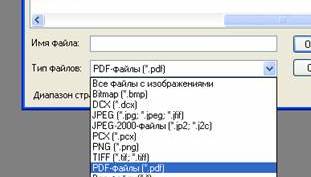
4) В правой части выделяем нужные страницы и переходим к верхнему меню, там мы нажимаем галочку сохранить и тыкаем в мастер сохранения резултатов. Осталось немного мы почти выполнили нашу задачу – распознать pdf в word.
5) Выбираем Microsoft Word 9или любой другой текстовый файл и нажимаем на кнопочку OK. Все, задача выполнена. Кстати сказать, когда текст переведен можно и немного отдохнуть послушав музыку, благо скачать winamp последнюю версию сейчас не проблема
Способ второй:
Выше мы рассмотрели прекрасный способ, позволяющий выполнить перевод pdf в word файл достаточно быстро и легко. Но что делать, если мы находимся в офисе или в любом другом месте, где нет установленной программы ABBy Fine Reader, но есть интернет. И в данном случае есть решение.
Итак, теперь перед нами стоит иная задача: как перевести PDF в Word имея под рукой лишь интернет.
1) Заходим на сайт программы Abby Fine Reader, проходим регистрацию и переходим по вкладочке с книжечкой, именно здесь мы будем выполнять перевод pdf в word формат.
2) Прочитываем предлагаемые рекомендации и переходим к следующему пункту – распознать документ для того, чтобы выполнить перевод pdf в word/
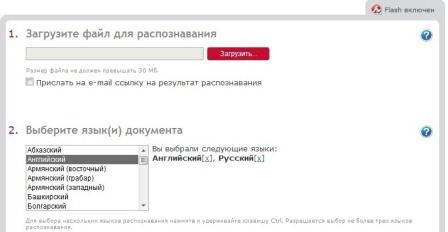
3) Здесь загружаем требуемый файл, выбираем язык документа и выбираем нужный формат.
4) Нам высвечивается название нашего документа, ставим около него галочку, подтверждая, что именно к этому документу мы хотим применить перевод pdf в word файл.
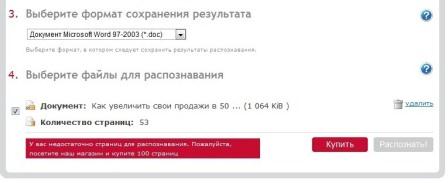
5) Нажимаем на кнопку распознать и ждем свой файл уже в новом формате. Неприятная особенность данного способа состоит в том, что если вы будете выполнять распознавание более трех страниц текста, то вам придется оплатить перевод вашего pdf файла в word. Но тем не менее, если под рукой нет программы, а документ нужно подготовить срочно данный интернет сервис хорошее подспорье в работе.
Надеюсь, данная статья была полезна для
Это цитата сообщения ovkoch Оригинальное сообщение
В копилку Лиру. Исправляем рубрики.
На днях столкнулась с проблемой и случайно нашла способ ее решить. Чем и делюсь со всеми.
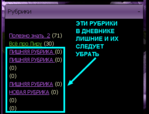
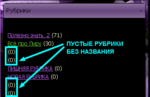
Итак, наводя порядок в своем дневнике я заметила, что при переносе сообщения из одной рубрики в другую, счетчик количества сообщений у старой рубрики уменьшается на 2 и так вплоть до 0. Как раз в последнее время стала замечать во многих дневниках наличие таких рубрик, хотя знаю, что если рубрика пуста, то она не отображается в Рубрикаторе. Выглядит это, например, так:
Попутно выяснилось, что список сообщений в рубрике формируется только если там до 53 сообщений.
Вобщем, в какой-то момент у меня оказалось на счетчике рубрики 26 сообщений, в списке числилось 53, а отображалось только 2 страницы по 20 сообщений, т.е. всего 40. И перегенирация списков-счетчиков не помогала совершенно. Из переписки с тех.поддержкой пришлось сделать вывод, что пользоваться надо тем, что дают и за все полученные в процессе работы "сюрпризы" они ответственности не несут.
К счастью, совершенно случайно, выход был найден.
Прежде чем делать перегенерацию, надо на любой рубрике изменить признак "серии сообщений" либо изменить родительскую рубрику. И тогда она срабатывает!
Для тех, кто еще не знает, как это сделать:
Это цитата сообщения Valentina_Kutzner Оригинальное сообщение
Скачиваем видео и музыку без проблем
Вечная проблема как скачать видео, музыку, файлы с сайтов. Теперь этой проблемы нет! Вставляете в окошко адрес страницы с которой требуется скачать и нажимаете кнопку "скачать". Далее произойдёт переадресация (надо немного подождать окончания загрузки) и вам будет предложено скачать файл в удобном для вас формате! Просто возьмите пост в цитатник и у вас всегда будет под рукой инструмент для скачивания файлов из сети!
Найдено у  М А Й К
Смотрите также:
Хитрoсти Youtube Полезные сочетания клавиш Лучшие сайты для поиска музыки
Это цитата сообщения Rost Оригинальное сообщение
Кому интересно
LI 5.09.15
Это цитата сообщения rukomeslo Оригинальное сообщение
DepositFiles Filemanager – как скачивать файлы с DepositFiles без проблем!
Файловый хостинг DepositFiles объявил о выходе новой программы для закачки файлов, расположенных на DepositFiles – DepositFiles Filemanager версии 0.9.5. Попробовав эту программу, я остался вполне доволен нововведением – действительно, стоящая программа! Имея аккаунт на DepositFiles (причем, не обязательно Gold аккаунт), можно качать файлы любого размера и не за один раз, с перерывами – DepositFiles Filemanager поддерживает докачку. Можно качать с другого компьютера, в несколько потоков, качать одновременно несколько файлов – и при этом DepositFiles Filemanager распознает скопированные в буфер обмена ссылки на один файл и ссылки на подборку файлов и автоматически обрабатывает их. Нет рекламы, нет ожидания, высокая скорость скачивания – рекомендую вам использовать DepositFiles Filemanager для закачивания файлов с файлового сервиса DepositFiles!
Это цитата сообщения ludamilla Оригинальное сообщение

Название: Весенняя15
Автор: ludamilla Создана: 26.03.2012 17:04 Скопировали: 410 раз Установили: 336 раз Примерить схему | Cохранить себе |  [300x200] [300x200] |
Это цитата сообщения BraveDefender Оригинальное сообщение
Редко, но метко бывает, что после проведения работ на сервере у некоторых или многих пользователей пропадают записи. Как правило, записи в цитатнике остаются, а собственные посты исчезают.
Если вы не поменяли дату ведения дневника (Настройки - Архив - Дата начала дневника), то проблему решит перегенерация страниц.
Для обновления записей, нужно перейти в Настройки дневника:
Это цитата сообщения Лариса_Гурьянова Оригинальное сообщение
 [показать]
ПАМЯТКА НАЧИНАЮЩИМ ФОТОШОППЕРАМ.
ДЛЯ НОВИЧКОВ
Видеоуроки Adobe Photoshop CS4
С помощью этого видеокурса Вы за один час научитесь обрабатывать фотографии в Photoshop CS4 как фотограф-профессионал. Обработка фото в Photoshop CS4 будет для Вас простой и понятной.
В особенности этот курс будет очень полезен тем, кто начинает работать с Photoshop. Но и те, кто уже работает с программой, смогут найти для себя интересные уроки.
[показать] 1.Уменьшение размера фотографии [показать] 2.Создание рамок для фотографий [показать] 3.Яркость, контрастность [показать] 4.Изменение цвета, смешивание цветов [показать] 5.Как улучшить резкость фотографии [показать] 6.Как улучшить качество старинных фотографий [показать] 7.Как совместить несколько фотографий [показать] 8.Замена цвета [показать] 9.Как из черно-белой фотографии сделать цветную [показать] 10.Фотомонтаж в Фотошоп [показать] 11.Устранение дефектов снимка фотографии [показать] 12.Устранение "цифрового шума" [показать] 13.Как убрать блеск с кожи лица [показать] 14.Изменяем цвет глаз [показать] 15.Создание надписей на фотографиях [показать] 16.Эффект царапины [показать] 17.Как сделать щетину [показать] 18.Эффект красивого освещения [показать] 19.Эффект радуги [показать] 20.Удаление морщин [показать] 21.Размытое изображение (эффект привидения)Это цитата сообщения TomaMos Оригинальное сообщение
Онлайн-переводчики — системы, позволяющие выполнить перевод текстов, документов и даже целых сайтов в один клик. Здесь вы найдете подборку онлайн-переводчиков, которые заслуживают вашего внимания.
Онлайн-переводчики, представленные на этой странице, поддерживают большое количество языков, и переводят тексты достаточно качественно. Некоторые также имеют дополнительные языковые инструменты.
Dc — словарь. Vk — виртуальная клавиатура. Sc — проверка правописания. Ws — перевод сайтов.
| Переводчик | Поддерживаемые языки | Dc | Vk | Sc | Ws |
| itranslate4.ru | breton, occitan, албанский, английский, арабский, африкаанс, баскский, белорусский, болгарский, валлийский, венгерский, вьетнамский, гаитянский, галийский, голландский, греческий, дари, датский, иврит, идиш, индонезийский, ирландский, исландский, испанский, итальянский, казахский, каталанский, китайский, корейский, латышский, литовский, македонский, малайский, мальтийский, немецкий, норвежский, персидский, польский, португальский, пушту, румынский, русский, сербский, словацкий, словенский, суахили, тагальский, таджикский, тайский, турецкий, |
Это цитата сообщения ludamilla Оригинальное сообщение
|
Название: Цветочная
Автор: ludamilla Создана: 18.04.2012 10:16 Скопировали: 100 раз Установили: 65 раз Примерить схему | Cохранить себе |  [300x200] [300x200] |
Это цитата сообщения TomaMos Оригинальное сообщение
Может быть,еще есть, но это то,что у меня в закладках.
https://www.drweb.com/xperf/unlocker/
-Сервис разблокировки компьютеров
Лечащая утилита Dr.Web CureIt!®
На Вашем ПК установлен другой антивирус, но Вы сомневаетесь в его эффективности?
С помощью утилиты Dr.Web CureIt!® без установки Dr.Web в системе Вы можете быстро проверить Ваш компьютер и, в случае обнаружения вредоносных объектов, вылечить его.
Как выяснить, инфицирован ли Ваш компьютер?
- Скачайте Dr.Web CureIt!, сохранив утилиту на жесткий диск.
- Запустите сохраненный файл на исполнение (дважды щелкните по нему левой кнопкой мышки).
- Выберите режим защиты – усиленный или обычный.
- Дождитесь окончания сканирования и изучите отчет о проверке. Вам нужны другие доказательства?:)
http://www.freedrweb.com/cureit/
(проверяю комп 1 раз в два месяца.Когда идет проверка,то компом пользоваться не сможешь)
Отправка подозрительного файла на анализ
в Антивирусную лабораторию
компании «Доктор Веб»
https://vms.drweb.com/sendvirus/
КАСПЕРСКИЙ: (я не пользуюсь каспером)
Удаление баннера с рабочего стола, разблокировка Windows
http://forum.kaspersky.com/index.php?showforum=186
http://support.kaspersky.ru/viruses/solutions?qid=208637133
http://www.kaspersky.ru/virusscanner
Сервис деактивации вымогателей-блокеров:
http://virusinfo.info/deblocker/
Отдельные файлы: (проверка на вирусы)
Что делать если ваш компьютер заражен?
http://www.friendsworld.ru/showthread.php?s=1ebf0d...ff0381572de095d1109&t=6455
http://www.friendsworld.ru/forumdisplay.php?f=23
Способы устранения ошибки 0xc0000005
http://www.0xc0000005.com/index.ru.html
Одновременная проверка 23-мя антивирусами: AntiVir, Avast, AVG, Avira, BitDefender, Cat-QuickHeal, ClamAV, DrWeb, eTrust-Iris, eTrust-Vet, Fortinet, F-Prot, Ikarus, Kaspersky, McAfee, NOD32v2, Norman, Panda, Sophos, Sybari, Symantec, The Hacker, VBA32
Одновременная проверка 14-ю антивирусами:AntiVir, Arcabit, Avast, AVG, BitDefender, ClamAV, Dr.Web, F-Prot Antivirus, Fortinet, Kaspersky Anti-Virus, NOD32, Norman Virus Control, UNA, VBA32
Одновременная проверка 2-мя антивирусами: AVZ, VBA32
Антивирусом Касперского
Stocona Antivirus (только документы)
ВирусБлокАда
Dr. Web
ClamAV
Avast!
Проверить URL:
Dr Web
Это цитата сообщения Olia2010 Оригинальное сообщение

 Olia2010 вам расскажу, это не сложно. Читать далее

Если вы считаете эту информацию полезной,
то нажмите пожалуйста кнопочку "ПОНРАВИЛОСЬ"
Всегда ваша Olia2010
Это цитата сообщения zomka Оригинальное сообщение
Пишу эту памятку только потому что у многих возникли вопросы КАК БРАТЬ КОД КАРТИНКИ если формулы кода под картинкой нет...Обычно мы что делаем...нажимаем на превьюшку ,то есть на уменьшенное изображение картинки и нас отправляют на сервер , где хранится оригинал ..Это или Я.фотки или Радикал или еще какой нибудь сервис для хранения фотографий..Рассмотрим ...что же предлагают эти сервисы в качестве кода...Начнем с Я.Фоток..
Вот картинка
 [235x196]
нажав на которую мы попадаем на Я фотки и под картинкой там видим надпись
 [493x270]
нажимаем на неё и копируем код в первом окошке ..А вот теперь ВНИМАНИЕ этот код слишком "навороченный" и чтобы взять чистый код именно самой картинки вот что мы делаем мы забираем из него только вот это
 [500x90]
то есть то что закрашено зеленым-стираем и остается только вот это
 [500x56]
это и есть чистый код картинки вот его и вставляем вместо слов КОД КАРТИНКИ
а АДРЕС КАРТИНКИ или ССЫЛКА НА ИЗОБРАЖЕНИЕ-это то что внутри кавычек и имеет вот такой вид
http://img-fotki.yandex.ru/get/6105/575578.2cc/0_74d69_5e98f7fa_L.jpg
А вообще есть очень простая формула для того чтобы сделать код картинки из её адреса и её ссылки..
 [772x100]
и все...высота подстраивается сама и у вас просто готовый код...Единственное, надо просто следить чтобы когда в кавычки вставляете адрес , чтобы не было пробелов между кавычками и текстом...
Удачи вам...
Ваша Zomka

Zomka
Серия сообщений " Уроки Windows":осваиваем компьютер
Часть 1 - Дополнение к Мазилле
Часть 2 - Часы для блога своими руками
...
Часть 9 - Для тех кто качает на файлообменниках...Памятка
Часть 10 - Вам в помощь...фоторесурс
Часть 11 - Как взять код картинки на Я фотках... Памятка
Часть 12 - Внмание!!Новый вирус....
Это цитата сообщения TomaMos Оригинальное сообщение
Не знаю почему, но в сознании русского человека прочно закрепилась пословица «бесплатный сыр бывает только в мышеловке». В некоторых случаях это действительно так, но стоит ли переносить это все на сферы жизни? ))
Когда я только начал вести этот сайт про бесплатные онлайн сервисы Интернет, многие первые приходящие посетители с недоверием относились к тем ресурсам сети, обзор которых я делал. Они не могли поверить, что как это так: всё это так классно и абсолютно бесплатно? Наверняка, думали они, есть какая-то подстава, и я завлекаю их в какую-то ловушку )).
Поговорка про бесплатный сыр абсолютно не подходит и том случае, если мы говорим про бесплатные программы. Мы настолько привыкли пользоваться взломанным пиратским софтом, что даже не смотрим в сторону бесплатных аналогов. А ведь в ряде случаев они ничуть не хуже, а даже лучше!
Многие используют взломанный просмотрщик изображений ACDSee. А многие ли знают про отличную бесплатную программу FastStone Image Viewer, которая в ряде случаев оставляет далеко позади знаменитую ACDSee? Кстати, недавно я убедился в этом на личном опыте…
Или взять, к примеру, платный Microsoft Office и бесплатный OpenOffice. Кстати, корпорация Microsoft в лице OpenOffice уже давно видит огромную угрозу своему раскрученному продукту, потому что в последние годы европейские страны активно внедряют OpenOffice как основной офисный пакет для государственных организаций.
Более того, многие производители софта выпускают одновременно как полнофункциональные платные версии, так и немного урезанные бесплатные их версии. И для не слишком требовательного пользователя возможностей этих версий хватает с головой. Взять, к примеру, знаменитый проигрыватель Winamp. Я уже несколько лет использую их официальную бесплатную версию и ничуть от этого не страдаю )).
К чему я это всё? Хочу познакомить Вас сегодня с очень полезным ресурсом, под названием Библиотека бесплатных программ. По сути это каталог бесплатного софта, где Вы сможете не только найти подробную информацию о той или иной программе, но и скачать её.
есь софт очень удобно разбит на разделы (мультимедиа, офис, система, интернет и пр.), в которых выделяются более мелкие категории (кодеки, плееры, браузеры, менеджеры закачек и т.д.). Найти на сайте нужную бесплатную программу, исходя из тех функций, которые она призвана исполнять, не составляет абсолютно никакого труда.
На страничке с описанием бесплатной программы Вы найдете информацию об:
- основных её возможностях
- истории изменений версий
- совместимости с операционными системами
Также Вы найдете ссылки для скачивания программы, а также сможете ознакомиться с мнением о ней других пользователей.
Очень приятно, что ресурс регулярно обновляется, и все бесплатные программы на сайте представлены самыми свежими актуальными версиями.
Друзья, рекомендую Вам обязательно ознакомиться с Библиотекой бесплатных программ. Вы узнаете как много есть отличного софта, который можно использовать абсолютно бесплатно и навсегда позабыть про вечный поиск кряков, патчей, серийников и прочей ерунды! ))
Сандаков Сергей
http://webtous.ru/raznoe/biblioteka-besplatnyx-programm.html
Это цитата сообщения LebWohl Оригинальное сообщение
Как удалить ненужные программы с компьютера
Каждый пользователь компьютера рано или поздно начинает задаваться вопросом: почему у меня установлено так много программ, и как их удалить, не снеся чего-нибудь лишнего или нужного.
- во-первых: ненужное программное обеспечение занимает место на жестком диске,
- во-вторых: многие программы загружаются вместе с Windows, тормозя ее работу, отчего компьютер начинает работать медленнее.
- в-третьих, большое количество файлов с программами увеличивают фрагментацию файлов на жестком диске, что так же негативно сказывается на работоспособности ПК.
Как удалять программы
Это цитата сообщения Перл_и_К Оригинальное сообщение
http://networkjob.ru/texnicheskie-momenty/kachaem-s-youtube-i-ne-tolko.html
Вероятно, многим знакомо чувство досады, когда по ссылке попадается интересный видео материал, залитый на YouTube, смотреть который можно, а вот скачать не получается. Это касается и обучающих видеокурсов, которые все-таки, как учебник всегда полезнее держать под рукой. Так вот, этот сервис помогает просто и без проблем скачать любой видеоролик не только с наиболее популярного хранилища, но с других ресурсов.
Это цитата сообщения Umna_ja Оригинальное сообщение
Часто вводя логин и пароль на очередном сайте мы нажимаем кнопку «запомнить пароль», благополучно теряя его на просторах памяти, а все ли знают как его потом посмотреть? Нет? Тогда Вы попали по адресу. В этой статье я расскажу и даже покажу, как посмотреть свои сохраненные пароли в разных интернет-браузерах.
Как посмотреть пароли в Mozilla Firefox
Открываем браузер и вверху на панели инструментом нажимаем Инструменты — Настройки — Защита — Сохраненные пароли. Вы уведите адреса сайтов и пароли.

Как посмотреть пароли в Google Chrome
Открываем Google Chrome, заходим в настройки (гаечный ключ) — Настройки — Показать дополнительные настройки — Пароли и формы — Управление сохраненными паролями. Откроется таблица с адресами сайтов и паролями. Выбираем нужные, жмем показать.

Серия сообщений "Освоение компьютера *Umna.ja*":
Часть 1 - "Как правильно установить или удалить Flash Player"
Часть 2 - Виджет с фотографиями профилей Mail.ru на своем сайте
...
Часть 8 -
Это цитата сообщения EFACHKA Оригинальное сообщение
|
Это цитата сообщения Найли Оригинальное сообщение
МК по кручению трубочек в инете много, а вот видео-МК кажется не встречала нигде. Полезно будет и для начинающих и для тех, кто уже умеет, потому что все равно способы у всех разные. Я, например, сначала, трубочки крутила совсем по другому, а потом поняла, что не удобно и долго и начала переучиваться. Редактировать это (в смысле видео) я пока не умею, поэтому выложу как есть - главное, чтобы процесс был виден . Бумагу можно использовать любую, в видео сначала папиросная, потом кассовая лента, а потом газеты
КАК СОЕДИНЯТЬ (НАРАЩИВАТЬ) ТРУБОЧКИ