Это цитата сообщения yaqut Оригинальное сообщение
ВСЕ ФОРМУЛЫ ПОД РУКОЙ
ПАМЯТКА НАЧИНАЮЩИМ БЛОГГЕРАМ
Мне для работы нужно иметь все это под рукой. Это те формулы, которыми пользуюсь чаще всего.
Две картинки в ряд
Три картинки в ряд
Четыре картинки в ряд
Пять картинок в ряд
Окошко для кода <input type='text' size='15' value='Код рамки'>
Рамка в два слоя
Картинка слева от текста
Картинка справа от текста
Текст между двумя картинками
Делим пост на две части
Рамка вокруг текста
Картинка или текст в разрыве рамки
Ссылка
Ссылка Источник
Изменить цвет ссылки
Фон для |
Это цитата сообщения Н_НИНА Оригинальное сообщение
Музыка на картинке, из блога Натальи Петровой
| |
Это цитата сообщения Оленька_Коваленко Оригинальное сообщение
Как установить личность анонима
Как установить личность анонима

Вот что мне не понятно, так это необходимость анонимных комментариев. Ладно, когда в силу очередного глюка ЛиРы, человек просто не может от своего имени оставить коммент и прибегает к необходимости оставить его "анонимно". Но ведь и существует совершенно другой сорт анонимов, девиз которых можно озвучить как "Пришел, нагадил и ушел". Простите за возможно излишнюю грубость, но иначе тупое желание облить всех грязью, либо просто выплеснуть на других свою желчь, прущую из всех щелей, назвать нельзя. Причем делается все это именно анонимно. Смелости оставить гадость от своего лица видимо не хватает.
И вот тут Читать далее
Это цитата сообщения АнгелинаБогословская Оригинальное сообщение
Делаем схему дневника!
 [448x34]
Далее в "настройки дизайна":
[330x76]
Теперь по порядку:
Цвет фона:
Фон страницы:
[304x170]
[448x34]
Далее в "настройки дизайна":
[330x76]
Теперь по порядку:
Цвет фона:
Фон страницы:
[304x170]
Это цитата сообщения nataliya_bezushko Оригинальное сообщение
Делаем сами музыкальную открытку.
ДЕЛАЕМ САМИ МУЗЫКАЛЬНУЮ ОТКРЫТКУ. |
Это цитата сообщения Оленька_Коваленко Оригинальное сообщение
НОВИЧКАМ: что нужно знать при добавлении "в друзья"
НОВИЧКАМ: что нужно знать при добавлении "в друзья" (все картинки кликабельны)
Все отлично знают как добавляться в друзья, но не все знают сопутствующие этому ньюансы. Расскажу о парочке из них.
1. Добавляемся стандартно: нажимаем на "Добавить в друзья" в профиле выбранного дневника

2. А вот теперь обратите внимание на открывшееся окошко
Это цитата сообщения Оленька_Коваленко Оригинальное сообщение
НОВИЧКАМ: автоматическая публикация поста
НОВИЧКАМ: автоматическая публикация поста
Что делать, если нужно опубликовать пост в определенный день и определенное время, а физически такой возможности нет? Проще простого!
Как обычно подготавливаем наш пост и сохраняем его в черновике. После этого нажимаем Редактировать и "идем" к дополнительным свойствам (справа внизу под текстом поста)

Это цитата сообщения Оленька_Коваленко Оригинальное сообщение
НОВИЧКАМ: Цитирование
Если Вам понравился какой-либо пост в чужом дневнике, и Вы хотите сохранить его себе, то это можно сделать либо путем цитирования, либо "поставить ссылку" на этот пост в свой дневник. Первый способ предпочтительнее тем, что даже в случае удаления этого поста и даже самого дневника автора, эта информация останется в неизменном виде в Вашем собственном дневнике.
В этом уроке я расскажу о самых азах цитирования. Надеюсь, пригодится (все картинки кликабельны)
Итак,
1. ЦИТИРУЕМ В СВОЙ СОБСТВЕННЫЙ ДНЕВНИК
Под названием поста нажимаем "в цитатник"

Читать далее
Это цитата сообщения Оленька_Коваленко Оригинальное сообщение
НОВИЧКАМ: вставляем правильно коды картинок в комментарии
Существует два способа вставки картинки в комментарии:
1. путем перехода к полной форме комментариев и прикрепления к своему комментарию нужного файла;
2. вставки в тело комментария готового кода, который можно получить либо путем заливки на специализированные сервисы (www.radikal.ru, www.pixs.ru и т.д.), либо взятия уже готового со множества сайтов с разными красивыми картинками, блестяшками, анимашками и прочими украшалками.
Вот о том, как правильно использовать и вставлять эти коды, мы сегодня и поговорим.
Казалось бы, что проще: скопировал и вставил код на понравившуюся картинку. Но все так то просто)). Вам с готовностью дают коды, но в каждом из них сидит активная ссылка на сайт, оказывающий подобного рода услуги. Фактически, Ваша картинка - это активная внешняя ссылка. А если говорить очень просто, то все внешние ссылки уменьшают вес самого сайта, на котором они размещены. Если блоггер занимается оптимизацией своего дневника и нацелен на его дальнейшее развитие и продвижение, то куче внешних ссылок, ведующих неизвестно куда, он явно рад не будет.
Поэтому мы на конкретном примере расмотрим как вставить код, но при этом сделать это "красиво".
Допустим, я хочу оставить в комментарии вот такую красивую открытку. [показать]
Это цитата сообщения Оленька_Коваленко Оригинальное сообщение
Новичкам. Пару моментов в настройках почтовых уведомлений, на которые стоит обратить внимание.
Не так страшен черт, как его малюют))
А мы сегодня рассмотрим пару нюансов настроек почтовых уведомлений для блогов на liveinternet, на которые следует обратить внимание.

В принципе под каждым пунктом в списке все достаточно подробно расписано. Поэтому, я остановлюсь лишь на тех моментах, по которым лично получала вопросы, так как отлично понимаю, что на первых порах достаточно легко запутаться в большом объеме информации.
1. Уведомлять о новых комментариях в своем дневнике.
При выборе «Да» - Вы будете получать на свой почтовый адрес уведомления о каждом новом комментарии в Вашем дневнике. При выборе «Нет» - ничего приходить не будет.
2. Уведомлять о комментариях в чужих дневниках.
Здесь будьте осторожны, при выборе «Да» - Вы будете получать уведомления абсолютно обо всех комментариях в дневниках Ваших друзей. Чтобы избежать подобной головной боли, выбирайте «Нет»
Читать далее
Это цитата сообщения Оленька_Коваленко Оригинальное сообщение
Новичкам: вставляем и редактируем изображение через сервис загрузки изображений Liveinternet
На самом деле, эта операция проще пареной репы, но так как относительно нее я уже не единожды получала вопросы, то набросала небольшой урок. Надеюсь, пригодится.
1. Создаем новый пост либо вставляем изображение в уже существующий в расширенном редакторе. Для этого кликаем на указанный в скриншоте значок на панели.

Читать далее
Это цитата сообщения Оленька_Коваленко Оригинальное сообщение
НОВИЧКАМ: вставляем эпиграф в дневник
На самом деле все очень просто и легко, объяснить намного дольше.
Итак, начнем.
Вы можете вставить эпиграф в свой дневник как через готовый код, так и непосредственно со своего компьютера.
Допустим, у нас есть расшифровка кода эпиграфа.

Читать далее
Это цитата сообщения Olia2010 Оригинальное сообщение
Что такое тэги? Зачем они нужны? А где их писать?

Вы спрашивали? Отвечаю.
Что такое тэги и зачем они нужны?

Добавлять ТЭГИ в свой дневник вы можите при написании нового поста (сообщения) в свой дневник.
Место где добавлять ТЭГИ находится сразу под сообщением. Выглядит это так:

Если вы не видите ТЭГИ в своем дневнике, что делать?
Первое, необходимо вспомнить: а вы уже писали их (ТЭГИ) в своем дневнике? Или у вас уже есть процитированные посты? А ведь автор цитируемого поста мог и не писать ТЭГИ. Поэтому их (ТЭГОВ) может у вас ещё и нет.
Второе: как найти пропавшие ТЭГИ смотрим тут: http://www.liveinternet.ru/users/olia2010/post143831720
Всем УСПЕХОВ В ОСВОЕНИИ Лиру!
Это цитата сообщения Olia2010 Оригинальное сообщение
Пропали тэги? Поищем... от Olia2010
1. Проверьте свои настройки!
Смотреть на первой же странице.
Возможно вы случайно выбрали в настройках теги не показывать. Как исправить см. на фото.

Отпишитесь в личку.
Это цитата сообщения Olia2010 Оригинальное сообщение
Где подписать отправляемую симпатию?

Решила сделать отдельным постом.
Может кому-то ещё пригодится.
Всем! Всем! Всем читателям моего дневничка!
Многие из вас недавно завели дневничок. И возможно вы впервые хотели бы выразить симпатию какому-либо пользователю Лиру, и хотели бы чтобы этот пользователь знал, что данная симпатия от вас, необходимо при отправлении симпатии написать свой ник в комментариях.
ВОТ ТАК:

Если вы не подписались в комментарии, то к получателю приходит вот такое...смотрите ниже.

Ну, а если вы не хотите чтобы ваша симпатия была опознана, тогда конечно, ничего не пишите. Выбор за вами!
Это цитата сообщения Legionary Оригинальное сообщение
ЛиРу - как вставить в пост большое количество картинок (4 способа)
ЛиРу - как вставить в пост большое количество картинок.
Способов бесчисленное множество, разберем несколько из них:
Способ № 1 :
Самый простой, но и самый неудобный, наверно:
Идем в простой редактор сообщения ( если что, инструкция о нем ТуТ )
Внизу справа видим окошко для загрузки картинки :
[454x274]Жмем кнопку "обзор", после чего,- вылезет окошко с папками, находящимися на Вашем компьтере:
Смотрим дальше > > >
Это цитата сообщения Legionary Оригинальное сообщение
ЛиРу - основы работы в расширенном редакторе ( часть 3-я, таблицы, картинки)
ЛиРу - основы работы в расширенном редакторе ( часть 3-я, таблицы, картинки).
Наконец-то, заключительная 3-я часть:-) Кто не знает,-
Первая часть ТуТ
Вторая часть ТуТ
Поехали:-)
[217x178]Жмем по стрелочке. Нам откроется окошко вот с такими вариантами ( стилями) написания текста. Пользуемся как обычно-
либо выделяем нужный кусок текста, а потом применяем к нему стиль какой-нибудь,
либо сначала выбираем стиль, а потом начинаем печатать текст. Тогда он сразу будет "нарисован" тем стилем, который вы выбрали. Следующие функции используем точно так же:-)
[293x175]Точно так же жмем по стрелочке и выбираем "размер" ( форматирование) какой хотим:-) Пользуемся точно так же как и со стилем:-)
Далее > > >
Это цитата сообщения Legionary Оригинальное сообщение
ЛиРу - основы работы в расширенном редакторе ( часть 2-ая).
ЛиРу - основы работы в расширенном редакторе ( часть 2-ая).
Продолжаем разбираться в расширенном редакторе. Для тех кто не видел,- первая часть ТуТ
Поехали:-))
[показать]1. - "Жирный" - кнопочка делает ваш текст жирным. Либо нажимаем ее сначала, тогда она загорится вот так -
[показать], а потом пишем тот текст, который хотим выделить жирным написанием. Чтобы перестать писать "жирным",- жмем еще раз эту кнопку ( отключаем т.е.).Либо выделяем уже написанный текст и жмем эту кнопочку - выделенный текст станет жирным. С последующими кнопками работаем так же:-)
2. - "Курсив" - кнопочка делает ваш текст курсивным.
3. - "Подчеркнутый" - кнопочка делает ваш текст подчеркнутым.
4. - "Зачеркнутый" - кнопочка делает ваш текст
5. - "Подстрочный индекс" - делает ваш текстподстрочным
6. - "Надстрочный индекс" - делает ваш текстнадстрочным
Далее:
[показать]1. - "Вставить/редактировать ссылку" - жмем кнопочку, выползает табличка:
[показать]Жмем на стрелочку и выбираем тип ссылки, которую мы хотим вставить в сообщение:
[показать]Смотреть дальше ( очень интересно:-) ) > > >
Это цитата сообщения Legionary Оригинальное сообщение
ЛиРу - основы работы в расширенном редакторе ( часть 1-ая).
ЛиРу - основы работы в расширенном редакторе ( часть 1-ая).
Вообще не очень люблю расширенный редактор,- привык все ручками писать, как говорится:-) Плюс бывают у него не очень понятные завихрения в работе:-)) Но все же, начнемс:-)
Как зайти в обычный редактор, надеюсь вы уже знаете. Зашли, теперь надо перейти в "расширенный редактор". Вверху страницы видим надпись "расширенный", жмем ее, а в выползшем потом окошке жмем "ок":
[386x65]Все, теперь нам открылся расширенный редактор ( чтобы вернуться в "простой редактор, там же жмем надпись "простой").
Теперь по пунктам, т.е. по значкам в редакторе, смотрим:
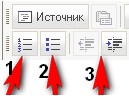
[246x91]1. - "Источник" - эта кнопка для ввода html. Т.е. не нажимая ее, вы просто пишете текст, ссылки там всякие вставляете, а если вам надо вставить html код, то надо нажать вот эту кнопочку, а потом уже в поле ввода сообщение вставить код. Потом надо не забыть переключиться обратно ( еще раз нажать "источник").
2. - "Свойства документа" - честно говоря, так и не понял что сие означает. Ни разу не загорелось:-)) так что опустим этот пункт за ненадобностью:-)
3. - "Новая страница" - у нас это просто все стирается в редакторе ( все что вы написали), и можно начать все заново:-)
Читать дальше > > >
Это цитата сообщения Olia2010 Оригинальное сообщение
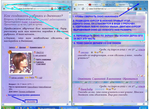
Как открыть 2 окна на рабочем столе? Для того чтобы легко было учиться...
Чтобы быстро и легко освоить мои уроки, я посоветовала открыть 2 окна.
Возник вопрос: А как это сделать?
 olia2010 Отвечаю: Легко!
Открываете ваш браузер (интернет) 2 раза. Окна сворачиваете, для этого надо нажать на среднюю кнопочку и выровнять их, по размеру экрана, разделив примерно пополам. Вот так.