Это цитата сообщения SvetlanaT Оригинальное сообщение
Учимся работать на компьютере -для "чайников".
Этот пост для тех кто только начал осваивать свой компьютер. Из серии компьютер для "чайников".Выбирайте что вам интересно.  [показать] [показать] [показать] [показать] [показать] [показать] [показать] [показать]  [показать] [показать]  [показать] [показать] [показать] [показать]  [показать] [показать]  [показать] [показать]И ещё видео урок КАК ПРАВИЛЬНО ЧИСТИТЬ КЛАВИАТУРУ. |
 [357x38]
Это цитата сообщения SvetlanaT Оригинальное сообщение
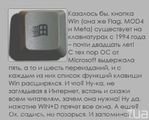
Неизвестные функции кнопки WIN на Вашей клавиатуре
Кнопочка Win довольно удобна в использовании, так как с её помощью мы можем обращаться с Главным меню Windows даже при отсутствии мыши!
И ещё несколько полезных функций этой кнопочки.
 [567x457]
ЗДЕСЬ далее...
Это цитата сообщения SvetlanaT Оригинальное сообщение
Как правильно сидеть за компьютером?
Видео мастер класс.
Где очень подробно можно увидеть,как можно сделать,
чтобы время проведённое за компьютером
было только на пользу нашему здоровью.
Это цитата сообщения SvetlanaT Оригинальное сообщение
Удаляем объекты или надписи с фото и картинок.
Замечательный и абсолютно бесплатный ОНЛАЙН ФОТО РЕДАКТОР
для тех, кого что-то не устраивает в фотографиях которые вы наснимали.
Очень удобно, если вы хотите убрать с фото, случайно сфотографированных,
чужих людей. Или на любой картинке, ненужный вам объект.
Также здесь можно убрать любую надпись.
И нужно для этого всего 3 шага. Смотрите на фото как это сделать.
И внизу подробное объяснение.
 [600x354]
ЗДЕСЬ далее...
Это цитата сообщения SvetlanaT Оригинальное сообщение
Учимся делать СЛАЙД-ШОУ на компьютере.
|
Это цитата сообщения SvetlanaT Оригинальное сообщение
Украшаем фотку анимацией бесплатно без фотошопа.
 [200x250]
Кто не умеет пользоваться фотошопом, а очень хочется
украсить свою фотку или картинку анимацией.
Можно воспользоваться
ОНЛАЙН РЕДАКТОРОМ АНИМАТОРОМ.
Где можно сделать красивые анимационные эффекты,
на любой картинке или фотке.
В нём есть широкая цветовая палитра и он достаточно
прост в использовании!
Я попробовала и вот что у меня в итоге получилось.
Взяла замечательную картинку.
ЗДЕСЬ далее...
Это цитата сообщения SvetlanaT Оригинальное сообщение
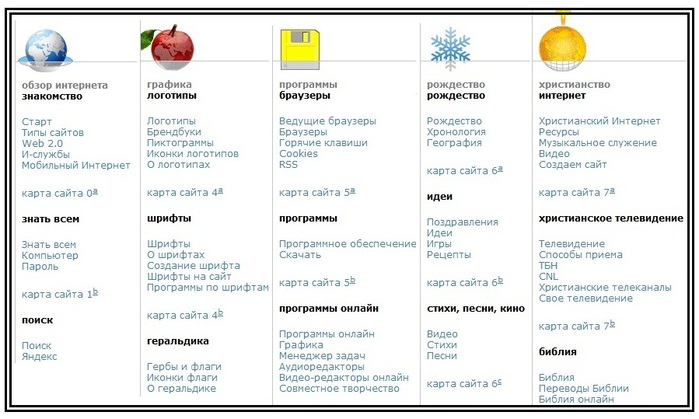
Обзор интернета в простом изложении.
Для начинающих пользователей всё в одном месте.
Полный ОБЗОР ИНТЕРНЕТА В ПРОСТОМ ИЗЛОЖЕНИИ.
Идеи, графика, поиск, информация, домены, ресурсы, программы, браузеры и многое другое.
Всё это в достаточно простом изложении.
Трудно пройти мимо этого замечательного контента.
 [600x419]
Это цитата сообщения SvetlanaT Оригинальное сообщение
Сохраняем все картинки со странички за один раз.
 [470x321] [470x321]Очень люблю разных Художников и их творчество. Вообщем картинки это моя слабость. Если попадается одна или две красивые картинки это не страшно. Обычно я нажимаю правой кнопкой мыши на картинку и выбираю (в выскочившем окошке) СОХРАНИТЬ ИЗОБРАЖЕНИЕ КАК. Конечно и вы тоже все так делаете. Но вот если нахожу много работ одного автора... Вот здесь замучаешься сохранять каждую в отдельности. Я нашла другой быстрый и простой способ как сохранить, за один раз все картинки которые есть на данной страничке. Хочу с вами поделиться как это можно сделать. ЗДЕСЬ далее... |
Это цитата сообщения SvetlanaT Оригинальное сообщение
Осваиваем компьютер.
 [630x143] [630x143]Я не особо продвинутая в компьютерном плане. Иногда столько вопросов, как и что сделать на компе, а ответов нет. Вот нашла для себя шпаргалочку и хочу с вами ею поделиться. Может быть и вы здесь найдёте ответы на ваши вопросы.  [показать] [показать] |
Это цитата сообщения SvetlanaT Оригинальное сообщение
Компьютер это просто.
Чтобы освоить компьютер с нуля, некоторые уроки должны быть всегда под рукой, чтобы в случае если что-то будет забыто, можно было вернуться к ним и повторить. Жмём и учимся или повторяем.  [показать] [показать] |
Это цитата сообщения SvetlanaT Оригинальное сообщение
Что такое картинка и как вставить её код-ссылку?
|

Это цитата сообщения Владимир_Шильников Оригинальное сообщение
Как восстановить систему Windows XP.
Если ваш компьютер зависает или выдается какие то сообщение с красным знаком при включении компьютера, что делать в таких случаях, нужно сначала выяснить проблему откуда выводится это сообщение или с какой программы. Если это системное сообщение примерно так «C/ windows/system32/run.dll файл поврежден» и компьютер зависает , тогда надо установить операционную систему заново. Можно попробовать восстановить операционную систему. В этой теме постараюсь объяснить. Что нужно сделать:
1. В меню Пуск – Все программы-Стандартные-Служебные –Восстановление системы.

Это цитата сообщения Владимир_Шильников Оригинальное сообщение
Восстановление системы Windows 7
Восстановление системы Windows 7
Иногда, обычно при установке какой-то программы или неправильного обращения с системными файлами, их перезаписи или удаления, операционная система перестаёт загружаться на компьютере. Многих людей это выбивает из равновесия, ведь на компьютере могут храниться важные данные, даже если этот компьютер предназначен не для ведения бухгалтерии, для игр, всё равно. Например, вы играли в какую-то игру уже достаточно давно, сохранения игры часто находятся в папке “Документы”. Естественно, переустановка системы убьёт всё, в том числе и ваши сохранения. В этом случае поможет восстановление системы Windows 7. Восстановление операционной системы даст вам возможность исправить положение и восстановить состояние системы с выбранной точки восстановления системы.

Это цитата сообщения Владимир_Шильников Оригинальное сообщение
Как удалить Internet Explorer в Windows 7.
[321x321]
[показать]
Как можно удалить Internet Explorer в операционной системе Windows.
Пользователи Firefox, Опера и других браузеров могут полностью удалить Internet Explorer. Самое главное, что удаление IE не нарушит работу сотен приложений, которые зависят от Internet Explorer рендеринга. В их числе AOL Instant Messenger, MSN Messenger, Windows Media Player, Google Talk, LimeWire, MS Office и многие другие. Теперь после удаление Internet Explorer компоненты рендеринга по прежнему будут работать, что не нарушит работу других программ.
Чтобы удалить Internet Explorer в Windows 7 на вашем компьютере, выполните следующие действия:
Зайдите в "Программы и компоненты". Делается это так:
Панель управления-Программы и компоненты и выбрать (Включение или отключение компонентов Windows)

Это цитата сообщения Владимир_Шильников Оригинальное сообщение
Windows 7: пропала языковая панель. Что делать?
http://www.wseven.info/ctfmon/[321x321]Во всех версиях Windows, начиная с XP, очень часто встречается такая проблема – исчезает языковая панель (рядом с часами). Особенно часто это происходит в Windows 7.
При этом, восстановить языковую панель с помощью msconfig и Региональных стандартов в Панели управления невозможно, поскольку корни этой проблемы – в реестре.
Как известно, языковая панель Windows работает благодаря приложению ctfmon.exe, которое находится в системной папке System32. Но по какой-то причине периодически сбрасывается ключ реестра, отвечающий за запуск этого самого ctfmon.exe.
Сайт www.wseven.info предлагает вам простое решение этой проблемы.
1. Скачайте архив WinRAR и распакуйте его на своем жестком диске (для этого потребуется ввести пароль: wseven.info).
2. Дважды щелкните мышью по файлу Run.
3. Нажмите Да, чтобы редактор реестра Windows добавил в реестр данные, необходимые для запуска языковой панели.
4. Перезагрузите компьютер.
Этот способ восстановления исчезнувшей языковой панели работает во всех версиях Windows, начиная с XP.
Обратите внимание: языковая панель отображается только в том случае, если в вашей операционной системе языков ввода более одного.
Примечание. Если ваш файл ctfmon.exe поврежден или отсутствует в папке System32, скопируйте его в эту папку с установочного диска.
Это цитата сообщения Владимир_Шильников Оригинальное сообщение
Удаляем черный экран, при загрузки Windows 7, XP.
[259x194]Что делать если у Вас появилась надпись: эта копия Windows не прошла проверку подлинности, (по другому еще называют черный экран смерти). Конечно же у кого лицензионная версия ОС, те могут не переживать. Выход всегда есть и активируем (оживем) ОС заново, будь это Windows XP или Windows 7. По крайне мере у меня на Виндовсе было у обоих сразу и эти проблемы устранены.
Запомните одно! После установки любой не лицензионной Windows, систему не обновляем, а снимаете галочку "обновление" и никаких проблем не будет.
Но если появился на рабочем столе "черный экран", с надписью "Возможно, вы приобрели поддельную копию программного обеспечения". Эта копия Windows не прошла проверку подленности. При этом постоянно вылезает при каждой загрузки.
Это цитата сообщения Владимир_Шильников Оригинальное сообщение
Запись DVD дисков в Windows 7.
[200x252]Замена операционной системы с Windows XP на Windows 7 изменила и некоторые возможности для пользователей персональных компьютеров. В частности это коснулось и записи DVD дисков. Если ранее в старой операционной системе можно было записывать только CD диски, то с приходом новой операционки Windows 7 такая возможность появилась и для DVD дисков. Конечно же можно применить стороннее программное обеспечение и что в старой, что в новой можно будет при помощи него записать DVD диск. Но иногда возникает необходимость записи на чужом компьютере, где такого программного обеспечение нет и установка специальной программы для этой цели займет определенное время. Имеющееся программное обеспечение DVD студия встроенное в Windows 7 конечно же не столь продвинутое программное обеспечение, но при этом можно при помощи него записать качественно DVD диск и даже сделать дизайн оформление этого диска. И так заходим в меню Пуск --- Все программы и находим DVD - студия Windows.
Как видим здесь можно добавить новые файлы, которые нужно записать на DVD диск. Удерживая клавишу Ctrl можно добавлять несколько нужных файлов и при этом можно их при помощи стрелки вверх - вниз упорядочить в нужном порядке.
Это цитата сообщения Владимир_Шильников Оригинальное сообщение
Различия версий Windows 7.
Есть шесть версий Windows 7, которые отличаются друг от друга наличием или отсутствием определенных функций и, соответственно, стоимостью.
Прежде чем выяснять различия версий Windows 7, предлагаю устранить пробел (если он есть) в вопросе «Как узнать версию Windows 7» на своем компьютере.
2 способа как узнать версию Windows 7
1-ый способ. Кликаем «Пуск» (цифра 1 на рис. 1), находим «Компьютер» (цифра 2 на рис. 1). Щелкаем правой кнопкой мыши по «Компьютер», в выпадающем при этом контекстном меню кликаем левой кнопкой мыши по «Свойства» (цифра 3 на рис. 1):