Это цитата сообщения Иримед Оригинальное сообщение
ЭТО НУЖНО ВСЕМ:ДЛИННЫЕ БЕЗРУКАВКИ
 [показать]
[показать]
 [показать]
ИСТОЧНИК: журнал «Сабрина», спец.выпуск №3_2011
Это цитата сообщения Иримед Оригинальное сообщение
С МЫСЛЯМИ О ЛЕТЕ:ТОП С ОТКРЫТОЙ СПИНОЙ
Необыкновенно нежный и женственный топ с открытой спиной для теплой летней прогулки. Вязать и носить его - одно удовольствие. Топ вяжется быстро и не требует владения особыми навыками.
[показать]
 [показать]
ИСТОЧНИК:http://nito4ka.blogspot.com/
Это цитата сообщения Иримед Оригинальное сообщение
ЖИЛЕТ-ТРАНСФОРМЕР FOLLAGE WRAP СПИЦАМИ
[показать]
Дизайнер Anne Thompson
Эта модель выполняется из толстой пряжи. Отличается четкой формой и имеет окантовку из вязаных листьев. Здесь только один размер, но можно легко подогнать вязание под любой нужный вам размер. Может носиться многими способами, и не надоест вам долгое время.
Пряжа: Naturally Naturelle 14ply -100г, вяжется в 4 сложения (9 мотков).
Спицы: 15мм.
 [показать]
 [показать]
 [показать]
http://www.vjazhi.ru/
Это цитата сообщения Novichok56 Оригинальное сообщение
Бродилка по урокам ФШ от Борисовны
Я составила шпаргалку ссылок, которая поможет быстро выбрать нужный видео урок. Эти видео уроки помогут быстрее освоиться в Adobe PhotoShop CS5 [показать] [показать] [показать] [показать] [показать] [показать] [показать] [показать] [показать] [показать] [показать] [показать] [показать] [показать] [показать] [показать] [показать] [показать] [показать] [показать] [показать] |
Это цитата сообщения Ваша_ТАНЯ_идущая_по_Судьбе Оригинальное сообщение
Освой Photoshop (фотошоп) за 1 день! часть2
 [640x457]
Освой Photoshop (фотошоп) за 1 день!
автор Алексей Захаренко
Не важно сколько вам лет 10 или 85 - курс очень простой и эффективный - вы точно сможете освоить программу Рhotoshop!
Вам не нужно быть гением, прирождённым художником или дизайнером, чтобы научиться работать в фотошопе!
Это цитата сообщения Arnusha Оригинальное сообщение
Анимашки к Дню Св.Валентина
|


Это цитата сообщения Душица Оригинальное сообщение
Делаем прокручивающиеся картинки (слайдшоу) прямо в сообщении
Слайдшоу можно сделать и прямо в сообщении, не прибегая к помощи графического редактора или специальных сайтов. Для этого нужно использовать специальный тег -
Он же используется для создания бегущей строки.
Так вот, чтобы сделать в сообщении вставку из прокручивающихся картинок, сначала нужно получить их код. Для этого нужно загрузить картинку либо на фотохостинг и взять именно код для вставки в блог, либо сделать здесь же в вашем дневнике закрытое сообщение и загрузить нужные картинки, чтобы работать с их кодами.
Код получили. Дальше обрамляем его указанным тегом, используя соответственно открывающий и закрывающий.
Далее можно добавлять свои вариации. При простом использовании тега marquee картинки будут двигаться вот так:
Оговорюсь, что сделать двигающейся можно как одну картинку, так и несколько, только коды картинок нужно вставить один за другим, и оформлять тегом не каждый в отдельности, а все вместе.
Это цитата сообщения Lkis Оригинальное сообщение
СВЯТОЙ,ПОМОГАЮЩИЙ С ДЕНЬГАМИ
|
Серия сообщений "Истинная вера":
Часть 1 - ХРИСТИАНСТВО
Часть 2 - ЧТО НУЖНО ДЛЯ ОБРЯДА КРЕЩЕНИЯ
...
Часть 19 - МОЖНО ЛИ МОЛИТЬСЯ БОГУ СВОИМИ СЛОВАМИ?
Часть 20 - Вечный православный календарь на каждый день Вам в дневник.
Часть 21 - СВЯТОЙ,ПОМОГАЮЩИЙ С ДЕНЬГАМИ
Это цитата сообщения ravingdon Оригинальное сообщение
Борщ в горшке по-деревенски
В своем далеком детстве зимние каникулы мы с братом проводили обязательно у бабушки в деревне.
Все было засыпано толстым слоем снега, а мы с пацанами целыми днями гоняли на самодельных коньках и играли в хоккей на замерзшем озерце прямо посреди огородов.
А затем прибегали в дом. Замерзшие, с красными щеками. В прихожей снимали валенки, облепленные снегом и шубы, и бежали в горницу, где бабушка рогачом с длинной ручкой доставала из печи горшок со свежесваренным борщом.

Это был самый лучший и самый вкусный борщ в мире.
Бабушки давно уже нет в живых. Но у меня есть тот горшок, в котором бабушка варила борщ нам с братом тогда, много лет назад...
И сегодня в Холостяцком ужине бабушкин борщ. Сваренный в бабушкином горшке.
Это цитата сообщения Владимир_Шильников Оригинальное сообщение
Запуск компьютера в безопасном режиме.
[264x191]
В безопасном режиме запуск Windows выполняется с использованием ограниченного набора файлов и драйверов. В безопасном режиме не производится запуск программ, загружаемых при запуске, и устанавливается только базовый набор драйверов, необходимый для запуска Windows. Дополнительные сведения см. в разделе Что такое безопасный режим?.
Безопасный режим полезен для устранения неполадок, вызванных программами и драйверами, которые могут неправильно загружаться или препятствовать правильному запуску Windows. Если при загрузке в безопасном режиме эти проблемы не возникают, то из списка возможных причин можно исключить параметры, используемые по умолчанию, и базовый набор драйверов устройств. Если недавно установленная программа, устройство или драйвер препятствуют правильному запуску Windows, можно запустить компьютер в безопасном режиме и удалить программу, вызывающую проблему. Дополнительные сведения об устранении неполадок в безопасном режиме см. в разделе Средства диагностики, которые следует использовать в безопасном режиме.
Это цитата сообщения Профессор_Селезнёв Оригинальное сообщение
Точка для улучшения слуха
Периодическое гармонизирующее воздействие на точку Тин‑хуэй оказывает положительный эффект при снижении слуха, позволяет предотвратить или задержать возрастное ухудшение слуха.
Воздействие на эту точку также помогает при шуме и боли в ушах.
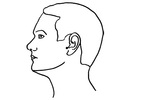 [388x261]
Точка Тин‑хуэй располагается кпереди и книзу от козелка уха, там, где при открывании рта возникает углубление.
Воздействовать на точку следует только при помощи массажа.

Это цитата сообщения RemDomTeh Оригинальное сообщение
Неубиваемая Windows? Запросто!
Судя по реакции и откликам на статьи по работе с Операционной Системой (далее ОС) эта тема актуальна и поэтому я решил немного вернуться назад и вот почему. Кто следит за этой темой, тот знает, что не все правильно используют рекомендации или вообще бояться что-либо менять: по принципу - работает и слава Богу. В основном, для таких пользователей компьютеров и предназначена эта статья. Программа, о которой пойдёт речь дальше, у меня установлена уже лет 5. После моего знакомства с этой утилитой ВСЕ программы, которые в дальнейшем были установлены и апробированы, были проверены на этой платформе, после чего принималось решение, оставлять ту или иную программу, оправдались ожидания от функциональности и соответствует описание тому, что получил и т. д. Речь идёт о программе Shadow Defender.
Shadow Defender
Я знаю, что есть аналогичные программы, но я советую только то, что проверил сам, то чем пользовался и продолжаю пользоваться по сей день и не на одном компьютере, а значит, отвечаю за свои слова. Преимущества данной программы перед аналогичными – русский язык, простота использования, надёжность (а от меня получить подобную оценку дорогого стоит), переход в режим Shadow не требует перезагрузки системы.
Дальше будут описаны основные моменты при использовании этой программы.
Итак, приступаем. После установки главное окно программы выглядит так.
Главное окно
Окно настроек
Выбор тех дисков которые вы хотите защитить при использовании. Для начала выбирайте все
Выбор параметров
Для начала лучше использовать эти параметры, пока не освоитесь
Предупреждение
Завершение настроек
Значок сверху рабочего стола
Значок в трее (около часов)
Наличие значка сверху и возле часов (трей синего цвета как на рисунке) говорят о включенном режиме
Конфигурация
Пока не освоитесь лучше сделать так
Выход из режима Shadow
Также выйти из этого режима можно простой перезагрузкой комьютера.
Скачать архив с данной программой жители России могут по ссылке отсюда
Жители Украины могут это сделать по следующей ссылке отсюда .
Требования к программе минимальные.
Операционная система: Windows 2000 / XP / 2003 / Vista/7.
Не стану вдаваться в технологический процесс , а просто скажу, что при использовании программы, вы можете делать абсолютно ВСЁ на вашем компьютере – удалять что хотите, устанавливать что хотите, открывать любые файлы, заходить на любые сайты, использовать самые «страшные» программы. Даже если ваш компьютер «завис» или вы перестали его контролировать, достаточно просто включить перезагрузку, и вы увидите привычный пейзаж рабочего стола и никаких изменений. Для чего это нужно и как пользоваться? К примеру, вы увидели программу, которая вам очень понравилась и обещание, что ключ также имеется. Вы скачали архив, а там вовсе не то, что было обещано в анонсе ( такое случается очень часто) или программа оказалась не такой уж нужной (а такое случается ещё чаще!). Одним словом не то, что ожидалось. Вы перезагружаете комп и всё, можно смело удалять или
Это цитата сообщения RemDomTeh Оригинальное сообщение
Сохраняем работоспособность системы Windows XP
Как сохранить работоспособность операционной системы Windows XP.
В апреля 2014 года корпорация Microsoft прекращает поддержку Windows XP SP3. Но до сих пор многие пользователи не знают или не умеют правильно использовать возможности, которые есть в самой операционной системе. По роду своей деятельности, мне очень часто приходится сталкиваться с захламлённостью по самый край. Даже бывало что Операционная Система не загружалась, но после наведения элементарного порядка на жёстком диске, система начинала нормально работать. Вот чтобы заполнить этот пробел у рядовых пользователей ПК и написана эта статья.
Очищаем реестр
Чтобы вашему компьютеру было легче работать, ОБЯЗАТЕЛЬНО нужно хотя бы раз в полгода наводить порядок. Вы используете очень много разных программ. Каждая программа имеет свою «ветку» в реестре Виндовс. При обновлении программы происходит и обновление реестра. Путь открытия каждой программы также оставляет свой след в реестре. Если вы любите менять утилиты или софт, то вам очистка крайне необходима. Есть такая программа «CCleaner » . Эта программа должна быть у каждого пользователя. Хотя бы, потому что она очень хорошо и самое главное БЕЗОПАСНО очищает реестр. Не нужно быть специалистом, чтобы выполнить эту процедуру. Что важно - это абсолютно бесплатная программа, интерфейс на русском языке, вполне понятна и ребёнку, всегда спрашивает перед тем или иным действием. Лучше всего создать папку, где то на диске D или в «Моих документах» назвать её «Реестр» и сохранять туда всё, что будете удалять из реестра, на всякий случай. Лично мне ни разу не пришлось восстанавливать из такой папки, но на всякий случай. Позже, через какое то время, можно будет очистить и эту папку.
Избавляемся от ненужного
В процессе работы компьютера со временем накапливается различный «груз», который занимает очень много места. В моей практике бывали случаи, когда простая процедура очистки диска освобождала его на 6-8 Гб, что для системного диска очень даже неплохо. Теперь о том, как это сделать.
Стандартные программы Виндовс позволяют это выполнить без привлечения сторонних программ, так сказать штатными средствами. Далее действуем по такой схеме. Пуск – Панель управления – Вид по категориям - Производительность и Обслуживание – Освобождение места на диске. Выбираем сначала Диск С. И жмём «Анализировать». По завершению процесса вы сможете увидеть подробный отчёт о размерах и типах файлов, которые можно удалить. При выделении каждого параметра, внизу есть описание, ознакомившись с которыми, вы можете сами убедиться в безболезненном удалении данных. Выбрав нужные пункты снизу можно увидеть общий размер удаляемых файлов. Чем ещё полезна такая процедура, так это сжатием старых файлов, т.е. файлов, которые давно не использовались, но занимают достаточно места. Определившись с данными, жмём «Очистить» и подтверждаем выбор. Такую же процедуру проводим на диске D и остальными (есть компьютеры, у которых до 4 локальных дисков). Вот таким простым способом мы освобождаем очень много места на жёстком диске компьютера. Но для полного эффекта, этого мало. Теперь осталось «правильно» расположить имеющиеся на компьютере файлы. Об этом речь в следующем пункте данной статьи.
Дефрагментация диска
После проведения очистки винчестера, мы оказываемся на странице «Производительность и Обслуживание». На этот раз выбираем самый последний пункт меню «Изменение расположения файлов для ускорения работы». Нажимаем эту опцию меню и попадаем на страницу с таблицей, на которой можно увидеть полный объём и свободное место на каждом диске. Первым стоит диск С, вот с него и начинаем дефрагментацию. Выделяем этот диск и внизу выбираем опцию «Дефрагментировать» и смотрим на картинку с цветными полосами. Если вы не делали этого раньше, то вот вам наглядное пособие для чего это нужно делать и что твориться в настоящее время на вашем системном диске. В зависимости от размера диска и свободного места процедура занимает некоторое время, по окончании которой вы увидите результат ДО и ПОСЛЕ. Проделываем вышесказанное с остальными разделами (дисками) и после этого ПЕРЕЗАГРУЖАЕМСЯ. Всё, процесс очистки компьютера выполнен и можно следующие 3-4 месяца снова копить «разное – всякое». И ещё один момент. Из собственного опыта и наблюдений могу сказать, что лучше не использовать для дефрагментации жёсткого диска вашего компьютера, программы сторонних разработчиков. Пусть даже они на своих сайтах и установили сертификат от Windows. Это может говорить только о том, что программа работает в Операционной Системе, но не более того. Аналогия с такой ситуацией. К Вам приходит в дом некто и начинает наводить порядок как он понимает. Из практики. Общаясь с одной "продвинутой" дамой, как она себя считает, я спросил почему она пользуется именно этой (название не помню) программой для дефрагментации. Ответ такой - там красиво точечки
Это цитата сообщения RemDomTeh Оригинальное сообщение
Как удалить webalta?
Не так давно ко мне обратились с вопросом: Как удалить Webalta? До того времени я и не слышал об этой программе, т.к. сам не сталкивался, а пока гром не грянет… Но зайдя в Инет обнаружил, что это довольно актуальный вопрос. Не стану вдаваться в технические моменты, но получился реально действующий метод по удалению этого зла по имени Webalta. Стоило провести процедуру один раз, как ещё несколько пользователей обратились с подобной просьбой, в результате такого опыта и появился этот материал.
Есть несколько моментов при удалении. В зависимости от способа инсталляции на вашем компьютере и подходы к решению данной проблемы тоже отличаются.
Если Webalta есть в списке установленных программ, то процесс удаления следует проводить по следующему сценарию:
- Удаляем саму программу при помощи любого деинсталлятора или через «Установка и удаление программ»
- Проводим очистку реестра Пуск – Выполнить – regedit - Правка – Найти – Webalta. То что нашлось в результате поиска, (а найдётся обязательно) смело удаляем
- В ярлыках на рабочем столе Рабочий стол – Ярлык браузера – Свойства - \после.exe убрать дописку start.webalta.ru (она в конце свойств ярлыков каждого браузера)
- В каждом браузере в настройках поисковых систем удаляем поисковую систему Webalta. Для Интернет Эксплорер нужно указать поиск по умолчанию Гугл или Яндекс, только в таком случае получиться произвести удаление
- Перезагрузить компьютер и вздохнуть с облегчением
Ситуация когда Webalta установилась с каким то скачанным приложением и её нет в перечне установленных программ решается следующим образом:
- Заходим в Мой Компьютер. Вводим в строку Поиск webalta и в результате получаем вот такую или похожую картину
- Вычищаем каждый браузер. Рабочий стол – Ярлык браузера – Свойства - \после.exe удаляем приписку следующего вида start.webalta.ru
- Заходим в настройки поиска и удаляем webalta с перечня поисковиков. В ИЕ только после установки другого поиска по умолчанию получается удалить
- Очищаем реестр от этой скверны Пуск - Выполнить - regedit - Правка - Найти - Webalta
- Перезагружаем компьютер и радуемся результату
Удаляем всё, что найдено. Далее действуем по схеме изложенной выше или читаем дальше
Х) Можно также использовать программку HiJackThis, скачать которую можно чуть ниже или тут . Всё равно после неё придётся выполнять чистку и прочие обязательные действия, но я обошёлся и без неё.
Много разных способов есть в Интернете по этому вопросу, но эти методы проверены мной лично и по моим советам также был "вылечен" не один компьютер, поэтому я смело могу сказать, что это реально действует.
Ну а если что то не получиться или возникнут непредвиденные трудности - обращайтесь, всегда буду рад помочь.
Это цитата сообщения RemDomTeh Оригинальное сообщение
Оптимизация Windows XP
Оптимизация работы Windows XP
Несколько практичных советов для пользователей Windows XP
Это не очередная статья по «ускорению» Операционной Системы (в дальнейшем ОС), а реальный метод именно оптимизации работы.
Папка «Мои документы»
Не секрет, что мы все очень любим папку «Мои документы». Ещё бы, ведь там и «Мои рисунки» и «Моя музыка», а также много других «очень нужных и важных» папок и документов. Также эту папку очень любят и устанавливаемые нами многие программы (Торренты, Донлоады и мн. др.), которые прописывают свои, новь созданные папки именно в этой директории. Так вот открою маленькую тайну – папка «Мои документы» расположена на диске С, т.е. на диске с Операционной Системой, лишнее с которого, мы научились удалять в прошлой статье. За время общения с компьютерами, которые мне приходилось обслуживать, мне не попался ни один с пустой или мало заполненной папкой «Мои документы». Теперь посмотрите на свою папку, сколько она весит? Определить это просто - выделите папку и правой кнопкой мыши (ПКМ) выберите опцию «Свойства». Удивило? А если вы активно пользуетесь торрент - качалками или используете аналогичные приложения, то эта цифра может достигать очень больших значений. Выход есть. Заключается он в переносе места прописки нашей любимой папки. Итак, приступаем. Выделяем папку «Мои документы» всё равно где она находится – на рабочем столе или через Пуск - Мои документы – пкм - Свойства. Попадаем на опцию «Папка назначения». Размещение конечной папки прописано С:\Мои документы. Чуть ниже есть опции: По умолчанию, Переместить, Найти папку. Выбираем второй вариант. В дополнительном окошке нажимаем на диск D, в Мой компьютер и выбираем опцию «Создать папку», которую так и называем «Мои документы». Подтверждаем свои действия и получаем нашу любимую и привычную папку, в которой ничего не изменилось, кроме места её расположения. Вы об этом забудете уже сегодня, но ваш ПК вздохнёт легче на тот размер, который вы освободите. Ещё один плюс в пользу данного действия. В случае «падения» системы сколько раз приходилось слышать просьбу: Папку «Мои документы» восстановите, пожалуйста, там очень важные ... Теперь же, в случае переустановки ОС, ваши ценные данные останутся на жёстком диске и вы сможете ими пользоваться и дальше.
Автозапуск программ
Следующий момент, который следует выполнить для оптимизации компьютера, это проверить наличие программ, которые запускаются вместе с Windows. В трее, возле часов и языковой панели, отображаются лишь некоторые. Даже если там нет программ и приложений, то это не значит, что службы программ установленных на вашем компьютере, не связываются с родительским сайтом и не проверяют наличие обновлений и не обмениваются данными. Даже если вам скрывать и бояться нечего, всё равно этот процесс отнимает и мощность, и ресурсы, как ПК, так и Интернета. Поверьте, что очень много служб хотят выполнять данные действия, без которых можно прекрасно обойтись. Выход в отключении такой опции. Для этой цели нам понадобиться всё та же программа «CCleaner» с помощью которой мы чистили Реестр в прошлой статье .
[показать]После запуска программы выбираем пункт Сервис (1) и опцию Автозагрузка (2). Теперь не спеша начинаем смотреть на программы, которые загружаются и запускаются вместе с ОС. Не ожидали, правда? Это только в Windows (3), а ещё и Internet Explorer (4) и Sheduled Tasks (5). Если вы не знаете, что обозначает файл, то в графе «Программа» есть его название. Выделив нужную позицию, просто отключаем её (6). В чём удобство данной программы: наличие русского языка, бесплатность, постоянное обновление, множество полезных и нужных функций, а также полная безопасность в использовании.
Вот такими способами можно оптимизировать работу вашего компьютера. Это ещё не все. Ведь статья написана для начинающих пользователей, поэтому постепенно, шаг за шагом, используя опыт и знания, станем уверенными пользователями ПК и Интернета. И не верьте статьям по «ускорению» систем. Эти статьи, написаны только для привлечения пользователей, а сами авторы не используют практически ничего из методов и рекомендаций. Чего стоит только совет по «визуальным эффектам» , а это обязательный пункт в каждой статье. Мало того, что это не прибавляет «ускорения» и значительно ограничивает функциональность, так и такой вид не вызывает положительных эмоций. У автора этих строк был компьютер Dell, Пентиум 2, частота 350МГц и встроенным видео 6 Мб, с архитектурой для Windows 95-98, но и тогда не было выбрано значение «Наилучшее быстродействие» . Как по мне, то цветное оформление Windows, довольно аляповатое по умолчанию и режет глаз. Я уже много лет использую опцию «Особые эффекты» , где выбраны следующие позиции:
Это цитата сообщения REDOFF Оригинальное сообщение
СНИМАЕМ БЛОКИРОВКУ!!!
ПРИ БЛОКИРОВКЕ САЙТА
Если не открываются некоторые веб-страницы либо вместо них отображаются другие, причина, скорее всего, в том, что вирус подменил содержание файла hosts (он не имеет расширения TXT), который находится в папке C:\Windows\System32\Drivers\etc. Откройте его с помощью стандартного Блокнота Windows. В самом конце файла должна быть одна запись: «127.0.0.1 localhost».

Если под ней указаны другие IP-адреса и интернет-ресурсы — это проделки вируса. Удалите лишнее и сохраните файл. Чтобы этого не повторялось в будущем, присвойте данному документу атрибут <только чтение», что защитит его от изменений.
материал: chip 12.2012
Это цитата сообщения Sophocles Оригинальное сообщение
Китайская лечебная музыка:Wang Xu-dong - Chinese health music-"Acupuncture for mind"
|
 [показать]
Серия сообщений "Музыка "Китайская лечебная" 23 альбома":
Часть 1 - Китайская лечебная музыка:Wang Xu-dong - Chinese health music-"Acupuncture for mind"
Часть 2 - Китайская лечебная музыка:Wang Xu-dong - Chinese health music-"Musical Nutrition" (Наполнение музыкой)
Часть 3 - Китайская лечебная музыка:Wang Xu-dong - Chinese health music-"Sleep For Body And Mind"(Спокойный сон. Терапия здоровья для тела, разума и души)
...
Часть 21 - Китайская лечебная музыка:Wang Xu-dong - Chinese health music-"Chinese Feng Shui Music - Tiger"
Часть 22 - Китайская лечебная музыка:Wang Xu-dong - Chinese health music-"Chinese Feng Shui Music - Tortoise"
Часть 23 - Китайская целительная музыка
Это цитата сообщения Sophocles Оригинальное сообщение
Китайская лечебная музыка:Wang Xu-dong - Chinese health music-"Music for Beauty Night"
|
 [показать]
Серия сообщений "Музыка "Китайская лечебная" 23 альбома":
Часть 1 - Китайская лечебная музыка:Wang Xu-dong - Chinese health music-"Acupuncture for mind"
Часть 2 - Китайская лечебная музыка:Wang Xu-dong - Chinese health music-"Musical Nutrition" (Наполнение музыкой)
...
Часть 7 - Китайская лечебная музыка:Wang Xu-dong - Chinese health music-"Music for Beauty Summer & Spring"
Часть 8 - Китайская лечебная музыка:Wang Xu-dong - Chinese health music-"Music for Beauty Day"
Часть 9 - Китайская лечебная музыка:Wang Xu-dong - Chinese health music-"Music for Beauty Night"
Часть 10 - Китайская лечебная музыка:Wang Xu-dong - Chinese health music-"Yi-Ching Music For Health (Water)(Гармония У-Син. Элемент Вода)
Часть 11 - Китайская лечебная музыка:Wang Xu-dong - Chinese health music-"Yi-Ching Music For Health (Wood)(Гармония У-Син. Элемент Дерево)
...
Часть 21 - Китайская лечебная музыка:Wang Xu-dong - Chinese health music-"Chinese Feng Shui Music - Tiger"
Часть 22 - Китайская лечебная музыка:Wang Xu-dong - Chinese health music-"Chinese Feng Shui Music - Tortoise"
Часть 23 - Китайская целительная музыка
Это цитата сообщения Sophocles Оригинальное сообщение
Китайская лечебная музыка:Wang Xu-dong - Chinese health music-"Musical Nutrition" (Наполнение музыкой)
|
 [показать]
Серия сообщений "Музыка "Китайская лечебная" 23 альбома":
Часть 1 - Китайская лечебная музыка:Wang Xu-dong - Chinese health music-"Acupuncture for mind"
Часть 2 - Китайская лечебная музыка:Wang Xu-dong - Chinese health music-"Musical Nutrition" (Наполнение музыкой)
Часть 3 - Китайская лечебная музыка:Wang Xu-dong - Chinese health music-"Sleep For Body And Mind"(Спокойный сон. Терапия здоровья для тела, разума и души)
Часть 4 - Китайская лечебная музыка:Wang Xu-dong - Chinese health music-"Chinese Massage for Heart"
...
Часть 21 - Китайская лечебная музыка:Wang Xu-dong - Chinese health music-"Chinese Feng Shui Music - Tiger"
Часть 22 - Китайская лечебная музыка:Wang Xu-dong - Chinese health music-"Chinese Feng Shui Music - Tortoise"
Часть 23 - Китайская целительная музыка