Это цитата сообщения Сима_Пекер Оригинальное сообщение
 [497x699]
 [499x699]
 [491x698]
 [489x698]
 [425x699]
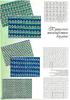
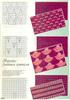
 Одним из важных моментов при работе дл. крючком является положение и движение кистей рук,пальцев.Стержень крючка находится в ладони правой руки,как спица.Указательный палец лежит поверх стержня крючка и фиксирует вытянутые петли.
При выполнении горизонтальной косички крючок повернут к вязальщице.
Это цитата сообщения Владимир_Шильников Оригинальное сообщение
[270x266]
Сегодня мы продолжим тему удаления данных, рассмотрим вопрос, с которым рано или поздно сталкиваются все начинающие пользователи компьютера и их более опытные коллеги тоже. Это проблема невозможности удалить файл или папку.
Ошибки выдаваемые операционной системой могут быть разные в зависимости от причины проблемы, например: отсутствует доступ к файлу, объект используется другим пользователем или программой, вам необходимо разрешение на выполнение этой операции и так далее. Это выглядит несколько по-разному, однако результат получается один, компьютер отказывается удалить файл или папку на жестком диске.
Действительно довольно неприятная и раздражающая ситуация, когда компьютер отказывается вам подчинятся и отказывается выполнять ваши команды. Причины невозможности удалить файл или папку могут быть разные, поэтому постараемся рассмотреть различные варианты решения данной проблемы.
Нет прав доступа к файлу или папке
[показать]Это цитата сообщения Владимир_Шильников Оригинальное сообщение
Давайте разберем, где же сохраняют файлы наиболее популярные в наше время браузеры. В качестве примера возьмем браузеры Internet Explorer, Mozilla Firefox и Opera.
Internet Explorer
После нажатия на ссылку перед вами появится всплывающее окно, в котором вам будет предложено открыть или сохранить файл. Нажмите на кнопку «Сохранить».
[показать]Это цитата сообщения Владимир_Шильников Оригинальное сообщение
[258x350]AntiSMS - утилита предназначенная для автоматического лечения всплывающих баннеров и программ-вымогателей, системных блокировщиков и троянов. Winlock блокировщиков ОС Windows, которые предлагают пользователям заплатить денег через СМС чтобы разблокировать систему.
Позволяет даже неопытным пользователям разблокировать Windows в случае заражения системы блокировщиками (программы-вымогатели, рекламные и порно-баннеры) или троянами Trojan.Winlock. При запуске компьютера с загрузочного диска программа AntiSMS автоматически выполняет все необходимые действия для лечения зараженной системы. В ручном режиме доступен Редактор реестра Windows.
Если вы опытный пользователь:
• После запуска AntiSMS и перезагрузки в рабочую систему выполните быструю проверку антивирусом.
• Запустите msconfig и визуально проверьте элементы автозагрузки и служб, при необходимости включите те из них, которые безопасны, но были отключены из-за отсутствия цифровой подписи.
Если вы неопытный пользователь:
• Скачайте образ загрузочного диска и запишите его на диск или флешку.
• Загрузитесь с этого диска и запустите значок AntiSMS на рабочем столе.
• Перезагрузитесь в рабочую систему и выполните быструю проверку антивирусом.
• Нажмите Пуск -> Выполнить -> msconfig -> Обычный запуск -> ОК. Этим вы включите всю автозагрузку обратно, но уже без троянов.
[показать]Это цитата сообщения Владимир_Шильников Оригинальное сообщение
В этом уроке давайте поговорим о том, как при работе на компьютере правильно удалять информацию, чтобы её потом невозможно было восстановить.
Если вы не хакер, не мошенник и не сотрудник спецслужб, то резонно можете задать вопрос – зачем мне это? Причин может быть много! Самые банальные причины - продажа компьютера (или жесткого диска) другому человеку или же обычное совместное использование компьютера. В любом из этих случаев наша личная информация может попасть на глаза посторонним людям и неизвестно как она (информация) будет ими (посторонними) использована.
Одни считают такие мысли паранойей, а другие уверены, что безопасность лишней не бывает и защиту информации от постороннего доступа выносят на первый план.
[показать]Это цитата сообщения Владимир_Шильников Оригинальное сообщение
[225x225]
Друзья, вероятно Вам когда-либо приходилось получать на почтовый ящик письма, заголовок которых или сам текст представлял собой набор кракозябр. Я раньше обычно удалял такие письма, т.к. не знал, что с ними делать и как их прочитать.
Однако как-то раз мне пришло очень важно письмо, которое я долго ждал, но оно тоже состояло из кракозябр вместо букв. Смысл его мне надо было выяснить во что бы то не стало, поэтому я начал искать, как можно расшифровать текст в таких случаях.
Оказывается подобные проблемы возникают, когда письмо пишется без указания кодировки, а почтовый клиент, пытаясь сам подобрать нужную кодировку, часто делает это неправильно. Прочесть письмо в таком случае можно несколькими способами:
[показать]Это цитата сообщения Владимир_Шильников Оригинальное сообщение
Тема нашего сегодняшнего выпуска точка восстановления Windows 7. Возможно кто-то из вас уже слышали об этом ранее.
Так вот, в данной статье, мы с вами узнаем что такое точки восстановления Windows, зачем они нужны, как их создать, запустить восстановление системы и многое другое, если ваш компьютер стал работать некорректно.
В конце публикации, да всем рекомендую дочитать до конца, я выложил два видео урока как создавать контрольные точки восстановления Windows XP и Windows 7.
Вся информация, которая представлена в данной статье была взята из моего личного опыта работы.
[показать]Это цитата сообщения Владимир_Шильников Оригинальное сообщение
[225x225]
В большинстве случаев перегрев компьютеров и ноутбуков проявляется следующими признаками:
- зависание программ, сбои игр через некоторое время после запуска,
- внезапная перезагрузка компьютера,
- неожиданное выключение устройства,
- зависание компьютера или выключение почти сразу после запуска.
1. Диагностика причин перегрева компьютера и ноутбука
[показать]Это цитата сообщения Владимир_Шильников Оригинальное сообщение
[262x192]1. С помощью настройки текста ClearType вы сможете достичь более лучшего качества отображения текста на вашем мониторе. Средство настройки шрифтов ClearType в Windows 7 уже встроено! Для того чтобы открыть средство настройки CleatType в Windows 7 нажмите пуск и в поле поиска введите «cleartype» после чего нажмите клавишу enter. После чего следуйте советам и подсказкам мастера настройки ClearType.
2. В операционной системе Windows 7 пункты в меню «пуск» работают как ярлыки, это значит что при нажатие к примеру по ссылке «панель управления» откроется окно панели управления. Но можно сделать это более удобным образом! Нажмите на кнопку «пуск» правой клавишей мыши, в окне настроек нажмите кнопку «настроить» после чего найдите в списке «панель управления» и выберите способ отображения – отображать как меню, в результате чего в меню «пуск» будет выводиться список всех утилит панели управления, что гораздо ускоряет доступ к ним!
[показать]