Это цитата сообщения Madam_Irene Оригинальное сообщение
Красивые фотографии с изображением сердец и роз
ожно с уверенностью сказать, что к основным символам любви можно отнести символ розы и конечно символ сердца.
Еще в давние времена символ сердца являлся источником всех чувств и эмоций. И только спустя много лет он стал ассоциироваться только с одним чувством – с чувством любви.
Розы, а особенно красные розы – одни из самых популярных цветов, которые дарят мужчины своим возлюбленным в знак своей сильной любви. Конечно же, именно розы являются основными цветами на празднике всех влюбленных – на дне Святого Валентина.
Фотографии с изображением сердец и роз используют на многих поздравительных открытках, в оформлении романтических подарков, а также во всевозможных идеях для незабываемого сюрприза любимому человеку.
Предлагаю посмотреть интересную подборку фотографий с изображением сердец и роз, представленную ниже. Надеюсь, эти замечательные фотографии станут для вас источником вдохновения для приятного сюрприза дорогому и любимому вам человеку.
Это цитата сообщения IrchaV Оригинальное сообщение
сборник уроков фотошопа
 [x48] [x48] [x48] [x48] [x48] [x48] [x48] [x48] [x48] [x48] [x48] [x48] [x48] [x48] [x48] [x48] [x48] [x48]
 Это цитата сообщения IrchaV Оригинальное сообщение
как работать в фотошопе с экшенами
Автоматизация
Действие (action) представляет собой записанную последовательность команд меню, операций, выполняемых с помощью инструментов, или функций по редактированию изображения. Причем эта последовательность может быть воспроизведена как для одного, так и для нескольких файлов. Действия особенно полезны, когда необходимо применить одни и те же команды редактирования последовательно к нескольким изображениям, например последовательность фильтров или команд из подменю Adjustments (Корректировки). Также можно сохранить последовательность коротких шагов и вложить их в одно действие, чтобы подготовить несколько изображений к печати или преобразовать их в другой формат или режим.
Это цитата сообщения BraveDefender Оригинальное сообщение
Как сделать градиент в Photoshop самому
Конечно, проще скачать великолепные в своем количестве градиенты для Photoshop, чтобы потом десять раз переспросить, куда их загрузить и как ими пользоваться.
Это цитата сообщения ЭМИЛЛИ Оригинальное сообщение
Написание текста ручкой.
В этом уроке я Вам расскажу , как можно имитировать написание текста ручкой , пером , карандашом и т.д.
Это цитата сообщения NATALI-NG Оригинальное сообщение
Урок от NATALI:Учимся делать глитер на прозрачном слое
Учимся делать глитер на прозрачном слое...Для тех кто не знает как заносит глитеры в фотошоп ,читаем урок http://club.rc-mir.com/urok-ot-NATALI-uchimsja-dob...litery-v-fotoshop-topic2843199
 [700x525]
Читать далее
Это цитата сообщения IrchaV Оригинальное сообщение
Эффект для текста
1. Создаем документ и заливаем его белым цветом.
2. Создаем новый слой Shift+Ctrl+N и пришем любой текст.
Это цитата сообщения IrchaV Оригинальное сообщение
Как создать эффект "Незаконченного рисунка". Урок Фотошоп
В этом уроке я покажу как сделать вот такой интересный эффект незаконченного рисунка.
Это цитата сообщения IrchaV Оригинальное сообщение
Photoshop - Использование обтравочных масок
Часто при создании изображений в Photoshop хотелось бы одному слою придать форму, которая находится в другом слое. Например, как показано на образце ниже, фото приняло форму округленного прямоугольника.
[показать]
Для достижения этого эффекта можно было бы нарисовать форму и, используя прозрачность формы, удалить лишние пиксели фото. Таким образом, мы имели бы желаемый результат - фото в особенной форме, но что если бы нам захотелось изменить форму? Или изменить вид заполнения формы рисунком? То пришлось бы повторить весь процесс снова.
Идеальным способом для достижения этого эффекта является не разрушающее редактирование изображения, а использование обтравочной маски (clipping mask). Ос
Это цитата сообщения IrchaV Оригинальное сообщение
Создание градиента от цветного к прозрачному
Для создания градиентов (Gradient) в Photoshop используется инструмент «Gradient Tool». В Photoshop у вас есть возможность создавать различные по виду градиенты «Linear gradient», «Radial gradient», «Angle gradient», «Reflected gradient», «Diamond gradient» (для выбора необходимого вам градиента, используйте соответствующие кнопки в панели опций, иконки с образцом вида градиента). Чаще всего используется именно «Linear gradient» (линейный градиент) область заливки равномерно окрашивается в цвета входящие в градиент, линейно в выбранное вами направление.
В градиент могут входить все возможные используемые вами цвета, в том числе вместо цвета можно использовать прозрачную область градиента. Для создания градиента от выбранного вами цвета к прозрачному, выберите инструмент «Gradient Tool». В панели опций щелкните по градиенту, который выбран в данный момент.
В открывшемся диалоговом окне «Gradient Editor» создайте новый градиент, в поле «Name»
Это цитата сообщения IrchaV Оригинальное сообщение
Урок фотошопа - Создание космической фотокомпозиции
Это цитата сообщения IrchaV Оригинальное сообщение
Учебник по Photoshop
Меня попросили, дать хорошую ссылку на сайт где доступные уроки фотошопа!
Подумала, что может еще кому пригодиться уроки для новичков, подсказки, советы, настройки!
Я всегда советую только один сайт, для таких уроков!
Все легко и доступно!
Под катом, Вы можете увидеть уроки которые есть в учебнике, нажав на урок, вы поподете на сайт их размещения!
Это цитата сообщения IrchaV Оригинальное сообщение
Вырезаем волосы при помощи функции Refine Edge (Уточнить край) в Photoshop CS5
Вырезаем волосы при помощи функции Refine Edge (Уточнить край) в Photoshop CS5
Функция Refine Edge была полностью пересмотрена и усовершенствована для Photoshop CS5 и теперь обладает особенностью, которая позволяет чудесным образом вырезать сложный объект с фона (волосы, ветви деревьев). Сегодня, в нашем уроке Фотошоп, мы проведем тест-драйв такого приема выделения и убедимся, что он заслуживает вашего внимания!
Это цитата сообщения IrchaV Оригинальное сообщение
В этом уроке мы научимся работать с появлением и исчезновением изображения
| Автор: Алиса |
|
В этом уроке мы научимся работать с появлением и исчезновением изображения с помощью каналов, градиента и масок слоя.
С чем мы познакомимся в этом уроке: Layer mask и gradient tool, создание канала
|

Это цитата сообщения IrchaV Оригинальное сообщение
Использование Curves (кривых)
| Автор: Lisandra_de_Lioncourt |
|
В этом уроке будет рассказано о функции Curves\Кривые. Мы разберем зачем они нужны и как с их помощью изменить свето-теневой рисунок на вашем изображении.
|

Это цитата сообщения IrchaV Оригинальное сообщение
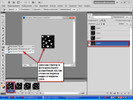
Урок фотошопа Мыльные пузыри
1. Создаем документ 500х500. Заливаем фон черным.
2. Дублируем слой. Выбираем Brush Tool. Размер любой до 100 px. Цвет белый. Жесткость 0%. Я выбрал кисть в 35 пикселей.
3. Ставим точки на дубликате.
 [500x500]
Это цитата сообщения IrchaV Оригинальное сообщение
Масштабирование с учетом содержания.
Использование команды "Редактирование - Масштабирование с учетом содержания" позволяет уменьшать или увеличивать размер изображения не изменяя при этом важных деталей, например людей, животных и т.д.
Посмотрим как она работает.
Обычный размер фото для печати 10х15см. Создадим новый документ с такими размерами. Это будет наш шаблон.
Это цитата сообщения IrchaV Оригинальное сообщение
Урок фотошопа - Брызги духов
1. Открываем изображение с духами
Это цитата сообщения IrchaV Оригинальное сообщение
Творческое Редактирование Фотографий
Как часто мы видим в комментариях к работе жаркие споры о том, что нам представил автор: собственный рисунок или фото монтаж или «обмазку фотографии». На самом деле в цифровом искусстве направления фотографии и рисования настолько слились, что порой сложно отделить одно от другого: рисование поверх фото (photomanipulation), matte-painting, рисование с использованием фото-текстур и, наконец, digital painting. Словесные баталии, что из этого следует считать искусством, а что нет, мы оставим другим. То, о чем дальше пойдет речь не имеет эмоционального оттенка, а всего лишь раскрывает смысл понятия «обмазка фотографии».
Надо заметить, творческая составляющая в этом процессе немаленькая, но в то же время этот способ создания изображения настолько широкодоступен, что язык не поворачивается назвать его рисованием. Пускай будет:
Творческое Редактирование Фотографий.