Это цитата сообщения Лариса_Гурьянова Оригинальное сообщение
Справочник по Adobe Photoshop CS5 (Книга)
Справочник по Adobe Photoshop CS5
 Cкачайте справочник по использованию графического редактора Adobe Photoshop CS5. В данном обучающем пособии подробно и доступно рассказывается о всех тонкостях популярной программы, а также приводятся наглядные примеры.
Название: Справочник по Adobe Photoshop CS5
Год: 2010
Формат: PDF
Кол-во страниц: 710
Размер: 15,45 Mb
Справочник по Adobe Photoshop CS5
для вас Лариса Гурьянова

Это цитата сообщения SlavnayaAli Оригинальное сообщение
Word art летний (кликабельно).

Это цитата сообщения SlavnayaAli Оригинальное сообщение
Урок анимации в ФШ "Непрерывное движение фона".


ДАЛЕЕ УРОК
Это цитата сообщения SlavnayaAli Оригинальное сообщение
Наложение листьев или снега поверх анимации.
Попробую расписать несколько вариантов.
ВАРИАНТ 1

Анимация Галины (Логово белой волчицы).

Это цитата сообщения LediLana Оригинальное сообщение
Творожные рафаэлки
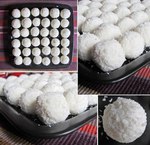
Ингредиенты:
500г творога 5-9%
100г сахара
180г кокосовой стружки
около 40 орешков фундука
Приготовление:


Это цитата сообщения limada Оригинальное сообщение
Куриное филе СОЧНОЕ
Куриное филе СОЧНОЕ
 [500x666]
2.
 [500x666]
3.
 [500x666]
Это цитата сообщения limada Оригинальное сообщение
Безумно вкусный сахарный пирог
Безумно вкусный и простой сахарный пирог


Это цитата сообщения Татьяна57 Оригинальное сообщение
ФАРШИРОВАННЫЕ ПОМИДОРЫ.
 [600x450]
Это цитата сообщения Galche Оригинальное сообщение
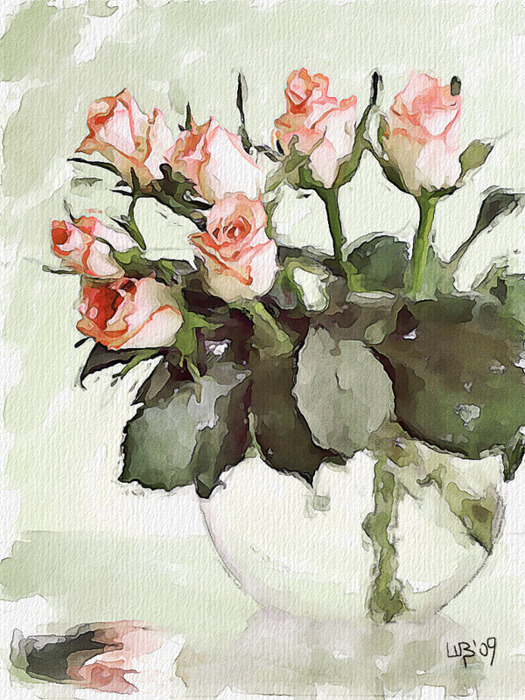
Виталий Щукин и его цифровая живопись
Виталий Щукин и его цифровая живопись
Новое знакомство с еще одним художником - по хобби. Виталий Щукин - русский художник, особеннсоть его творчества в том, что он занимается цифровой живописью. Но лучше будет, если сами посмотрите его работы и какое первое впечатление у Вас от них, хочу узнать об этом. И все- таки перед этим хочется объяснить Вам, что такое цифровая живопись, так как думаю, что многие из Вас возможно затрудняться сказать о ней. Мне тоже не совсем ясно было, пока не почитала различные источники о цифровой живописи.
Это цитата сообщения Matrioshka Оригинальное сообщение
Иллюстратор Алан Гиана (Alan Giana).

Secret Garden

Nature's Embrace
Это цитата сообщения EgoEl Оригинальное сообщение
Горячие клавиши Corel Draw
 [500x250]
 Вот список используемых по умолчанию горячих клавиш в программе Corel Draw (от версии к версии сочетание клавиш может меняться). Их не так много, поэтому запомнить их не сложно.
1. Работа с файлами
Ctrl+E Экспорт объектов в другой формат файла
Ctrl+I Импорт объектов из другого формата файла
Ctrl+N Создание нового документа
Ctrl+O Открытие существующего документа
Ctrl+P Печать документа, или выделенной области
Ctrl+S Сохранение активного документа
Ctrl+F6 Переход к следующему открытому документу
Ctrl+F4 Закрытие текущего активного документа
Alt+F4 Закрытие окна CorelDRAW
2. Режимы просмотра документа
F9 Просмотр документа в полноэкранном режиме
Ctrl+W Обновить окно
Shift+F9 Расширенный вид
3. Режимы правки и редактирования
Правка и редактирование очень похожи на комбинации клавиш, применяемых в офисных программах.
Ctrl+C, Ctrl+Insert Копирование выделенных объектов в буфер обмена
Ctrl+X, Shift+Delete «Вырезать» выделенные объекты с помещением их в буфер
обмена
Delete Удаление выделенных объектов без помещения их в буфер.
Ctrl+D Дублирование выделенных объектов
Ctrl+V, Shift+Insert Вставка объектов из буфера обмена
Ctrl+Z, Alt+Backspace Отмена последней выполненной операции
Ctrl+Shift+Z ReDo Восстановление изменений, проведенных командой UnDo
Ctrl+R Повторение последней операции
Ctrl+Q - Превратить текст в контур
Ctrl+Shift+Q - Превратить обводку в контур
Ctrl+K - Разбить кривую
Ctrl+L - Объединить (комбинировать) кривые
Ctrl+G - Сгруппировать объекты
4. Вызов DOCKER-окон
Docker-окнами называются мобильные окна, предназначенные для динамического изменения параметров во время редактирования документа. Docker-окна отображаются в правой части экрана между полосой прокрутки и палитрой цветов, еcли окно не нужно его легко свернуть.
Alt+F2 Настройка линейных размеров
Alt+F3 Docker-окно для создания эффектов Lens
Ctrl+F7 Docker-окно для создания эффектов оболочки Envelope объекта
Ctrl+F9 Docker-окно для создания эффектов
Ctrl+F11 Docker-окно Simbols and Special Characters для выбора элементов библиотеки символов
Ctrl+F5 Docker-окно Graphic and Text styles для отображения графических и текстовых стилей
Ctrl+F2 Docker-окно View Manager для переключения между видами
Alt+F7 Docker-окно Transform-Position для изменения положения, вращения, зеркального отображения и искажения выделенных объектов
Alt+F8 Docker-окно Transform-Rotate для вращения объекта
Alt+F9 Docker-окно Transform-Scale and mirror для масштабирования и зеркального отображения объекта
Alt+F10 Docker-окно Transform-Size для настройки размеров выделенных объектов
Последними четырьмя командами открывается одно докер-окно – Transform просто открывается сразу необходимая функция изменения и трансформации выделенного объекта.
5. Выравниваение и распределение объектов
Выравнивание и распределение объектов
производится с помощью окна:
Arrange -> Align&Distribute.
B Align Bottom Выравнивание объектов по нижней границе
P Center to page Выравнивание объектов по центру страницы
E Align center horisontally Горизонтальное выравнивание центров выделенных объектов
L Align left Выравнивание объектов по левой границе
R Align right Выравнивание объектов по правой границе
T Align top Выравнивание объектов по верхней границе
C Align center vertically Вертикальное выравнивание центров выделенных объектов
Распределение
Shift+T Distribute Top Вертикальное распределение объектов по верхней границе объектов
Shift+C Distribute centers vertically Вертикальное распределение объектов по центру объектов
Shift+A Distribute spacing vertically Вертикальное распределение объектов на равное расстояние между объектами
Shift+B Distribute bottom Вертикальное распределение объектов по нижней границе объектов
Shift+L Distribute left Вертикальное распределение объектов по левой границе объектов
Shift+E Distribute centers horisontally Горизонтальное распределение объектов по центру объектов
Shift+P Distribute spacing horisontally Горизонтальное распределение объектов на равное расстояние между объектами
Shift+R Distribute right Горизонтальное распределение объектов по правой границе объектов
6. Горячие клавиши вызова инструментов
F11 Заполнение выделенных объектов градиентной заливкой (открываем окно град. заливки)
F10 Переход к инструменту
Это цитата сообщения Лиен Оригинальное сообщение
ТВОРОЖНО - ПЕРСИКОВЫЙ ПИРОГ
http://www.liveinternet.ru/users/5186993/post282159337/
ТВОРОЖНО - ПЕРСИКОВЫЙ ПИРОГ.
Это цитата сообщения EgoEl Оригинальное сообщение
Ягодный микс (клипарт в png, jpg)
 [показать]
Это цитата сообщения О_себе_-_Молчу Оригинальное сообщение
Удивительно-сказочное / Тошихару Ширакаба
 [показать]

Это цитата сообщения irisha2464 Оригинальное сообщение
Jonathan Frank. Нестандартные пейзажи акварелью !!!

Это цитата сообщения Madam_Irene Оригинальное сообщение
Сюрреалистичные картины. Художник Калинин Владимир.
Владимир Ильич Калинин родился в 1966 году в городе Ижевске. Художник, профессиональный дизайнер. Десятки картин автора находятся в частных собраниях России, США, Германии, Франции, Италии. Живет и работает в Ижевске. Автор создает полотна, наполненные глубокими, многоуровневыми смысловыми, ассоциативными образами и символами. Основная тема всех произведений - это отношения Личности и Вселенной. Главное стремление автора - остановить человека в его бесконечной гонке и дать время, пусть на секунду, задуматься над основными вопросами Мироздания. Кто я? Откуда? Куда иду? К чему так стремлюсь? И задумавшись, бежать дальше, но уже немного другим. Через внешнее восприятие разбудить внутреннее. Среди серой обыденности вдруг ощутить себя участником грандиозного спектакля.

Это цитата сообщения Мама_Дина Оригинальное сообщение
Лоскутное шитье-8 (блок+...).
.
1.
 [360x360]
 Это цитата сообщения Rukodelkino Оригинальное сообщение
Блоки для печворка
 [показать]
  [показать]
  [показать]
  [показать]
  [показать]
  [показать]
  [показать]
  [показать]
  [показать]
  [показать]
  [показать]
  [показать]
  [показать]
  [показать]
  [показать]
  [показать]
  [показать]
  [показать]