Это цитата сообщения галина5819 Оригинальное сообщение
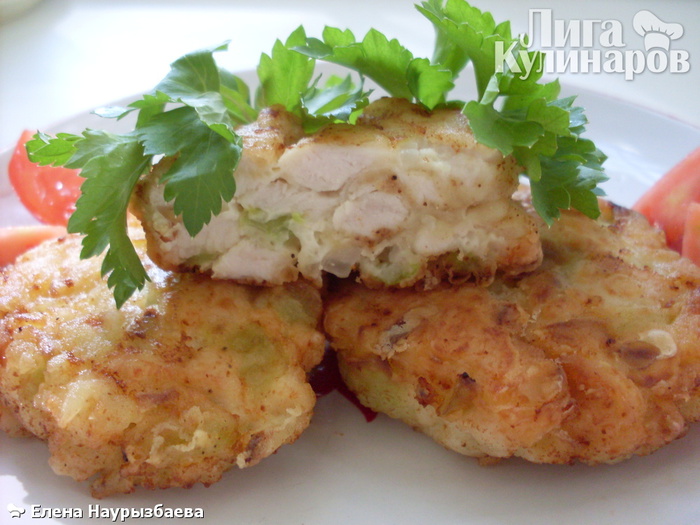
Сочные котлеты из куриной грудки
Золотистые котлетки из куриных грудок – аппетитное, вкусное и ароматное блюдо для вашей любимой семьи. Куриная грудка сама по себе суховатая, а сладкий перец и лук пропитывают её и делают очень сочной! Попробуйте – не пожалеете!
 [700x525]
 Котлеты намного вкуснее получаются, если готовить их таким образом
Это цитата сообщения галина5819 Оригинальное сообщение
Салат "Солнечный" - ярко, вкусно и сытно, а главное солнечно!!!
Какой чудесный салат! Красивый, яркий, позитивный! Ему так подходит название - "Солнечный". Ингредиенты очень доступные - филе куриное, плавленный сырок, яйца, сыр. Но какой замечательный результат!
 [350x500]
 [350x500]
 Уже название салата очень оптимистично, ведь что такое солнце можно напрочь забыть этой дождливой и хмурой осенью, а тем более у нас сегодня уже идет снег.
 Это цитата сообщения Novichok56 Оригинальное сообщение
ДЕВУШКИ ДЛЯ КОЛЛАЖЕЙ В PNG
 [показать]
 [показать]
Это цитата сообщения -Juliana- Оригинальное сообщение
В городе осень....в работах Леонида Афремова
 [800x593]
Очень люблю эту пору года за ее яркость и неистребимое желание показать людям мир природы в ее полноте и насыщенности красок. Достаточно пройтись какой-нибудь аллеей старых кленов или через молоденький сквер и можно увидеть, как быстро стирается грань между “до” и “после” в природе. Как даже самое юное растение, в миг стареет, что бы вновь возродить свою молодость после первых весенних ручьев и гомона вернувшихся на родную землю птиц.
Осень… завораживает необычайной тишиной и безмятежным характером своей желто-зеленой души. Впитывает в себя тепло прохожих, отдавая взамен беспокойный звон чернеющих вдали дубрав и березовых рощ.....
В городе осень.... Красавица - осень....

Это цитата сообщения Nadin72 Оригинальное сообщение
Украшаем фотографии с помощью фотошопа
Украшаем фотографии с помощью фотошопа
После того, как мы исправили недостатки фотографии, можно ее украсить с помощью различных кистей, рисунков, сделать коллаж и т.д. для того, чтобы усилить впечатление от украшения.

Давайте разберем, как работать с кистями:
1. Откройте фотографию.
2. Создайте новый слой «Слой 2» – на нем мы будем добавлять узоры с помощью кистей. Обратите внимание, где открылся «Слой 2» - над слоем «Фон» или над слоем «Слой 1». В первом случает кисть будет находиться под изображением, во втором – над ним. Переместите его на нужное место.
3. Скачайте из интернета понравившиеся Вам кисти и разархивируйте их, Вам нужны файлы с расширением abr.
Сборник интересных кистей можете скачать здесь (51 Мб)
4. Далее Вам нужно загрузить кисти в фотошоп. Для этого откройте в меню «Редактирование» вкладку «Управление наборами»:

Выберите тип набора «Кисти», нажмите «Загрузить», найдите файл с кистями, загрузите его – кисти появятся в окне «Управление наборами» и нажмите «Готово»:

Теперь вы можете ими пользоваться.
5. Определяем цвет кисти – это можно сделать двумя способами:
- Нажмите на кнопку «Выберите основной цвет» и в появившемся окне выберите нужный цвет:

- Или воспользуйтесь инструментом «Пипетка» - для этого активируйте слой с изображением, нажмите на «Пипетку» и на изображении щелкните «Пипеткой» на нужном цвете – он появится на кнопке «Цвет»:

6. Далее нажимаем на инструмент «Кисть», выбираем, какую кисть использовать и какого размера она будет:

Иногда требуется повернуть кисть – тогда нажмите на кнопку «Кисть», выберите «Форма отпечатка кисти» и отрегулируйте ее поворот:

7. Наложите кисть на изображение.

Кроме кистей, изображение можно дополнить картинками:
1. Создайте новый слой
Это цитата сообщения Semenova_Irina Оригинальное сообщение
Зимние и новогодние надписи
 [800x400]
 [800x400]
Фотографии в альбоме «Надписи» Ya.semira на Яндекс.Фотках
Это цитата сообщения MissKcu Оригинальное сообщение
Ключевые кадры в Producer (базовые понятия)
Это цитата сообщения MissKcu Оригинальное сообщение
Как вставить футажи в программу ProShow Producer.
Это цитата сообщения Madam_Irene Оригинальное сообщение
Теплые и позитивные работы Деревенчука Владимира
Художник Деревенчук Владимир (Derevenchuk Vladimir) живет и работает в городе Мелитополь, Украина. Пейзажи художника наполнены огромным количеством тепла, спокойствия и позитива.
1.
 [838x662]
Это цитата сообщения Mademoiselle_Viv Оригинальное сообщение
Маски от Narah 0151 - 0200
Фотографии в альбоме «Маски от Narah и других авторов» Mademoiselle Viv на Яндекс.Фотках
 [показать]
  [показать]
  [показать]
  [показать]
  [показать]
  [показать]
  [показать]
  [показать]
  [показать]
  [показать]
  [показать]
  [показать]
  [показать]
  [показать]
  [показать]
  [показать]
  [показать]
  [показать]
  [показать]
  [показать]
  [показать]
  [показать]
  [показать]
  [показать]
  [показать]
  [показать]
  [показать]
  [показать]
  [показать]
  [показать]
  [показать]
 Это цитата сообщения красавицу_видеть_хотите Оригинальное сообщение
Нужно видеть, слышать, чувствовать, трогать, нюхать, удивляться - и любить! Художник - иллюстратор Marie-Anne Foucart

|
"Люди не вырастают из сказок. Никогда не вырастают. Мальчик или мужчина, девочка или женщина - мы все живем ради сказок". Стивен Кинг "Ветер сквозь замочную скважину" |


Сад - магазин
Это цитата сообщения BARGUZIN Оригинальное сообщение
Творчество художницы Светланы Косовой. Сюжеты на ладонях
Творчество художницы Светланы Косовой. Сюжеты на ладонях
Сюжеты сказок нa ладонях от худoжницы Светланы Колoсовой
Что ни говори, а Россия всегда славилась своими талантами.
Правда, творчество современных художников стало более причудливым, более необычным. Кто-то расписывает миниатюрные рисовые зернышки, кто-то рулонную туалетную бумагу.
Светлана Колосова рисует свои картины на... ладонях. Источником ее вдохновения служат сказки знаменитого Ганса Христиана Андeрсона. Полотном служит собственная левая ладонь руки. Картины получаются необычайно яркими и реалистичными, а из них некоторые и смывать жалко.
Особенно любит Светлана сказку про Русалочку, а фотографии с картинами на эту тему - пожалуй самые частые в ее коллекции.
Светлана Колосова пишет картины, неплохо играет и на гитаре, сoчиняет стихи и музыку. Ну а иллюстрации на ладонях рук - это хoбби художницы. Оно приносит ей массу удовольствия.
Автор не скрывает, что идеей рисовать сюжеты сказок на руках стала индийская традиция, именуемая Mehndi. Ладони невесты перед самой свадьбой расписывают хной. Такими красками расписывать руки художница так и не решилась, а ограничилась акриловыми красками, кoторые и выглядят поярче, и смываются полегче.

______________________
 Людям, привыкшим много путешествовать или ездить в командировки, уже давно знаком уют и преимущество квартир, снятых посуточно. Снять квартиру посуточно можно вот туточки. Удобный и информативный сайт города Екатеринбург всячески способствует быстро сделать выбор, учитывая свои пожелания.
______________________________________
Это цитата сообщения justvitek Оригинальное сообщение
Удивительный мир - ФОТО
Большая подборка, самого красивого, непревзойденного, невероятного, удивительного, необычного в мире, тут множество сказочных мест, ведь сколько всего в мире красивого! Где бы мы не были,не жили, не шли, не находились, везде может быть, что прекрасное. А тут можно любоваться и любоваться!
 [700x535]
 [467x700]
 [525x700]
 [620x675]

Это цитата сообщения NATALI-NG Оригинальное сообщение
Урок от NATALI:Настройки для кисти
Лишний раз убеждаюсь,что всё гениальное просто....Я раньше почему-то сидела в фотошопе и совсем не обращала внимания на некоторые настройки кистей ...у меня всегда так-увижу какую-то анимацию и потом пытаюсь её сделать в фотошопе ,и только тогда замечаю то,что вижу каждый день и просто не обращаю на это внимания....или не хочу обращать...Ищу то, что уже давно есть и смеётся надо мной при попытке что-то сделать-вот говорит ,открой глаза и посмотри,я уже тут есть...Но почему-то глаза всегда смотрят на то что сложнее...а простое оказывается под рукой...Но в фотошопе что хорошо,то что одну и туже операцию можно сделать несколькими способами....
..Ну может быть вы и внимательней чем я,но новичкам это пригодится,это точно....
Фотографии в альбоме «Урок от NATALI:Настройки для кисти» NATALI на Яндекс.Фотках
 [показать]
Читать далее
Это цитата сообщения Madam_Irene Оригинальное сообщение
Мимолетные впечатления Алены Светлицкой
Алена Светлицкая - художник и декоратор. Родилась в 1983 году в городе Уфе в семье художников. В 2000 году закончила художественную школу и продолжила обучение на факультете искусств Государственного университета профсоюзов в Санкт-Петербурге. По окончании университета получила специальность искусствоведа. Профессионально занимается живописью
1.
 [840x716]
Это цитата сообщения Semenova_Irina Оригинальное сообщение
Урок анимации для начинающих-Переливающаяся фигура.(урок фотошопа)
Серия сообщений "Мои уроки":
Часть 1 - Урок фотошопа"Фоновый рисунок"фильтр-Волна
Часть 2 - Урок фотошопа"Эффект-тонкого весеннего льда"
...
Часть 40 - "Шарик на подставке"-Урок фотошопа
Часть 41 - Коллаж"Nastroenie"-урок фотошопа
Часть 42 - Урок анимации для начинающих-Переливающаяся фигура.(урок фотошопа)
Это цитата сообщения Semenova_Irina Оригинальное сообщение
Маски для фотошопа"Зимне -новогодние"
 [800x561]
Фотографии в альбоме «Зимне-новогодние» Ya.semira на Яндекс.Фотках