Это цитата сообщения morela4 Оригинальное сообщение
Учимся добавлять водное отражение к любой фотографии
Учимся добавлять водное отражение к любой фотографии
В этом уроке мы научимся добавлять реалистичное отражение в воде к любой фотографии. Это очень простой эффект.
Вот фотография, с которой я буду работать.
 [показать]
Итак, начнём.
Это цитата сообщения NATALI-NG Оригинальное сообщение
Урок от NATALI:Заливка с учётом содержимого для С5
В этом уроке будем учиться применять заливку с учётом содержимого в фотошопе С5
Урок от NATALI
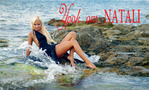 [550x331]
Читать далее
Это цитата сообщения Mademoiselle_Viv Оригинальное сообщение
Как раскрасить кисть (бабочку)
способов , как можно придать цвет кисти.
[показать]Это цитата сообщения morela4 Оригинальное сообщение
Урок: Адаптивное повышение резкости.
В этом уроке вы познакомитесь с еще одним способом повышения резкости изображения. С помощью него можно увеличить резкость, например, очертаний лица, губ, глаз, сделать четче контуры лица, не затронув при этом текстуру кожи. Также он хорошо подходит для усиления резкости отсканированных фотографий при их реставрации, так как при его применении не увеличивается зернистость изображения.
1. Открываем исходное изображение. Создаем дубликат, нажав CTRL+J. Сначала необходимо создать маску краев. Сделать это можно несколькими способами. Приведу один из них. Откройте панель Каналы (Channels) и выберите канал, в котором изображение имеет максимальную контрастность.
Это цитата сообщения morela4 Оригинальное сообщение
Урок: Выделяем объект с тенями
В этом уроке вы узнаете, как перенести предмет на другой фон, сохранив все тонкие и сложные тени от него.
Цветок был специально сфотографирован для этого урока. Под светом неяркой лампочки (75 ват), чтобы хорошо было видно все тонкие и мягкие тени. Фон за предметом не обязательно должен быть белым, но он должен быть относительно без структуры, то есть однотонный. Это предотвратит неточности при переносе тени.
*Исходное изображение у нас получиться точно такого же размера, как изображение с предметом, так как фон будет помещаться именно в документ с изображением предмета с тенью от него*
Это цитата сообщения Mademoiselle_Viv Оригинальное сообщение
Маска - кисть.
Нашла совершенно удивительный урок, в котором маска превращается
в кисть и с успехом применяется к любому фону.
Урок простой и, наверняка, понравится тем любителям фотошопа,
которые не совсем четко понимают как применять готовые маски.
В Инете много чего найдется, в том числе и готовые маски
для фотошопа.
Выбираем готовую маску и переносим ее на шаблон с параметрами
для печати. (10х15см, 300 пикселей на дюйм). Уточняем
размеры маски.
Инвертируем изображение с маской командой Image > Adjustment
> Invert (Изображение > Коррекция > Инверсия).
Превращаем нашу маску в кисть командой Edit >
Define Brush Preset (Редактировать > Определить кисть).
Даем свое название кисти или оставляем то, что предлагает программа.
Наша добавленная кисть в списке кистей будет последней.
Обратите внимание на размер кисти 1772 пикселя.
Теперь открываем фон с теми же размерами для печати (10х15см,
300 пикселей на дюйм).
В панели инструментов выбирам ластик, а в качестве формы
ластика - нашу кисть-маску, которую мы только что добавили в список.
Ластик сделал свое дело и удалил центральную часть точно
по черному узору маски. Из фона и маски получили рамочку, куда можем
вставить свое любимое фото.
На отдельном слое нарисованы снежинки.
Такая рамочка подойдет и для оформления летних фото.
Теперь ни какая маска не покажется сложной. Превращаем
ее в кисть, а затем как ластиком удаляем все ненужное. Главное, чтобы
размеры маски и фона совпадали.
http://www.adobemaster.ru/lesson010.html
Это цитата сообщения NATALI-NG Оригинальное сообщение
Урок от NATALI:Рисуем шторы
**
 [600x600]
 [600x600]
Читать далее
Это цитата сообщения NATALI-NG Оригинальное сообщение
Урок от NATALI:Работа с каналами -вариант 3
Надеюсь ,что после освоения этого урока ,вы будете сами создавать красивые картинки на прозрачном слое...
 [550x413] [показать]
Читать далее
Это цитата сообщения NATALI-NG Оригинальное сообщение
Урок от NATALI: Ещё один вид выделения с помощью каналов
Вот ещё один вид выделения обьекта с помощью каналов
 [550x413]
Читать далее
Это цитата сообщения NATALI-NG Оригинальное сообщение
Урок от NATALI:Учимся работать с кистями в фотошопе
Учитесь читать, читая - вчитывайтесь, вчитываясь - вдумывайтесь, вдумываясь - понимайте, поняв - делайте.
В этом уроке я хочу вам показать,как с обычной кисти,или даже вашего любимого рисунка можно сделать кисть,да ещё и научиться её рассеивать по картинке....Иногда хочется сделать анимацию не только чтобы падал дождь, листья, но и даже розы....Так что приступим учиться,это совсем не сложно....
 [550x550]
Читать далее
Это цитата сообщения NATALI-NG Оригинальное сообщение
Урок от NATALI:Учимся работать с каналами
Учитесь читать, читая - вчитывайтесь, вчитываясь - вдумывайтесь, вдумываясь - понимайте, поняв - делайте.
Вот смотрите как при помощи использования в слоях каналов,можно создавать коллажи. Любую вам понравившуюся картинку можно при помощи каналов выделить ,удалить лишний фон и оставить её на прозрачном фоне....Практически все свои работы я делаю таким способом....Это экономит время в поисках картинок на прозрачном фоне....
Вот коллаж сделанный в стиле Matte Painting...
 [700x700]
что такое Matte Painting?
Так называют крупномасштабные рисованные изображения, которые используются в современном кинематографе. Например, Мэт Пэйнт был использован при создании таких фильмов, как Индиана Джонс и Аватар.
Если вам интересно просто посмотреть работы в стиле Мэт – Пэйнт, зайдите на галлерею http://www.mattepainting.org/ , вы там найдете для себя много интересного.
Мне конечно ещё учиться и учиться ,чтобы освоить этот стиль...но этот урок посвящён каналам
Читать далее
Это цитата сообщения FlorMary Оригинальное сообщение
Урок № 6 «Делаем Звездочку»
[показать]Это цитата сообщения FlorMary Оригинальное сообщение
Урок № 4: Коллаж «Летающий остров»
Итак, приступим!
Для начала скачайте некоторые файлы для использования в данном уроке. Для удобства скачайте
все файлы, а потом можно и приступать к уроку:
1 2 3 4 5 6 7 8 9 10 11 12 13 14 15 16
Вот что мы должны получить в результате:
[показать]Это цитата сообщения Mademoiselle_Viv Оригинальное сообщение
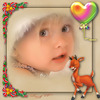
Простой коллаж в фотошопе
Ко мне в дневник пришло очень много начинающих любителей фотошоп. Они обращаются к моему первому уроку "Простой фон" и не знают, что же с ним делать дальше.
Поэтому я решила для начинающих продолжить эту тему. В моем дневнике есть цитаты из дневника моей учительницы
 Ledy_OlgA, они в отдельной рубрике "Уроки Ledy_OlgA". Лучше, чем она, я вряд ли расскажу об эффектах, которые можно делать в Фотошопе. Но я и не задаюсь такой целью. Я делаю коллажи и делюсь с Вами этими знаниями.
 [700x700]
Кому интересно, я расскажу как собрать простой коллаж.
 [300x100]
Это цитата сообщения Mademoiselle_Viv Оригинальное сообщение
Превращаем фотографию в картину в Фотошоп
Меня очень заинтересовал урок Ircavoronina, но решив попробовать, я не очень поняла, как это делать конкретно. Поискав в Интернете, я нашла этот урок:
Рассмотрим возможности инструмента Микс-кисть, появившегося в Photoshop CS5.
Это цитата сообщения IrchaV Оригинальное сообщение
Урок фотошопа CS5 для начинающих по работе с инструментом микс-кисть.
В программе Adobe Photoshop CS5 появился новый инструмент "Микс-кисть", который имитирует рисование настоящей кистью с разной толщиной щетины и формы.
На панели инструментов из списка кистей выбираем "Микс-кисть".
Как и для обычной кисти выбираем форму и размер.
Щелкаем по кнопочке "Включение/Выключение панели кисти" и на открытой панели "Кисть" можем сделать дополнительные настройки.
Это цитата сообщения IrchaV Оригинальное сообщение
Новая техника вырезания волос в Photoshop CS5
|
Результат
|

Это цитата сообщения Mademoiselle_Viv Оригинальное сообщение
Красочный Ретро-эффект для текста
Конечный результат:
 [700x525]
* Программное обеспечение, используемое в этом уроке - Adobe Photoshop CS5 Extended

Это цитата сообщения IrchaV Оригинальное сообщение
Урок фотошопа CS5 для начинающих по работе с инструментом точечная восстанавливающая кисть.
Посмотрим действие еще одного нового инструмента в программе Adobe Photoshop CS5. "Точечная восстанавливающая кисть" - закрашивает небольшие участки в соответствии с цветом пикселей и текстурой, которые окружают объект. Точечной восстанавливающей кистью легко и быстро убрать на фото провода, отдельно стоящие ветки или царапинки. Если надо убрать большой участок изображения, берем "Восстанавливающую кисть" и закрашиваем участок в соответствии с выбранным образцом.
На панели инструментов выбираем "Точечную восстанавливающую кисть".
Это цитата сообщения Mademoiselle_Viv Оригинальное сообщение
Как сделать собственную маску в фотошопе
Маску можно сделать из любого изображения.
Чтобы сделать маску в фотошопе, важно, чтобы изображение имело четкий рисунок, хотя и этот недостаток можно исправить через функцию "Кривые".
Итак, откройте изображение в Фотошопе, я взяла вот это
 [600x338]
Идем:
1 вариант:
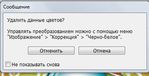
Изображение / Режим / Градация серого (и умный компьютер выдает окошко с еще одним вариантом) нажимаем "Отменить"
 [368x188]
и получаем вот такой результат
 [600x338]
2 вариант:
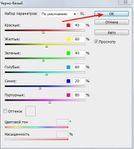
Изображение / Коррекция / Черно-белое.
Не меняя параметров, жмем - ОК.
 [450x501]
и получаем:
 [600x338]
Выбирайте понравившийся вариант.
Вот результат применения этой маски
 [600x338]
P.S. Если Вам интересно, как сделать маску в Корел, пишите в комментарии, я расскажу.
Серия сообщений "Фотошоп для начинающих":
Часть 1 - Простой фон
Часть 2 - Сохраняем незавершенную работу в Фотошопе
...
Часть 25 - Устанавливаем кисти в программу Photoshop
Часть 26 - Фильтр ‘Пластика’
Часть 27 - Как сделать собственную маску в фотошопе
Часть 28 - Урок фотошопа CS5 для начинающих по работе с инструментом точечная восстанавливающая кисть.
Часть 29 - Как в фотошопе анимацию поставить на анимированную картинку
...
Часть 46 - Загружаем Произвольные формы (Заказные фигуры) в Фотошоп
Часть 47 - Цветовой диапазон в Фотошопе.
Часть 48 - Удаляем фон с помощью маски-слоя в Photoshop