Это цитата сообщения галина5819 Оригинальное сообщение
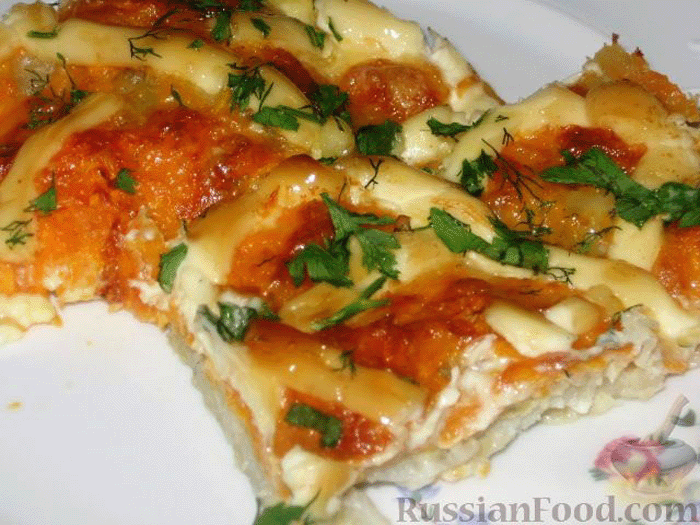
рыба, запеченная под "шубой" с восхитительным вкусом и умопомрачительным ароматом!
Овощи, пропитанные сыром, отдали рыбе все свои соки, и запеченная рыба под шубой получилась нежная, сочная, с потрясающим вкусом.
 [700x525]
 Получается очень вкусно и сытно.
Это цитата сообщения Madam_Irene Оригинальное сообщение
Cказочные картины Елены Ревуцкой... Молдова

Это цитата сообщения Atanazkovich Оригинальное сообщение
Яблочный штрудель из Strudel Cafe
Роман Сазонов, создатель и идейный вдохновитель Strudel Café, рассказывает, как приготовить классический и самый традиционный штрудель — яблочный.
Тесто: мука — 150 г, холодная вода — 100 г, растительное масло — 15 г (1 ст. ложка), растопленное сливочное или топлёное масло — 100 г.
Начинка: яблоки — 600 г, изюм — 100 г, крахмал — 8 г, сахарный сироп — 18 г, корица — 3 г.

Это цитата сообщения Лариса_Гурьянова Оригинальное сообщение
Соло на клавиатуре
Взято здесь: http://www.liveinternet.ru/profile.php?journalid=4502019&all_a=1
Серия сообщений "О компьютере":
Часть 1 - Чистим жесткий диск компьютера
Часть 2 - Как не погибнуть за компьютером...
...
Часть 13 - Горячие клавиши Windows
Часть 14 - 6 причин, почему тормозит ваш компьютер
Часть 15 - Соло на клавиатуре
Это цитата сообщения lira_lara Оригинальное сообщение
Удивительные работы Titia Vanbeugen
Удивительные работы Titia Vanbeugen
|

Это цитата сообщения Elena_Besedkina Оригинальное сообщение
Удивительно нежные работы фотографа Mandy Disher
 [800x520]
Это цитата сообщения Августина24 Оригинальное сообщение
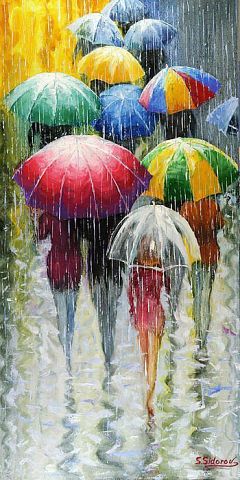
Зонты и люди...
1.
 [240x480]
 2.
 [640x469]
Это цитата сообщения alona777 Оригинальное сообщение
Журнал "Рыбки. Простые уроки рисования" №11
|
Журнал "Рыбки. Простые уроки рисования" №11 Эти пособия предназначены для развития навыков рисования у детей 5 – 13 лет. Многие дети рисуют с удовольствием в любом возрасте, а эти пособия помогут им научиться рисовать еще и правильно. Опираясь на пошаговую инструкцию, маленькие художники смогут самостоятельно изобразить разных рыбок.
|

Это цитата сообщения Алонка-тихая_радость Оригинальное сообщение
Техники рисования Zentangle, Doodling и Zendoodling.
Знакомимся с техниками рисования как Zentangle, Doodling и Zendoodling
Очень мне понравилась техника рисования, она особенно хороша (на мой взгляд) для тех творческих натур, которые хотят себя проявить в рисунке, но не обладают классическими навыками.

Это цитата сообщения Svetlana-sima Оригинальное сообщение
Воробышек. ЦВЕТНЫЕ ПЕРЕВЕРТЫШИ.

Это цитата сообщения Sexy_Lady Оригинальное сообщение
Лучи солнца
Это скорее для себя. Но, может, кому-то еще понадобится.
Открываем картинку. Дублируем слой - правой кнопкой на слое в правой нижней панели и Duplicate Layer. Идем в меню Image -> Adjustments -> Thresholds. Ставим значение Level на 100 и жмем Ок. Слой станет черно-белым. Идем в меню Filter -> Blur - > Radial Blur. Ставим следующие параметры:
 [317x265]
Blur center должен находиться в том месте, откуда будут исходить лучи.
В правой нижней панели слоев меняем параметры: прозрачность Opacity ставим на 60%, режим смешивания меняем с Normal на Lighten или Screen. Мягким ластиком стираем излишки. Все.
Это цитата сообщения Mademoiselle_Viv Оригинальное сообщение
Полоски и точечки
 [600x350]
Это цитата сообщения SwaEgo Оригинальное сообщение
Как отделить объект от фона в Photoshop CS 5
Как известно в новом Фотошопе уже нет фильтра Extract,впрочем у меня например и в CS 4 уже не было,с его функциями вполне справляется функция Уточнить край.В этом примере покажу как пользоваться этой штукой.
Открываем фото,инструментом Быстрое выделение обводим объект,необязательно аккуратно и полностью,но примерно полностью.
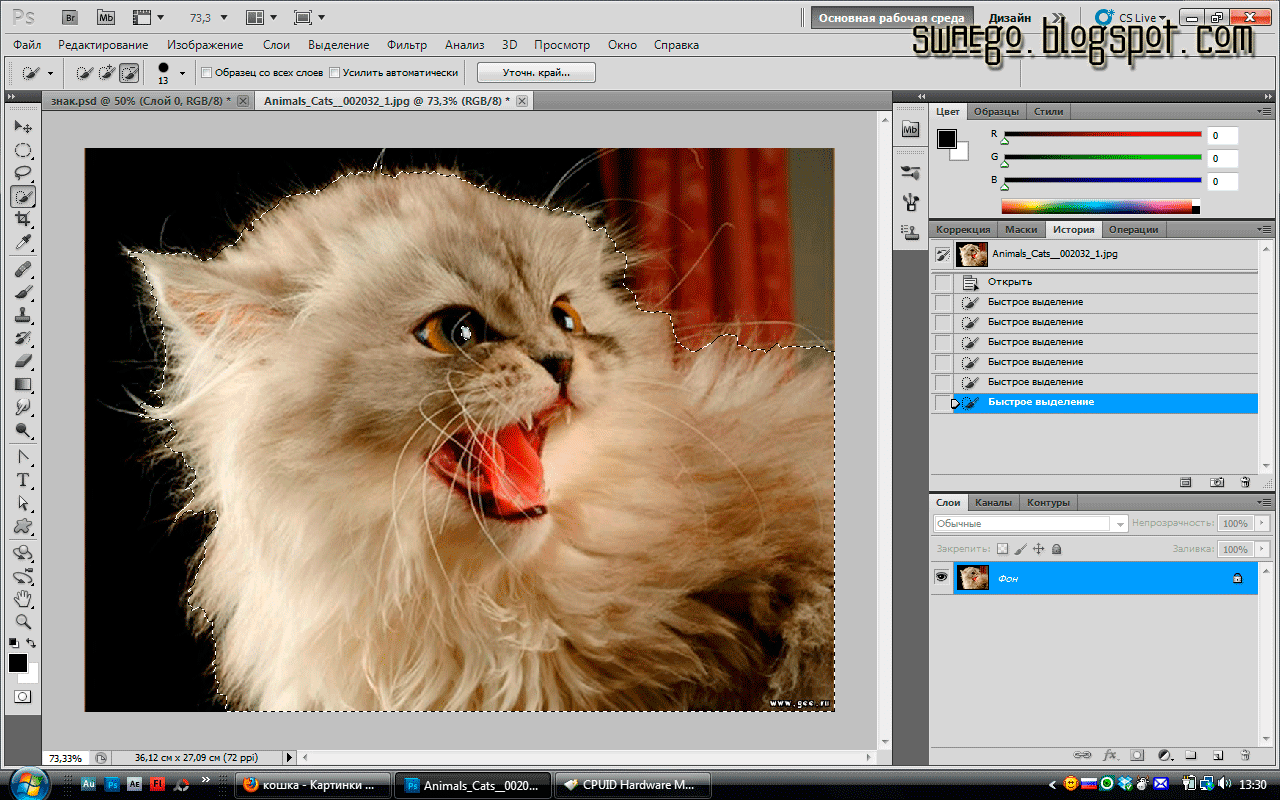
Нажимаем кнопку Уточнить край.
Изначально выглядит не очень.
Теперь самое интересное.Просто обводим контур,в моём случае,котёнка,и получаем:

Во время работы в этом режиме,если Вы выделили лишнее,то всегда можно подправить,просто зажмите Alt и так же зарисуйте лишнее.К тому же есть кнопки,в меню и на самом окне уточнения.Сохраняем с маской,получаем кота отделённого от фона на новом слое.

Это цитата сообщения Mademoiselle_Viv Оригинальное сообщение
Создание космической фотокомпозиции
В этом уроке мы будем изучать, как создавать космические эффекты с помощью различных методов Photoshop, кистей и режимов смешивания. РSD файл включен.
Это цитата сообщения Mademoiselle_Viv Оригинальное сообщение
Создание коллажа «Внутренний мир человека»
Сначала я взяла две фотографии девушки в профиль
[показать]Это цитата сообщения Mademoiselle_Viv Оригинальное сообщение
Улетный бэкграунд
В этом фотошоп уроке будем всего за пару шагов создавать улетный бэкграунд.
Давайте откроем новый документ с черным фоном (размер 600 x 600 pixels)
Затем нажмите клавишу D чтобы установить цвета на черно-белый, затем X чтобы поменять их.
Выберите инструмент Кисть с такими настройками:
Изобразите что-то подобное в своем документе.
Здесь аккуратность не нужна:
Перейдите в меню Filter > blur > Radial blur с такими настройками:
 [547x242] После этого примените еще Filter > stylize > Find edges(Фильтр> Стилизация > Выделение краев)
 Filter > Blur > Radial Blur с теми же настройками
Затем нажмите CTRL+I ( это действие инвертирует цвета)
Вот такой получился результат:
После этого нажмите на CTRL+U ( это действие откроет окошко цвет/насыщенность - Hue / Saturation )
Играя с настройками можно подобрать классный насыщенный цвет вашему рисунку:
Все готово!
Это очень простой и полезный урок, надеемся он вам не раз пригодится!
Автор: Лукьянова Зинаида
Это цитата сообщения Mademoiselle_Viv Оригинальное сообщение
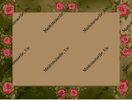
Работа с маской, раскрашиваем маску
 [397x300]
1. Откройте новый документ размером 600х450,
выставляем цвета: переднего плана #a18963 и фоновый #2f3203.
Заполняем первый слой цветом переднего плана, открываем новый слой и заполняем его цветом фона.
Открываем маску располагаем ее НАД цветными слоями.
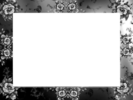 [600x450]
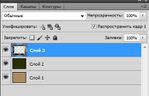 [347x224]
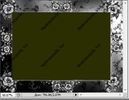 [419x324]
2. Теперь мы будем раскрашивать цветочки. Рабочий слой у нас будет зеленый (Layer2/слой 2), но глазки включены на всех слоях!!!! Цвет #8c062d. Открываем инструмент кисть и подбираем ее размер под цветы. У меня для крупных цветочков размер 40, а для мелких - 32. И начинаем водить кистью по цветочкам на маске, как бы раскрашивая их. Цвет Вы не увидите, потому что он будет на рабочем слое под маской.
Если отключить маску, этот слой будет иметь вот такой вид
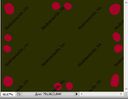 [414x321]
3. Дальше меняем местами слой с маской и раскрашенный слой.
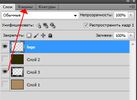 [347x253]
Дальше работаем с маской.
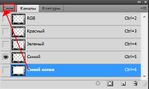
4. Слой с маской рабочий. Глазки на цветных слоях выключены! Идем в "Каналы"
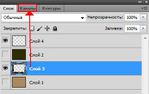 [346x217]
Жмем правой кнопкой мыши на канал "Blue/Синий" и делаем дубликат канала
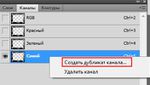 [351x199]
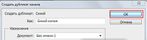 [530x142]
Зажав Ctrl, щелкаем по иконке нового канала - появляется выделение.
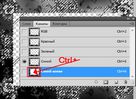 [407x298]
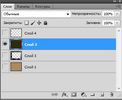
Сразу идем в "Слои", отключаем глазок на слое с маской и включаем на верхнем цветном слое и делаем его рабочим.
 [347x207]
 [348x284]
Выделение переместилось на этот слой - жмем Del или Редактирование > Очистить.
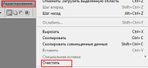 [453x206]
Отключите выделение. Удалите слой с маской(если он Вам не нужен). Включите глазок на фоновом слое и получите картинку!
[397x300]Хочу сделать уточнение по работе с маской, когда нужно вырезать другую область.
Например, нам нужна только цветная рамочка
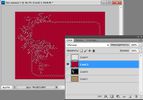 [635x442]
До того, как очистить область, сделайте инверсию
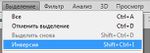 [305x108]
И после этого жмите Del
[453x206]Результат уже будет такой
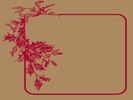 [397x298]
И ее тоже можно раскрасить
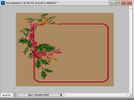 [546x405]
ЖЕЛАЮ УДАЧ В ТВОРЧЕСТВЕ!!!!

© by Mademoiselle Viv
Это цитата сообщения Mademoiselle_Viv Оригинальное сообщение
Урок Photoshop - Сфера, быстро и легко
И так приступим:
1) Создаем новый документ в моем случае 400х400 и заливаем фон цветом которого должна быть сфера. Я хочу чтоб она была тёмно-красного.
[показать]2) Идем Фильтры -> Рендеринг -> Блинк (Filter -> Render -> Lens Flare) и делаем так:
[показать] [показать]3) Теперь используем фильтр "Полярные координаты" (Polar Coordinates) для этого идем Фильтры -> Искажение -> Полярные координаты (Filter -> Distort -> Polar Coordinates) Можно повторить 2 раза
[показать] [показать]4) Завершающий этап. Поворачиваем то, что получилось на 180 градусов. Берем инструмент Овальная область (Elliptical marquee tool)(
[показать]) и отделяем сферу от фона... [показать]Результат, наша сфера:
[показать]Автор AlfaDogg
Источник