Это цитата сообщения daf53 Оригинальное сообщение
Урок по Sothink SWF Easy (создание эффектов)
Есть такая программа Sothink SWF Easy . Простая в использовании и незаменимая при создании Flash и Gif анимации. C ee помощью можно создавать банеры, кнопки, поздравительные открытки, альбомы и текстовую анимацию. И в том числе можно делать различные flash эффекты. Вот этим мы сейчас и займемся. Будем делать вот такой эффект:
Серия сообщений "Mои уроки Flash":
Часть 1 - Урок по Sothink SWF Easy (создание эффектов)
Часть 2 - Урок Sothink SWF Easy (эффекты со звездами)
Часть 3 - Урок Sothink SWF Easy (Луна)
...
Часть 7 - Урок по программе Art Waver
Часть 8 - Видеоурок ArtWaver, Sothink SWF Easy "Новогодняя открытка"
Часть 9 - Урок по созданию флешки "Космос"
Это цитата сообщения daf53 Оригинальное сообщение
Урок Sothink SWF Easy ( 8 Марта )
В этом уроке мы рассмотрим создание вот такой открытки для наших девчонок и женщин, посвященной празднику 8 Марта.
Серия сообщений "Mои уроки Flash":
Часть 1 - Урок по Sothink SWF Easy (создание эффектов)
Часть 2 - Урок Sothink SWF Easy (эффекты со звездами)
...
Часть 4 - Урок Sothink SWF Easy (Гроза)
Часть 5 - Урок Sothink SWF Easy ( День защитника Отечества)
Часть 6 - Урок Sothink SWF Easy ( 8 Марта )
Часть 7 - Урок по программе Art Waver
Часть 8 - Видеоурок ArtWaver, Sothink SWF Easy "Новогодняя открытка"
Часть 9 - Урок по созданию флешки "Космос"
Это цитата сообщения Зиновия Оригинальное сообщение
Создания анимации и флеш-анимации "ArtWaver".
Урок от Ирины
 [показать]
|

Серия сообщений "Art Waver":
Часть 1 - Simitex ArtWaver 1.3 Rus
Часть 2 - Урок по программе Art Waver
Часть 3 - Инструкция к программе и ее свойства- ArtWaver 1.3 RC2
Часть 4 - Из справки самой программы и инструкция по работе с ArtWaver 1.3 RC2
Часть 5 - Создания анимации и флеш-анимации "ArtWaver".
Это цитата сообщения ЛюдоМилка Оригинальное сообщение
Урок: "Автоматическая установка программ"
 [600x150]
 В данном уроке хочу рассказать вам об одном замечательном сервисе, который может существенно облегчить компьютерную жизнь каждого пользователя, т.к. позволяет буквально за несколько минут установить сразу несколько программ, как говорится «в один клик».
При установке нам не потребуется отвечать на вопросы, выбирать язык, снимать или устанавливать галочки и переживать, что что-то будет установлено не так как надо. Наша задача – выбрать нужные программы, скачать один единственный установочный файл и просто его запустить у себя на компьютере, а всё остальное за нас сделает данный сервис.
Если вы хоть раз переустанавливали Windows (или хотя бы видели процесс), то знаете, сколько времени уходит на установку всех необходимых программ после установки «чистой» системы. В подобной ситуации возможность быстрой установки программ будет особенно полезна.
Также очень радует, что устанавливая программы таким образом, мы можем быть абсолютно уверенными в том, что программы в наш компьютер будут установлены без вредоносных кодов, без вирусов, а также (и это немаловажно) без каких-либо изменений в браузере (таких как добавление лишних панелей и замена домашних страниц).
Интересно? Тогда продолжаем…
далее смотрим здесь: http://www.chaynikam.net/view_lesson.php?id=95
Это цитата сообщения ЛюдоМилка Оригинальное сообщение
Урок: "Как создать pdf файл"
[600x150]
 Если вы видите компьютер не первый день, то наверное догадываетесь, что на сегодняшний день в мире существует очень большое количество всевозможных программ, предназначенных для работы с различными типами данных и документов.
С одной стороны - большое разнообразие программ это очень даже хорошо, но с другой стороны - имеем некоторые неудобства, связанные с большим разнообразием форматов.
Всё дело в том, что каждая программа сохраняет данные в своем формате. К примеру, Блокнот сохраняет текстовые файлы в формате txt, PowerPoint сохраняет документы в формате ppt и pptx, Excel в формате xls и xlsx, Paint в bmp и т.д. Если же брать узкоспециализированные программы, то там могут быть такие форматы, о которых мы может даже никогда и не слышали.
И даже к разнообразию форматов можно привыкнуть и работать нормально, пока не возникает необходимости передать документ кому-либо ещё, т.е. показать результаты своей работы другому человеку.
В чем проблема спросите Вы? А проблема в том, что для просмотра нашего документа у этого человека должна быть установлена программа, с помощью которой мы создавали наш документ.
К примеру, если мы передали знакомому документ в формате docx, то для ознакомления с этим документом у него должна быть установлена программа Microsoft Word, при этом её версия должна быть не старее 2007 года (более ранние версии работали с форматом doc). И если у него этой программы нет, то её надо устанавливать, а это может оказаться проблемой. И так с каждым конкретным форматом...
На сегодняшний день нет никакой универсальной программы, которая бы могла просматривать все существующие форматы!
Что делать в этой ситуации?
В данном уроке я хочу предложить вам один из способов для решения данной проблемы.
Мы рассмотрим работу в программе PDFCreator, которая позволяет из различных типов документов создавать документы в формате pdf. Другими словами, будем учиться конвертировать документы разных форматов в формат pdf.
Почему именно в pdf?
Потому что этот формат позволяет включать в документ как текстовую, так и графическую информацию. Потому что документы в этом формате можно открыть и просмотреть совершенно бесплатно (установив бесплатную программу Foxit Reader). Потому что этот формат не предъявляет никаких особенных требований и может быть открыт на любом компьютере.
И если в предыдущем уроке мы учились сохранять в pdf формате интернет страницы, то в этом уроке рассмотрим более универсальный способ и будем конвертировать в pdf документы разных типов (в том числе и интернет страницы).
Начнем с самого начала.
Скачать программу PDFCreator можно на этой странице.
Установка программы обычная, но чтобы не устанавливать ничего лишнего можно обратить внимание на следующее:
1. Программа имеет многоязычный интерфейс, но устанавливать все языки необязательно, поэтому можно снять все лишние галочки и оставить только тот язык, который необходим нам для работы:
[513x398]
далее читаем здесь: http://www.chaynikam.net/view_lesson.php?id=72
Это цитата сообщения ЛюдоМилка Оригинальное сообщение
Урок: "Как разделить файл"
[600x150]
 Иногда бывает так, что нам надо перенести какой-то файл с одного компьютера на другой, но этот файл оказывается по размеру большим, чем объем имеющейся у нас флешки. Или же мы хотим передать большой файл через Интернет, но его размер слишком велик для помещения на файлообменный сервис. В таких случаях, чтобы переместить наш большой файл, нам просто необходимо разбить его на несколько кусков, чтобы перенести его по частям.
Оказывается, что сделать это не сложно и вполне под силу любому начинающему пользователю!
Давайте пробовать...
Допустим, мы имеем фильм, размер которого около 8 Гигабайт. Мы хотим перенести этот фильм на другой компьютер, но объем имеющейся у нас флешки всего 2 Гигабайта:
[450x301]
Отсюда ясно, что для того чтобы переместить этот фильм с одного компьютера на другой нам надо разбить его как минимум на четыре части и потом перенести все части этого файла по одному....
далее читаем здесь: http://www.chaynikam.net/view_lesson.php?id=56
Это цитата сообщения mimozochka Оригинальное сообщение
Клипарт "Голуби"
|


Это цитата сообщения Та_ещё_штучка_Я Оригинальное сообщение
Переходы для ProShow Producer "shapes & steklo". Видеоролик от В. Павленко + ссылка на закачку переходов
Это цитата сообщения Та_ещё_штучка_Я Оригинальное сообщение
Как загрузить новые переходы в ProShow Producer (урок)
Урок простой и короткий.
Сказать по правде, не искала и не натыкалась случайно на видео-урок аналогичной тематики. Скачав переходы, озадачилась за способ внедрения-импорта их в программу.
Глаза боялись, как обычно. А руки..."наши руки не для скуки" )
Итак, поехали. чего зря время терять. )
Первым делом скачайте переходы. Ссылочка в предыдущем посте.
http://iazon-studio.ru/polez/razn/styles-psp/167-prpsp-pn2
Идём в заданном направлении. Находим три ссылки на переходы. Первая и третья - архив целиком. Вторая - поштучно-выборочная. Эт кому как удобно.
Я качала через Яндекс. Диск.
Это цитата сообщения Joker-6 Оригинальное сообщение
Привычка енота
А коты в замешательстве)))

Видео как доказательство.
Это цитата сообщения stella4707 Оригинальное сообщение
Заготовка подкладки и соединение подкладки с изделием

Это цитата сообщения shapo4ka90 Оригинальное сообщение
10 цитат и афоризмов Фаины Раневской

Это цитата сообщения anareta Оригинальное сообщение
Плагины и их функции
Плагины и их функции.
Часть 1 - Как сделать бесшовным фон
Часть 2 - Применение Плагина Sparkle.
Часть 3 - Плагин для фотошопа Flaming Pear - Создание водной поверхности .
Часть 4 - Набор фильтров для Фотошопа-Filters Unlimited 2.zip
Часть 5 - УРОК СНЕГ С ПОМОЩЬЮ ПЛАГИНА VDL Adrenaline Snowflakes
Часть 6 - Урок - Работа с фильтром EXTRACT (извлечь)
Часть 7 - описание фильтра Хеnofex
Часть 8 - Mystical Lighting PShop Plug-in
Часть 9 - плагин Kodak DIGITAL GEM
Часть 10 - Плагин для создания бесшовных фонов в Photoshop
Часть 11 - TextArt - плагин для Photoshop
Часть 12 - Beauty Box Photo for Adobe Photoshop v1.0 FOSI
Часть 13 - УРОК-КАК ЗАГРУЗИТЬ ПЛАГИН EYE CANDY 4000
Часть 14 - Плагин AV Bros Page Curl Pro 2.1. Урок анимамации с помощью этого плагина.
Часть 15 - Набор плагинов CPK Designs
Часть 16 - Скачать Плагины к Photoshop
Часть 17 - Фильтр "Sybia"
Часть 18 - Фильтр Xero
Часть 19 - 3-D Трансформер Free Rus Plug-in for Photosop
Часть 20 - Открыть в фотошопе файлы формата psp, pspimage, tub
Часть 21 - StarFilter Pro 1.0.1 for Adobe Photoshop
Часть 22 - Alien Skin Snap Art v2.0.1 for Adobe Photoshop
Часть 23 - Пакет из 18 плагинов от REDFiELDPLUGINS
Часть 24 - Xenofex 2
Часть 25 - плагины...
Часть 26 - плагин EYE CANDY 4000
Часть 27 - Фильтр Eye Candy 4000
Часть 28 - плагин - СНЕГ
Часть 29 - Extensis - пакет фильтров и эффектов
Часть 30 - Плагинчики для фотошоп))
Часть 31 - Плагин Genicap, рисующий цветочки.
Часть 32 - Без заголовка
Часть 33 - Photomatix Tone Mapping v2.0 Plugin for Photoshop Russian
Часть 34 - Плагин для Photoshop Sketch Master 3.0
Часть 35 - Imagenomic Portraiture v2.3 build 2308 Russian (only for 32-bit)
Часть 36 - Немного о супер плагине к фотошоп
Часть 37 - Плагины для Photoshop.
Часть 38 - По поводу плагина Ulead GIF-X. Plugin 2.0
Часть 39 - Flaming Pear - Подборка плагинов
Часть 40 - AV Bros Page Curl Pro v2.2 Retail. FOSI + crack
Часть 41 - Плагин «Graphics Plus»
Часть 42 -
Это цитата сообщения Lena-ki Оригинальное сообщение
Розы png.
 [407x500]
 [500x240]
 [500x451]
 [234x500]
 [340x500]
 [500x348]
 [340x500]
 [500x226]
 [500x302]
 [455x500]
 [346x500]
 [500x430]
 [450x500]
 [354x500]
 [340x500]
 [354x500]
 [500x470]
 [182x500]
 [340x500]
 [500x430]
 [391x234]
 [350x500]
Это цитата сообщения serbucna Оригинальное сообщение
Бесплатные программы для WINDOWS
[показать]
Это цитата сообщения Veh07 Оригинальное сообщение
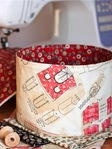
Как вшить круглое донышко
 [336x448]
Сегодня пост по вашим просьбам - рассказываю о вшивании круглого дна, к которому я в последнее время неравнодушна. Уже были и корзинки (прошу заметить, что для этого мастер-класса сшила очередную, в этот раз для швейных мелочей :)), и стаканчики, и чехольчики, и даже ведерки... О, а одну штуковину я еще даже не успела показать! Все дело в том, что после уничтожения n-ного количества кругляшей, я определилась, наконец, с процессом их пришивания и теперь они получаются у меня на раз-два-три. Надеюсь, что после моего мастер-класса и вы начнете щелкать их, как орехи. :)

Это цитата сообщения Woman_In_Dreams Оригинальное сообщение
Наряд для ваших окошек (идеи)
[показать] [показать] [показать]