Это цитата сообщения Vi-Natalka Оригинальное сообщение
Новогодняя рамочка с поздравлением
 |
|
Код рамочки:

Это цитата сообщения ФАНИНА Оригинальное сообщение
рамочки " новый год к нам мчится "
 [показать]
|

если рамочка понравилась - ПРОЦИТИРУЙТЕ, ПОЖАЛУЙСТА !
Это цитата сообщения Liudmila_Sceglova Оригинальное сообщение
МУЗЫКА -Музыкальные сайты
|




Это цитата сообщения BraveDefender Оригинальное сообщение
Как скопировать статью, чтобы загрузить картинки на ЛиРу
Копирование статьи со страницы, публикация поста с одновременной загрузкой изображений на сервер Liveinternet — вообще-то, всё это уже было, но в новом посте хочу собрать и обобщить написанное раньше. Картинок не будет!
КОПИРОВАНИЕ СТАТЕЙ
Чтобы скопировать текст, подойдёт любой браузер, но, например, Opera не копирует изображения и форматирование вместе с текстом. Поэтому нужен Chrome, Firefox или другой браузер.
Если текст защищён от копирования, то можно сделать так: вариант 1 или вариант 2. Способы отличаются и это важно для дальнейших действий.
ПУБЛИКАЦИЯ СКОПИРОВАННЫХ СТАТЕЙ
Чтобы опубликовать запись сразу с картинками, нужно использовать программу-клиент, типа Лорелеи, или другие программы. Лорелеей не пользуюсь по разным причинам, поэтому опишу то, чем пользуюсь постоянно.
Публикация из Word (MS Office 2007, 2010, 2013)
Самый простой способ. Скопированную статью вставляем в Word, выбираем параметры вставки «Объединить форматирование» (это такой значок, который появляется в правой нижней части вставленного текста).
Как публиковать сообщения из Word, написано в этом пост. Очень удобно готовить посты, никакие сбои не удалят недописанное сообщение, размещайте сколько угодно картинок, публикуйте в какой угодно дневник, не авторизуясь в нем на сайте.
Из замеченных минусов:
Имя загруженных изображений будет состоять только из цифр с номером фотографии в документе по порядку. Не понятно, почему, но такие картинки долго загружаются в постах на Liveinternet и время от времени некоторые(!) из них удаляются.
Нет возможности добавить метки записи, а рубрики обычно пишутся кракозябрами (поэтому я и добавил к ним ещё и английские названия).
Публикация из Редактора блогов Windows Live
Минусы предыдущей программы легко исправить с помощью редактора блогов Windows. Для этого я копирую статью сначала в Word, а затем ещё раз копирую из Word в Редактор Windows. В этом случае имена файлов будут состоять не только из цифр, а выглядеть примерно так: 12345_clip_image_001. Почему-то так они загружаются в постах нормально.
Как публиковать сообщения из Редактора блогов Windows Live, написано в этом посте. Редактор – отличная программа для многих блогов, от WordPress до Blogger, но на ЛиРу, как всегда, не все его возможности работают.
Из замеченных минусов:
Если вставить скопированный со страницы текст сразу в Редактор, то картинки не загрузятся на ЛиРу, а просто вставятся в пост, фактически оставаясь на сайте, откуда взяты (написал эту ересь и сам вздрогнул - но так проще и понятнее). Именно поэтому, как написано выше, сначала копирую в Word.
К каждому изображению добавляется alt (текст для тех, кто отключил картинки) и title (заголовок, который всплывает при наведении курсора), но берутся они из имени файла, то есть, clip_image_001. Это не очень красиво, поэтому для ЛиРу нужно будет убирать всё вручную. Пока не придумал, как это делать быстрее без замены кода (вернее, я знаю, как, и делаю так, но этот способ не подойдёт многим).
ИТАК
Копируем статью со страницы
Вставляем в Word (потом можно перенести ещё и в Редактор блогов)
Публикуем – картинки загружаются на сервер Liveinternet.ru
ЧТО ЭТО ДАЁТ?
Если на сайте, откуда скопирована статья, будет удалена картинка (или владельцы заменят её), то в посте она останется.
Если антивирус или Google, например, внесут сайт в «чёрный список», то ваши посты не будут блокироваться (см. пост), потому что файлы не размещены на «опасном сайте» (Здесь нужно сделать важное замечание! Ведь при копировании статьи вы поставили на источник ссылку, правда же? Поэтому пост всё равно может быть заблокирован).
P.S. Этот пост публикую из Word 2010.
Это цитата сообщения Шадрина_Галина Оригинальное сообщение
Проснувшись утром, мысленно произнесите следующие слова защитной молитвы
 [342x114] [342x114]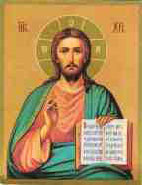 Проснувшись утром, мысленно произнесите следующие слова защитной молитвы Проснувшись утром, мысленно произнесите следующие слова защитной молитвы"В сердцах -Господь Бог, впереди -Святой Дух; Помогите мне с вами день начать,прожить и закончить"     |
Серия сообщений "Религия":
Часть 1 - Кому молиться? Какому святому?
Часть 2 - Православная энциклопедия
Часть 3 - Если вы нашли и или потеряли крестик...
Часть 4 - Проснувшись утром, мысленно произнесите следующие слова защитной молитвы
Это цитата сообщения morela4 Оригинальное сообщение
Урок № 29 Стерео-эффект или Плавная анимация
|
Это цитата сообщения morela4 Оригинальное сообщение
Урок № 33 КАК делать сияющий блик
 [600x600]

Это цитата сообщения morela4 Оригинальное сообщение
Урок № 5 Движение картинки
|
Это цитата сообщения Tatiana_Kashtanova Оригинальное сообщение
Видео уроки для программы Proshow Producer
Чтобы жить и радоваться нужно всего две вещи: во-первых жить, а во-вторых радоваться.
Серия сообщений "ФОТОШОП":
Часть 1 - Урок от NATALI: Мерцание
Часть 2 - Стилизованные эффекты градиента с помощью каналов
...
Часть 23 - БРОДИЛКА ПО УРОКАМ БЕЗ АНИМАЦИИ
Часть 24 - Роскошные слайдшоу в Proshow Producer
Часть 25 - Видео уроки для программы Proshow Producer
Часть 26 - Урок от NATALI:Маленькие хитрости фотошопа-параметры наложения
Часть 27 - Видеоуроки / Фотошоп
...
Часть 33 - Работа с фотошопом...Полезный приём работы с текстом в фотошопе...
Часть 34 - Развлекаюсь...С фоторедактором)
Часть 35 - Как закруглить уголки у Фото или Картинки
Это цитата сообщения Mademoiselle_Viv Оригинальное сообщение
Весенний ветерок в Sqirlz Water Reflections


Это цитата сообщения DALIDAS_1 Оригинальное сообщение
Улыбнись, к нам Новый год мчится (из блога Галины Шадриной)
 [500x94] [120x369] [48x400] [281x457] [48x400] [120x369] [500x94] [120x369] [48x400] [281x457] [48x400] [120x369] |
Это цитата сообщения Mademoiselle_Viv Оригинальное сообщение
Плагин для создания 3D тени - установка и руководство
Плагин 3D Shadow предназначен для создания трёхмерной тени от какого-либо предмета - текста, фигуры и т.п., также, что очень важно, плагин может создать тень от любой выделенной области. Интерфейс - многоязычный, в т.ч. поддерживается русский язык. Статус - бесплатный, скачать его Вы можете по ссылке внизу статьи, либо с официального сайта.
В результате, мы можем получить подобную картинку, кстати, она сделана по дефолтным настройкам («по умолчанию»):
Установка и запуск 3D Shadow
Windows XP Запускаете установку двойным кликом установочному по файлу dshadowsetup.exe, но незабываем в окне установщика прописать путь установки - C:\Program Files\Adobe\Adobe Photoshop CS5\Plug-ins\3D Shadow, иначе плагин работать не будет.
Запустить можно через вкладку главного меню - Фильтр --> Lokas Software --> 3D Shadow.
Windows 7 У меня установлена операционка Windows 7 64bit, с 64-х битным Фотошопом плагин работать не захотел, поэтому я установил его в папку 32-х битного Фотошопа C:\Program Files (x86)\Adobe\Adobe Photoshop CS5\Plug-ins, этот путь я ввёл в окно установщика, показанное на рисунке вверху. Либо можно воспользоваться другим вариантом, без инсталляции, для этого можно просто взять папку с файлами 3D Shadow из архива, скачать который вы можете по ссылке внизу, и установить её по адресу C:\Program Files (x86)\Adobe\Adobe Photoshop CS5\Plug-ins.
Запускается плагин так же, как и в первом случае, через меню "Фильтр". На картинке ниже я показал запуск в 32-х битном Adobe Photoshop CS5, установленном на Windows 7 64bit:
Руководство по работе с плагином 3D Shadow
Интерфейс 3D Shadow поддерживает по умолчанию англоязычный, на русский язык переключается нажатием на кнопку Menu, выбором пункта Language и в нём соответствующего языка:
С помощью регуляторов-ползунов можно отрегулировать размытость тени, непрозрачность, угол наклона по трём осям, а также смещение относительно начального положения.
Цвет тени можно задать с помощью соответствующей кнопке "Цвет", по умолчанию она чёрная.
Также, в плагине имеются заранее установленные настройки теней, открыть их можно, кликнув по кнопке "Схемы" (неудачный, на мой взгляд, перевод, в оригинале эта кнопка называется Presets). И в этом же разделе Вы можете сохранить свои, оригинальные, настройки.
Тень может быть расположена под предметом, но, также, она может и перекрывать предмет, если убрать галку с опции "Тень вне границ" (тоже дурацкий перевод, в агл. она называется Outside Only).
Что мне особенно понравилось в этом плагине - это то, что он позволяет создать тень не только фигуре или тексту, но и любой, даже произвольно выделенной, области. Пример на рисунке ниже:

Это цитата сообщения SvetlanaT Оригинальное сообщение
Как загрузить картинку БОЛЬШОГО формата.
|


Это цитата сообщения Н_НИНА Оригинальное сообщение
Делаем видео рамочку
|


Это цитата сообщения lyudmilakedinova Оригинальное сообщение
анимация из клипартов
| 08.11.2010, 17:10 | |
|
[показать]
В этом уроке я научу вас собирать анимацию из клипартов
В моем стареньком фотошопе S2, есть возможность открывать папку,
Моя девушка будет двигаться вперед.
Для тех у кого фотошоп версии S2, все очень просто,
Для тех у кого нет такой функции в фотошопе, создайте новый документ в фотошопе Поставьте размеры документа как у меня
Теперь открывайте по одному в порядке очередности картинки
И так переносим все четыре изображения девушки на наш
Теперь создадим кадры из наших слоев, для этого идем в панель Теперь у нас получилось 5 кадров, первый нужно удалить.
Выставляем время анимации 0,2сек. уменьшаем размер изображения
Теперь можно наложить фон или добавить фоновое изображение. | |
Это цитата сообщения ivushka1112 Оригинальное сообщение
уроки фотошоп
Это цитата сообщения Лариса_Гурьянова Оригинальное сообщение
Простые рамки с фоном
|
|
|
Что меняем в рамке?
 [800x349]
Для кода цвета, как всегда, пользуемся генератором цвета
Жмите на любой цвет вращающегося круга, а справа копируйте код нужного вам цвета и вставляйте в формулу рамки
ФОРМУЛА РАМКИ
Серия сообщений "Делаем рамки":
Часть 1 - Рамочка с бегущими огоньками
Часть 2 - Делаем рамки - серия уроков ФШ
...
Часть 39 - Цветные рамочки для текста
Часть 40 - Простые рамки с заголовком
Часть 41 - Простые рамки с фоном
Часть 42 - КОД РАЗРЕЗНОЙ ФОТОШОПНОЙ РАМКИ ДЛЯ Ли.Ру.
Часть 43 - Как сделать разрезную рамку в ФШ
Часть 44 - ФОРМУЛЫ РАМОЧЕК ДЛЯ МЕЙЛА
Часть 45 - Коды для Мейла и ЛиРу
Часть 46 - Делаем разрезную рамку в