Это цитата сообщения Pannamusic Оригинальное сообщение
Урок для Photoshop "Как сделать красивый фон для Ли.ру инструментом градиент"
|
Здравствуйте,мои дорогие! Недавно ко мне обратилась моя подруга с просьбой,чтобы я написала продолжение урока о том,как делать ажурные фоны для схем на Ли.ру.В частности,её интересовал вопрос,как создать фон с затемнением по краям. Как обычно,я постаралась пошагово и очень доходчиво это расписать в этом продолжении!НО,опять-таки хочу заметить,что урок этот не для новичков в Фотошопе,он предполагает уже некоторые навыки в работе с этой программой. Итак,начнём! |

Это цитата сообщения Тигрунька Оригинальное сообщение
ПИСЕЦ - УРОК ОТ ВИКТОРИИ СЕРГЕЕВНЫ
 [200x] [350x]
/img-fotki.yandex.ru/get/9259/214177006.1f/0_c7ddc_876a1fa3_M.gif"" target="_blank">http://img-fotki.yandex.ru/get/9259/214177006.1f/0_c7ddc_876a1fa3_M.gif" src="http://img-fotki.yandex.ru/get/9259/214177006.1f/0_c7ddc_876a1fa3_M.gif" width="200" height="" title="" alt="" border="0"/><br ><br ><a data-cke-saved-href="http://4maf.ru/pisec/"><img href="http://4maf.ru/pisec/"><img data-cke-saved-src="http://img-fotki.yandex.ru/get/6728/214177006.1e/0_c7d83_ea801ed0_L.png" src="http://img-fotki.yandex.ru/get/6728/214177006.1e/0_c7d83_ea801ed0_L.png" width="350" height="" title="" alt="" border="0"/></a>" />
Чтобы зайти на сайт, жмите на баннер.
Хочу представить вам некоторые возможности всем нам известного сайта - Писец.
Для некоторых может все это давно известно, некоторые просто может уже забыли, а кто - то может и не знал о доступных возможностях замечательного сайта.
Во первых, здесь можно создавать очень красивые надписи. Они могут быть из доступных глитеров которые уже встроены в огромном количестве, можно просто выбрать цвет из палитры цветов, а также можно загрузить и свой фон не большого формата.
 [603x354] [623x460] [623x532] [620x262]
Прокручиваем страничку до конца и снимаем галочку чтобы в надписи не было логотипа.
[649x202] [485x339] [455x286] [x612]





Это цитата сообщения Tatjana_Weiman Оригинальное сообщение
Фоторедактор Pixlr
  [610x100] [320x270] [320x270] [610x100] [320x270] [320x270]Читать далее [610x100] |
Это цитата сообщения милена70 Оригинальное сообщение
МЕДИЦИНСКИЙ СПРАВОЧНИК... собрано ВСЁ и В ОДНОМ МЕСТЕ!!!... ВСЕГДА ПОД РУКОЙ...очень нужное, и должно быть у каждого...
Нашла справочник. Есть всё. Такого объёмного изложения информации не встречала давно. Рада безмерно. Не могу не поделиться. Будем здоровы!
Милена...
[показать] [показать] [показать]
[показать] [показать] [показать]
[показать] [показать] [показать]
Это цитата сообщения Лариса_Гурьянова Оригинальное сообщение
Как из флеш-плеера скачать музыку на компьютер
[показать] ПАМЯТКА НАЧИНАЮЩИМ БЛОГГЕРАМ
 [789x220]
Отвечаю.
Из любого флеш-плеера можно взять музыку и скачать ее себе на компьютер.
Делается это точно так же, как и со всеми флешками: часами, играми и т.д.
Например, понравилась нам музыка в этом плеере.
Что мы делаем. Копируем код и вставляем в новую запись дневника в простом редакторе.
 [800x279]
Получили вот такую кликабельную ссылку
http://music.my.mail.ru/file/3d56669a1497723c9b8194b88dd356a0.mp3
 [800x283]
 [800x564]
Все! Музыка у нас в компьютере, включайте ее и слушайте.
Надеюсь, у вас все получилось.
Это цитата сообщения Snaebjort Оригинальное сообщение
Приемы рисования разными кистями
http://www.liveinternet.ru/users/4213146/post308942690/
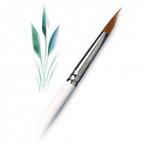
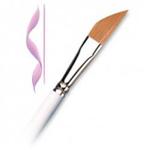
Анатомия мазка.
Это цитата сообщения Lyudmila_Lyu Оригинальное сообщение
Использование Маски для создания коллажа
Урок с сайта "В стране фотошопа"
Как использовать маски в фотошопе.
Опубликовал admin | 30 Октябрь 2012
Маски для фотошопа - это интересный декоративный элемент. С помощью масок можно создавать необычные коллажи, делать оригинальные фотографии и открытки. Как использовать маски в фотошопе для фотографии и коллажей? Вот один из способов использования маски .
Это цитата сообщения Златковская_Валентина Оригинальное сообщение
Уроки Эдитора
Часть 1 - Делаем плеер под музыку без фотошопа.
Часть 2 - Фотошоп даже для чайников, ну очень просто.
Часть 3 - Делаем простую рамочку в Эдитор!!!
Часть 4 - Премудрости чудесного сайта Эдитор.
Часть 5 - Как сделать простой плеер в программе EDITOR, и вставить в него музыку
Часть 6 - УРОК В ПРОГРАММЕ pixlr Editor...
Часть 7 - Клипарт в Эдиторе.Урок от Виктории.
Часть 8 - Эдитор - уроки в двух частях.
Часть 9 - Продолжаем изучать Photo Editor Online.
Часть 10 - ПОДСТАВКА ДЛЯ ВИДЕО БЕЗ Ф/Ш.
Часть 11 - Эдитор. Фото - Зимняя сказка!!!
Часть 12 - EDITOR. Моргаем глазками.Урок от Виктории.
Часть 13 - ЭДИТОР.Применение маски.
Часть 14 - Мой помощник в ведении блога - отличный ресурс!
Часть 15 - Бродилка для Эдитора ...ПРОГРАММА ЗАМЕНЯЕТ ФОТОШОП.
Часть 16 - Эдитор. Градиенты.
Часть 17 - Меняем фон в Pixlr Editor.
Часть 18 - Создание коллажа в Pixlr Editor.
Часть 19 - Ещё один урок- КАК ДЕЛАТЬ ПРОСТУЮ РАМКУ В ЭДИТОРЕ, очень подробный.
Часть 20 - Коллаж с применением маски - урок (Эдитор)
Часть 21 - Удаляем ненужный фон в редакторе - Эдитор.
Часть 22 - Как сделать простой клипарт из картинки в Эдитор. е.
Часть 23 - Урок для тех кому понравилась рамочка. Из блога Виктории.
Часть 24 - Панель инструментов в Photo editor online.
Часть 25 - Делаем оригинальную кнопочку в ЭДИТОРЕ.
Часть 26 - Урок - музыкальный коллаж (с анимацией без фот
Часть 27 - Делаем рамочку из фото или открытки в Эдиторе.
Часть 28 - Коллаж с применением маски на прозрачном фоне.
Часть 29 - Меняем цвет маски в Эдиторе.
Часть 30 - Клипарт делаем в ЭДИТОРЕ.
Часть 31 - Как простой фотографии придать эффект.
Часть 32 - EDITOR - трафарет.
Часть 33 - Убираем ненужные объекты на фотографиях.
Это цитата сообщения Lyudmila_Lyu Оригинальное сообщение
"Я+ТЫ". Урок 1б. Как сделать фон, бумагу в ФШ
Как сделать фон, бумагу в фотошопе
Итак, мы продолжаем. Открываете ваш документ, как я уже рассказывала (1 ч., п.1.9.)
1.1.Встаёте на Слой 6 (активный), а у Слоя 7 закрываем глазик, курсором мышки и щёлкнуть по нему.
Это цитата сообщения LudmelaRU Оригинальное сообщение
EDITOR by pixlr.com * Прозрачные края.
|
Это цитата сообщения Владимир_Шильников Оригинальное сообщение
Как управлять курсором с клавиатуры в Windows.
Бывает так, что мышь в самый не подходящий момент перестает работать. А может быть и так, что у ваших знакомых отказала мышь, и вас попросили им помочь.
Прочитав эту статью, вы узнаете, как управлять курсором с клавиатуры в Windows, и всегда сможете закрыть приложение или выключить компьютер, в том случае, если мышь выйдет из строя.
Чтобы выключить компьютер с помощью клавиатуры, достаточно знать горячие клавиши Windows или комбинации с клавишей Win.
Если же все таки нужно продолжать работу за компьютером, а мышка не работает, то вам поможет управление курсором с помощью клавиатуры.
Чтобы управлять курсором с помощью клавиатуры, нужно включить эту функцию. Быстрее всего в Windows это сделать, если нажать комбинацию клавиш Alt+Shift+NumLock.
[показать]Это цитата сообщения ирина-ириночка Оригинальное сообщение
Анимация осветлителем
ПАМЯТКА НАЧИНАЮЩИМ ФОТОШОПЕРАМ АНИМАЦИЯ ОСВЕТЛИТЕЛЕМ Вчера сделала этот коллаж. И меня попросили рассказать, как делать такую анимацию.  [показать] [показать]Урок читать далее...  |
Это цитата сообщения Шадрина_Галина Оригинальное сообщение
Генератор красивых надписей
 [300x77] [474x94] [636x56] [583x101] [300x77] [474x94] [636x56] [583x101] [300x77] [300x77] |
Серия сообщений "Генераторы текста":
Часть 1 - Генератор радужного текста
Часть 2 - Как легко и просто подписать любую картинку анимированным текстом.
...
Часть 4 - сайт БЛЕСТЕЛКА, для блестящих надписей
Часть 5 - Учимся писать блестящим текстом, с добавлением к нему анимации.
Часть 6 - Генератор красивых надписей
Это цитата сообщения Grigorenko_Natalia Оригинальное сообщение
Фотошоп
Уроки по плагину - Unlimited2.0.
/img-fotki.yandex.ru/get/6100/136160416.16/0_7df21_c5d7e758_L.jpg" target="_blank">http://img-fotki.yandex.ru/get/6100/136160416.16/0_7df21_c5d7e758_L.jpg);top:5px;text-align:left;text-indent:8pt">
Источник: http://blogs.mail.ru/mail/kozadaeva54/5B1BBC23C8033CC2.html
Всем привет!
Решила добавить в один пост самые необходимые уроки для тех у кого возникают вопросы по работе с фильтром Unlimited2.0.
****У меня в этом фильтре не работала кнопка импорта и чтобы она заработала мне было достаточно сделать урок №2.
Если у Вас не работают другие плагины,то желательно сделать урок №1 и урок №2. После этого обычно фильтры начинают работать в фш и корел.
Желаю Всем удачи!
С уважением, Миллада.
УРОК №1

Много вопросов возникло по установке фильтров в фотошоп. Нашла урок от Мадмуазель Viv по установке отличной программки, которую и я устанавливала в свое время.
И не бойтесь устанавливать и удалять те фильтры, которые не работают. Находите другой источник и качайте оттуда. Под бродилками в начале блога у меня дан урок по установке фильтров и ссылки на скачивание, какими я пользуюсь...
ФИЛЬТРЫ НЕ ХОТЯТ РАБОТАТЬ...
Это цитата сообщения Mademoiselle_Viv [Прочитать целиком + В свой цитатник или сообщество!]
Фильтры не хотят работать! Что делать?
Очень важный вопрос - НЕ ВСЕ ФИЛЬТРЫ ВСТАЮТ В ПРОГРАММУ "ФОТОШОП или КОРЕЛ"!!
Я уже не первый раз делаю пост на эту тему, но приходят новые читатели и этот вопрос возникает вновь и вновь.
Как я решаю эту проблему?
Первое,
что нужно сделать перед установкой фильтров, скачать Msvcrt10.dll

 Вложение: 3856392_3852349_dll.zip
Распакуйте и поместите Msvcrt10.dll в:
С / Windows / System и
C/Windows/System32
Второе
Фильтры обновляются, как и версии к программам, но к ним не приходят обновления по интернету. Поэтому они не всегда совместимы с нашими версиями
Это цитата сообщения BraveDefender Оригинальное сообщение
Как публиковать сообщения из Word. Еще один способ размещения множества картинок
Вообще, я пользуюсь таким способом давно (последнее время почти все посты публикую из Word 2007, этот – в том числе). Но опубликовать инструкцию (коротко рассказывал совсем недавно) захотелось после того, как в комментариях у Валеза в стотысячный раз увидел просьбу научить постить много фотографий. В Word 2007 это тоже возможно. Другие способы разместить в посте сразу большое количество фото описывались: тут, тут, тут, тут и тут (может быть, что-то пропустил).
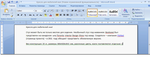
Как публиковать сообщения на LiveInternet из MS Word 2007
Для начала, конечно, у вас должен быть установлен Microsoft Office 2007. После этого пишем текст в Word.
Это цитата сообщения Grigorenko_Natalia Оригинальное сообщение
Уроки для новичков
Уроки Эдитора (От Златковской Валентины).
Цитата сообщения Златковская_Валентина
PHOTO EDITOR ONLINE
Часть 1 - Делаем плеер под музыку без фотошопа.
Часть 2 - Фотошоп даже для чайников, ну очень просто.
Часть 3 - Делаем простую рамочку в Эдитор!!!

Это цитата сообщения Grigorenko_Natalia Оригинальное сообщение
Уроки для новичков
Делаем оригинальную кнопочку в ЭДИТОРЕ.
|

Это цитата сообщения Grigorenko_Natalia Оригинальное сообщение
Уроки для новичков
Работаем в Portable Flash Effect Maker Pro v5.01
Работаем в Portable Flash Effect Maker Pro v5.01
Ребята....Посмотрите какую чудесную штуку можно сделать с помощью программы Portable Flash Effect Maker Pro v5.01
Она портабельная, не требует установки, запускается прямо из архивной папки
Единственный минус - на английском языке. Но применив наш излюбленный метод "тыка", можно легко разобраться.
Выбирайте готовую презентацию из более 500 предложенных и вставляйте свои значения..)) Удачи!!!