Это цитата сообщения Grigorenko_Natalia Оригинальное сообщение
Инструмент фотошопа «Лассо»
Инструмент фотошопа «Лассо»
Наиболее удобным инструментом для вырезания нужной нам части картинки в фотошопе является инструмент Лассо.
Существует 3 типа этого инструмент:
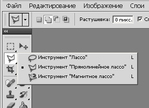
Далее смотрим здесь
Это цитата сообщения Millada_Kataleya Оригинальное сообщение
95.Урок по созданию коллажа.
|


Это цитата сообщения Mademoiselle_Viv Оригинальное сообщение
Как сделать собственную маску в фотошопе
Маску можно сделать из любого изображения.
Чтобы сделать маску в фотошопе, важно, чтобы изображение имело четкий рисунок, хотя и этот недостаток можно исправить через функцию "Кривые".
Итак, откройте изображение в Фотошопе, я взяла вот это
 [600x338]
Идем:
1 вариант:
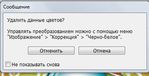
Изображение / Режим / Градация серого (и умный компьютер выдает окошко с еще одним вариантом) нажимаем "Отменить"
 [368x188]
и получаем вот такой результат
 [600x338]
2 вариант:
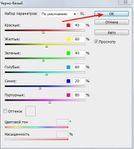
Изображение / Коррекция / Черно-белое.
Не меняя параметров, жмем - ОК.
 [450x501]
и получаем:
 [600x338]
Выбирайте понравившийся вариант.
Вот результат применения этой маски
 [600x338]
P.S. Если Вам интересно, как сделать маску в Корел, пишите в комментарии, я расскажу.
Это цитата сообщения Arnusha Оригинальное сообщение
Что надо сделать, если картинка не открывается в фотошопе Урок
Это цитата сообщения Ledi_Bliss Оригинальное сообщение
Урок анимация шумом в кореле фильтром DSB Flux
Сегодня я вам расскажу как сделать в кореле такую анимацию

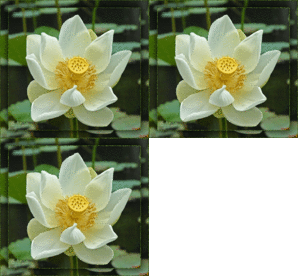
Нам нужно:
Фильтр DSB Flux/ Bright noise/
( или любой другой где можно сделать анимацию шумом)
Animation Shop
Итак начнем:)
Это цитата сообщения MissKcu Оригинальное сообщение
Шрифты в Фотошопе. Авторский урок от MissKcu
Серия сообщений "Шрифты и клипарт алфавита":Часть 1 - 172 красивых шрифта
[показать]
Часть 2 - 200 Русских Шрифтов
...
Часть 12 - Новогодние кириллические шрифты
Часть 13 - Как загрузить НОВЫЕ шрифты в Фотошоп.
Часть 14 - Шрифты в Фотошопе. Авторский урок от MissKcu
Часть 15 - Интересные шрифты для ФШ
Часть 16 - Цветочный шрифт. Анг.
Часть 17 - Шрифты для ФШ
Часть 18 - Зимний шрифт. Авторский урок от MissKcu
Часть 19 - ШРИФТЫ
Это цитата сообщения тополек Оригинальное сообщение
Вставляем плеер в код формулы.
|

Это цитата сообщения Tessa_Fiery-Phoenix Оригинальное сообщение
Мужик! Если ты еще жив - прости...
Боролась со скукой.
Зашла на страницу к незнакомому мужчине и написала под его фото:
"Ты меня не любишь...".
Это цитата сообщения Лариса_Гурьянова Оригинальное сообщение
Два коллажа по одному уроку + заготовки
 [800x547]
 [800x547]
Это цитата сообщения pasigut Оригинальное сообщение
ArcSoft Portrait+ 3.0.0.402 Rus Portable by Valx
 [показать]
ArcSoft Portrait+ - отличная новинка от ArcSoft для автоматической ретуши фотографий. Автоматически определяет расположение лиц, имеет 20 готовых пресетов очистки от артефактов и стилей макияжа, пакетный режим. Нет необходимости прибегать к сложным графическим редакторам, не требует обучения и профессиональных навыков, достаточно выбрать тип оптимизации, просмотреть его, а затем сохранить полученное изображение.
Читать далее
Это цитата сообщения SvetlanaT Оригинальное сообщение
Виртуальный фотоаппарат. Учимся делать фото.
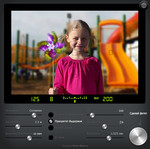 [показать] [показать]Виртуальный фотоаппарат позволит вам легко и наглядно изучить взаимосвязь между выдержкой, диафрагмой и чувствительностью матрицы. Используя его в режиме реального времени вы так же легко разберётесь во влиянии диафрагмы на глубину резкости и экспозицию, а выдержки на экспозицию и смазывание снимка. Кроме того, используя этот тренажёр начинающего фотографа вы можете экспериментировать с экспозиционными параметрами, как в ручном режиме, так и в режимах приоритета выдержки и диафрагмы. Кликаем на надпись вверху -СДЕЛАЙ ФОТО. ЗДЕСЬ далее... |
Это цитата сообщения Тигрунька Оригинальное сообщение
Фигуры для оформления коллажей. Урок от Виктории
Фигуры для оформления коллажей.
[675x]
В этом уроке мы будем создавать нужный нам по цвету градиент, вырезать фигуры и плагином придавать эффект.
Создаем рабочее окошко в фотошопе, фон - прозрачный.
Берем градиент.
[296x439]Чтобы долго не мучиться с выбором цвета, мы можем выбирать цвет в тон нашего общего коллажа для оформления фигурами. Я покажу на примере маленького градиента как можно выбрать цвет.
Это цитата сообщения goel Оригинальное сообщение
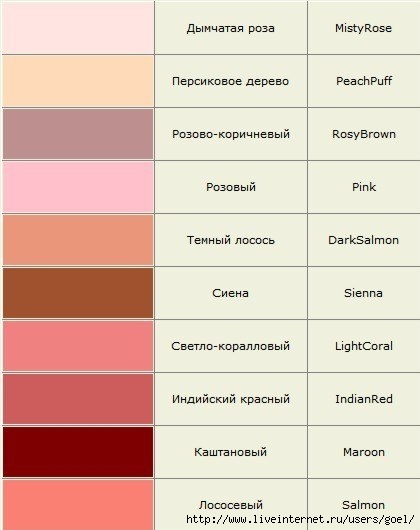
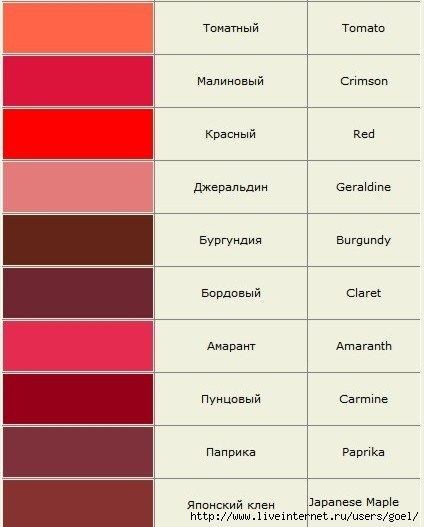
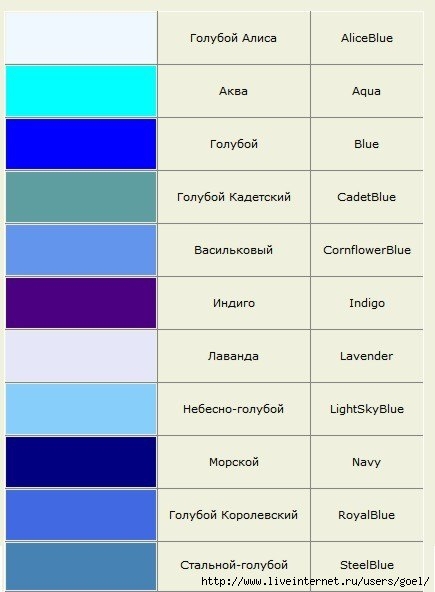
Название цветов
1.
 [420x530]
 2.
 [424x527]
 3.
 [435x592]
 4.
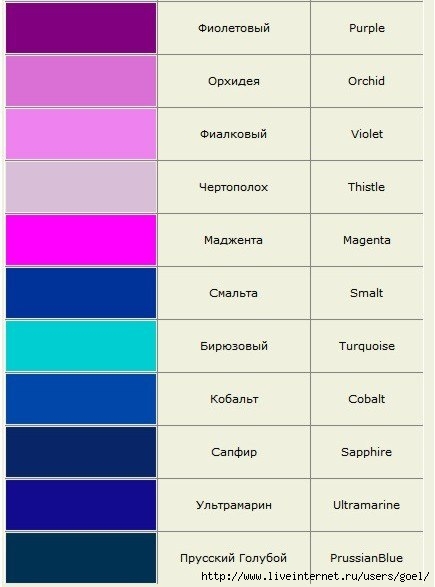 [435x587]
 5.
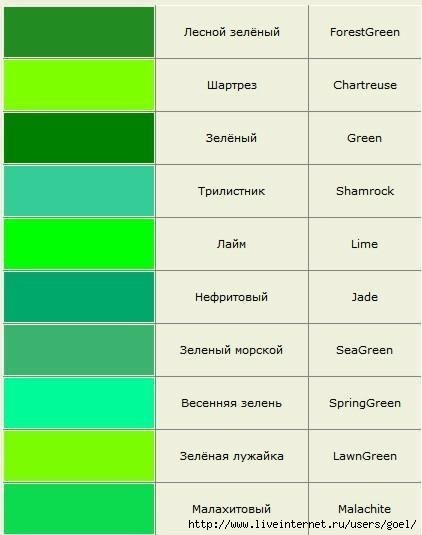 [422x535]
 6.
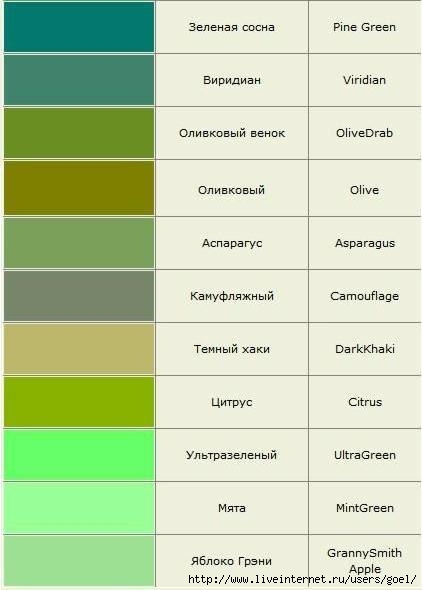 [422x590]
 7.
 [366x700]
 8.
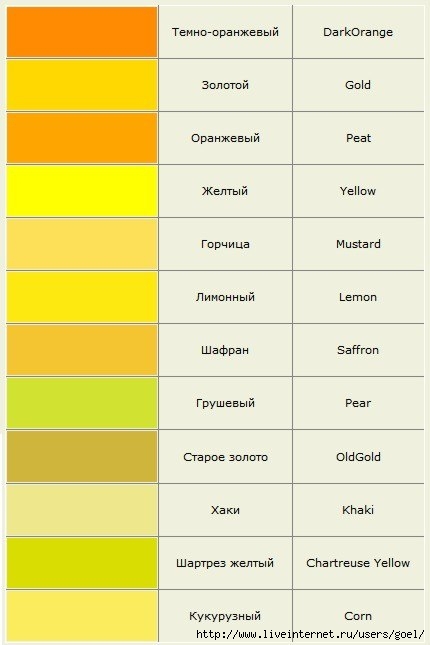 [430x645]
 9.
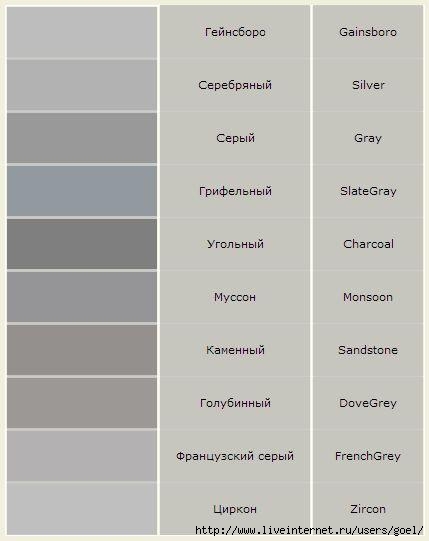 [429x541]
Это цитата сообщения _Lyubasha_K_ Оригинальное сообщение
Про кликабельные картинки
|


Это цитата сообщения Grigorenko_Natalia Оригинальное сообщение
Урок. Как использовать клипарт
Урок. Как использовать клипарт
Как оказалось, еще не все могут использовать клипарт в работе с фотографиями в фотошоп. В этом уроке попробуем сделать открытку к 8 марта с помощью клипарта.
Клипарт бывает разный. Самый удобный клипарт для коллажей - в формате PNG (или еще лучше в PSD -это родной формат для Фотошопа, при нем все изображения хранятся на отдельных слоях, но вес PSD - файла обычно большой, поэтому и выгружают клипарт обычно в PNG). Формат PNG хорош тем, что все объекты в этом формате сохраняются на прозрачном фоне, что очень облегчает коллажирование. Клипарты для работы Вы можете найти здесь.
В работе буду использовать следующие исходники:
Наш будущий фон (в формате JPG) Клипарт-руки (PNG) Клипарт -цветы (формат PNG)
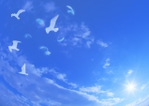
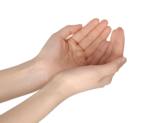
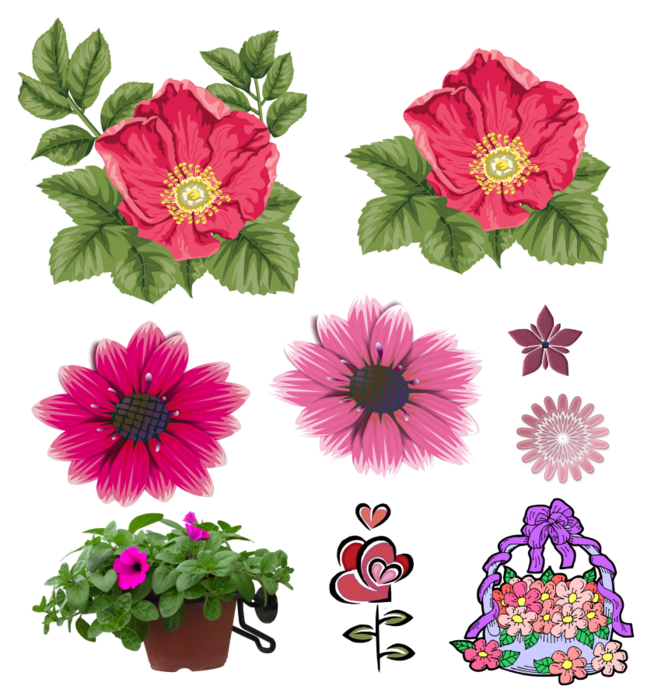
Открываем картинку с облаками для фона работы Файл - Открыть (или горячая клавиша Cntl+O)
Это цитата сообщения Alina_RU_ Оригинальное сообщение
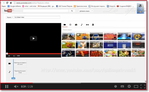
Урок по YouTube как добавлять и редактировать аудиосопровождение.
Я осваивала YouTube методом тыка, в самом начале этот урок мне мог бы помочь. Даже сейчас почерпнула некоторые детали новые. И так, кликаем "пуск" и смотрим урок.
 [654x404]
Как создать видео на YouTube
Серия сообщений " YouТube изучаем":
Часть 1 - Хитрости Youtube
Часть 2 - Урок по YouTube как добавлять и редактировать аудиосопровождение.
Часть 3 - Конвертируем любое видео в МР3
Это цитата сообщения Лариса_Гурьянова Оригинальное сообщение
Подписываем свои работы
[показать] ПАМЯТКА НАЧИНАЮЩИМ БЛОГЕРАМ
Так можно подписывать свои работы в дневниках, в рамочках и т.д.
Это цитата сообщения Александр_Баловацкий Оригинальное сообщение
КАК СОЗДАТЬ ПЛЕЙЛИСТ НА ПРИВЕТ.РУ
Как создать плейлист на Привет.ру Урок от Арнуши http://arnusha.ru/profile
|
А если что будет непонятно кому, обращайтесь,спрашивайте. Итак: заходим на сайт и регистрируемся. Регистрация бесплатная. После регистрации видим эту страничку:  [500x219] [500x219]Панельку синюю видите? Там вы увидите свой ник (это справа) и слово ПОИСК:  [314x36] [314x36]А чуть левее МУЗЫКА, это видно на первом скрине, немного мелковато, но увидите, это после слова ФОТО. Жмём на МУЗЫКУ, и увидим это, но только смотрим и  [468x340] [468x340]Опять идем к синей панельки, вверх, в ПОИСК, вот сюда: [314x36]Жмем на ПОИСК, перед нами откроется окошко:  [370x101] [370x101]В окошке мы ничего не будем писать, а нажмем на РАСШИРЕННЫЙ ПОИСК, это прямо под белым окошком, видите на скрине? Нажали и видим вот это:  [600x158] [600x158]Видим "поиск по музыки" и "стиль". Если на него нажать, то откроются все жанры музыки. Там вы сами уже разберетесь, а пока мы в окошко вводим фамилию исполнителя и название песни,которое хотим найти  [619x125] [619x125]Я, для примера, ввела Стаса Михайлова и название песни,теперь жмем на "Найти"  [611x615] [611x615]Перед вами откроется все варианты, что есть на сайте..Выбираем любой,нажав на кнопочку, что слева, вот на эту:  [306x194] [306x194]И попадаем на страничку пользователя с этой песней, где автоматом начинает звучать песня.  [500x258] [500x258]И если вас все устраивает, то либо вы копируете код,который рядом,и потом вставляете его в ваши работы. Либо,как в данном случае, мы создаем плейлист, то бишь, жмем на "В ПЛЕЙЛИСТ"  [659x130] [659x130]Видите на скрине, хорошо видно, справа от плеера..После этого Перед вами появится окошко, вот такое: |
Это цитата сообщения Мила-Милена Оригинальное сообщение
Распаковка файлов программой WinRar
|
Это цитата сообщения Mademoiselle_Viv Оригинальное сообщение
Открываем Tubes в Фотошопе
 [614x467]
В предыдущем посте я выложила коллекцию тюбесов от Sietske.
Фотошоперы "облизнулись" и... пошли дальше. А зря!!
Существует маленький плагинчик, который открывает файлы форматов psp, pspimage, tubе в Фотошопе.
Вот он