Это цитата сообщения _Lyubasha_K_ Оригинальное сообщение
Ретро музыка для вас
|
Это цитата сообщения Mademoiselle_Viv Оригинальное сообщение
Подготовка к анимации в Корел
 [показать]
 [300x100]
Это цитата сообщения Mademoiselle_Viv Оригинальное сообщение
Изображение в перспективе
 [646x521]
Это цитата сообщения Mademoiselle_Viv Оригинальное сообщение
Вырезаем изображение с помощью инструмента Выделение
Есть несколько версий этой техники в Интернете, но вот мои.
По этой технике, вы научитесь вырезать изображение с помощью инструмента Выделение. Вот что вы получите
 [348x276]
из такого изображения.
 [375x480]
Делается это быстро и просто, дольше читать.
1. Откройте нужную картинку в Корел.
2. Нажмите на инструмент Выделение в панели инструментов слева.
 [399x204]
3. Вы выбираете инструмент"Прямоугольник". Ставите курсор в левый верхний угол над картинкой, которую Вы будете вырезать, и ведите, не отпуская, в правый нижний, и вы увидите выделение. Если вы не удовлетворены вашим результатом, вы можете перейти Изменить/Отменить выделенное и начать все сначала.
Вот часть, которую мы хотели бы сохранить.
 [380x403]
Это показывает выделение.
3. Когда ваша картинка выделена по вашему вкусу, вы идете
Изображение / Обрезать по выделенному.
 [348x276]
И все! Ваше изображение вырезано так, как вы хотели.
Серия сообщений "Подсказки для начинающих":
Часть 1 - Вырезаем изображение с помощью инструмента Выделение
Часть 2 - Клипарт из картинки
Часть 3 - Функция *Окрашивание*
...
Часть 19 - Текст с изгибом вниз (или внутри круга)
Часть 20 - PSP настройки параметров.
Часть 21 - Как установить инструмент Деформация
Это цитата сообщения Mademoiselle_Viv Оригинальное сообщение
Клипарт из картинки
Откройте картинку, из которой будете вырезать, и подготовленный фон.
Я возьму вот эти
 [700x538]
 [386x530]
Возьмите инструмент выделения и обведите вокруг предмета, который вы хотите перенести на коллаж. Вам не нужна точность, просто аккуратность.
 [210x128]
 [260x342]
Выделение / Изменить / Размыть края внутри/снаружи
 [700x343]
Теперь проставьте размытие по обе стороны и степень размытости до 50 или больше в зависимости от предмета и как близко вы сделали свое выделение, и вы видите на картинке ниже, как оно передвинулось внутрь и за его пределы.
 [420x455]
Теперь вы можете скопировать изображение и вставить на фон.
Вот результат
 [700x538]
УДАЧИ!
Серия сообщений "Подсказки для начинающих":
Часть 1 - Вырезаем изображение с помощью инструмента Выделение
Часть 2 - Клипарт из картинки
Часть 3 - Функция *Окрашивание*
Часть 4 - Уточнение области обрезки изображений
...
Часть 19 - Текст с изгибом вниз (или внутри круга)
Часть 20 - PSP настройки параметров.
Часть 21 - Как установить инструмент Деформация
Это цитата сообщения Mademoiselle_Viv Оригинальное сообщение
Картина в рамке
Урок довольно длинный, в отличие от предыдущих, но очень интересный и насыщенный. В нем вы узнаете много нового.
 [646x546]
Это цитата сообщения Mademoiselle_Viv Оригинальное сообщение
Функция *Окрашивание*
Иногда в коллажах, нам приходится окрашивать какие-то элементы в цвет коллажа, мы открываем функцию Настройка/ Оттенок/Насыщенность / ОКРАШИВАНИЕ
 [427x249]
и возникает вопрос, а какие цифры ставить? Подбирать вручную долго и не всегда получается то, что хочется. Это можно сделать очень быстро и точно! Итак,
ОКРАСИТЬ...
Выберите цвет или оттенок в какой Вы хотите использовать.
Чтобы Вам было понятнее, я выбрала цвет #c000c0. Обратите внимание на оттенок и насыщенность ( в моем примере это H=212, S=255)
 [496x548]
это и есть цифры, которые мы должны внести в соответствующие поля!
Надеюсь, эта подсказка будет Вам полезна!
Удачи!
Серия сообщений "Подсказки для начинающих":
Часть 1 - Вырезаем изображение с помощью инструмента Выделение
Часть 2 - Клипарт из картинки
Часть 3 - Функция *Окрашивание*
Часть 4 - Уточнение области обрезки изображений
Часть 5 - КАК СДЕЛАТЬ TUBE
...
Часть 19 - Текст с изгибом вниз (или внутри круга)
Часть 20 - PSP настройки параметров.
Часть 21 - Как установить инструмент Деформация
Это цитата сообщения Mademoiselle_Viv Оригинальное сообщение
Уточнение области обрезки изображений
Если в уроках не уточняется способ обрезки, то это можно сделать несколькими способами.
Например, нам нужно вырезать птичку из этой картинки.
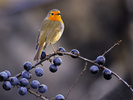 [650x488]
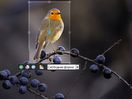
1. В этом случае мы активируем инструмент "обрезка"
 и определяем границы.
Если Вы хотите быть точными и определить точный размер будущей картинки, то в верхней панели вы можете их уточнить или округлить
 [484x67]
 [515x388]
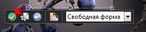
Чтобы применить "вырез", нажмите на "галочку" в зеленом кружочке
 [278x61]
И наша картинка вырезана
 [205x305]
2. Можно вырезать такую картинку и с помощью инструмента "Выделение"
 , я уже писала об этом здесь . Однако Вам может не понравиться, как "легло" выделение. В этом случае его можно исправить, активировав инструмент "указатель" и перейдя в Выделение / Редактировать выделенный элемент, и вы увидите что выделенная область стала "красной"
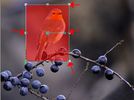 [390x290]
Используйте узелки для уточнения выделенного элемента. Когда выбудете удовлетворены, перейдите снова в Выделение / Редактировать выделенный элемент и "красная" область исчезнет, переключитесь опять на инструмент "выделение" и Изображение/Обрезать по выделенному.
Серия сообщений "Подсказки для начинающих":
Часть 1 - Вырезаем изображение с помощью инструмента Выделение
Часть 2 - Клипарт из картинки
Часть 3 - Функция *Окрашивание*
Часть 4 - Уточнение области обрезки изображений
Часть 5 - КАК СДЕЛАТЬ TUBE
Часть 6 - Устанавливаем фильтры в Корел
...
Часть 19 - Текст с изгибом вниз (или внутри круга)
Часть 20 - PSP настройки параметров.
Часть 21 - Как установить инструмент Деформация
Это цитата сообщения Mademoiselle_Viv Оригинальное сообщение
КАК СДЕЛАТЬ TUBE
1 - Открыть программу Corel Psp
2 - Открыть JPG в Psp
3 - Выберите изображение в палитре слоев
 [203x169]
4 - Нажмите правой кнопкой мыши на слой и "Преобразовать фоновый слой"
 [386x171]
5 - Включить Выбор инструмента - Выделение от руки

с такими настройками
 [695x66]
Для небольших изображений поставьте размытие краев на 2
Для волос женщин - на 5.
6. Обвести изображение
 [326x270]
Выделение / Инвертировать и нажать Delete на клавиатуре.
7. Слои / Создать новый растровый слой, залить цветом. Переместить слой с цветом вниз
 [327x274]
8. Проверить точность выделения и, если нужно подправить ластиком.
9. Удалить цветной слой и сохранить Tube, в PNG.
 [512x384]
Серия сообщений "Подсказки для начинающих":
Часть 1 - Вырезаем изображение с помощью инструмента Выделение
Часть 2 - Клипарт из картинки
Часть 3 - Функция *Окрашивание*
Часть 4 - Уточнение области обрезки изображений
Часть 5 - КАК СДЕЛАТЬ TUBE
Часть 6 - Устанавливаем фильтры в Корел
Часть 7 - Урок. Как загрузить в Корел кисти фотошопа
...
Часть 19 - Текст с изгибом вниз (или внутри круга)
Часть 20 - PSP настройки параметров.
Часть 21 - Как установить инструмент Деформация
Это цитата сообщения Mademoiselle_Viv Оригинальное сообщение
Устанавливаем фильтры в Корел
 [400x105]
Таких постов на Лиру множество, но по просьбе моей читательницы, я пишу об этом, так как делала и делаю я.
Недавно я поменяла свой компьютер. И я должна признаться, что некоторые мои фильтры не работали.
Но недавно мне напомнили, что существует программа "Patch". Мы просто должны скачать ее и с помощью этой крохотной программы найти наши фильтры, которые не работают в нашей PSP. Скачать ее (см. вложение к посту) и прочитать о ней можно ЗДЕСЬ
Спасибо авторам этого "patch" и
 Hitteri, которая познакомила с этой программой.
Первое, что нужно сделать перед установкой фильтров скачать Msvcrt10.dll
Распакуйте и поместите Msvcrt10.dll в:
С / Windows / System
и
C/Windows/System32
Скачать его можно из вложения к этомупосту
Следующий шаг: Чтобы не перегружать наши PSP, мы должны создать папку для наших фильтров, кроме папки в Му PSP files, например, в Документах, назовите ее "Все мои фильтры" и запомнить где они у нас будут храниться. Все распакованные фильтры мы будем хранить здесь, а по мере надобности загружать их в PSP, а после использования удалять из Corel. Вы поймете, что это совсем не сложно и загружать фильтр можно прямо во время работы!

Это цитата сообщения Mausinka Оригинальное сообщение
Урок. Как загрузить в Корел кисти фотошопа
Это цитата сообщения Mausinka Оригинальное сообщение
Урок. Как загрузить маски в Элементы выбора
Это цитата сообщения Mademoiselle_Viv Оригинальное сообщение
Делаем водяной знак в Корел.
[показать] [показать]Это цитата сообщения Mademoiselle_Viv Оригинальное сообщение
Коллаж с помощью заданных форм
 [700x515]
 [300x82]
Это цитата сообщения Mademoiselle_Viv Оригинальное сообщение
Делаем декор с помощью фильтра Mura's Meister
 [700x529]
Этот коллаж я украсила декором из розочек, хотите узнать как это делать - жмите на стрелочку

Это цитата сообщения Mademoiselle_Viv Оригинальное сообщение
Уменьшаем вставленную картинку в Корел.
Я расскажу о паре способов уменьшения размера картинки, вставленной в коллаж.
1. С помощью функции Изображение / Изменить размер
 [422x274]
Кликнув на него, появляется такое окно
 [486x409]
В столбце "Оригинал" указаны истинные размеры коллажа(не вставленной картинки!!),
в столбце "Создать" - размеры, которые нужно выставить. Они измеряются в пикселях или в процентном отношении к истинным размерам.
Здесь можно изменять размеры коллажа целиком, НО, если нужно изменить размеры только ОДНОГО слоя, нужно поставить галочку в окошке "Расширенные параметры" и окно увеличится. Появится нижняя часть его.
 [474x295]
И внизу нужно снять галочку с окошка "Изменить размер всех слоев".
 [402x318]
 [403x322]
2. Следующий способ с помощью инструмента "Указатель"
Он действует, как Свободное трансформирование" в фотошопе, нажимая на "узелки-квадратики", изменяем размер картинки.
 [385x445]
 [445x402]
Чтобы закрепить выбранный результат, просто нажмите на любой другой инструмент.
Серия сообщений "Подсказки для начинающих":
Часть 1 - Вырезаем изображение с помощью инструмента Выделение
Часть 2 - Клипарт из картинки
...
Часть 11 - Избавляемся от белого фона в Корел и меняем цвет платья.
Часть 12 - Делаем декор с помощью фильтра Mura's Meister
Часть 13 - Уменьшаем вставленную картинку в Корел.
Часть 14 - Панель *Материалы*в Корел
Часть 15 - Водяной знак в Корел
...
Часть 19 - Текст с изгибом вниз (или внутри круга)
Часть 20 - PSP настройки параметров.
Часть 21 - Как установить инструмент Деформация
Это цитата сообщения RemDomTeh Оригинальное сообщение
Неубиваемая Windows? Запросто!
Судя по реакции и откликам на статьи по работе с Операционной Системой (далее ОС) эта тема актуальна и поэтому я решил немного вернуться назад и вот почему. Кто следит за этой темой, тот знает, что не все правильно используют рекомендации или вообще бояться что-либо менять: по принципу - работает и слава Богу. В основном, для таких пользователей компьютеров и предназначена эта статья. Программа, о которой пойдёт речь дальше, у меня установлена уже лет 5. После моего знакомства с этой утилитой ВСЕ программы, которые в дальнейшем были установлены и апробированы, были проверены на этой платформе, после чего принималось решение, оставлять ту или иную программу, оправдались ожидания от функциональности и соответствует описание тому, что получил и т. д. Речь идёт о программе Shadow Defender.
Shadow Defender
Я знаю, что есть аналогичные программы, но я советую только то, что проверил сам, то чем пользовался и продолжаю пользоваться по сей день и не на одном компьютере, а значит, отвечаю за свои слова. Преимущества данной программы перед аналогичными – русский язык, простота использования, надёжность (а от меня получить подобную оценку дорогого стоит), переход в режим Shadow не требует перезагрузки системы.
Дальше будут описаны основные моменты при использовании этой программы.
Итак, приступаем. После установки главное окно программы выглядит так.
Главное окно
Окно настроек
Выбор тех дисков которые вы хотите защитить при использовании. Для начала выбирайте все
Выбор параметров
Для начала лучше использовать эти параметры, пока не освоитесь
Предупреждение
Завершение настроек
Значок сверху рабочего стола
Значок в трее (около часов)
Наличие значка сверху и возле часов (трей синего цвета как на рисунке) говорят о включенном режиме
Конфигурация
Пока не освоитесь лучше сделать так
Выход из режима Shadow
Также выйти из этого режима можно простой перезагрузкой комьютера.
Скачать архив с данной программой можно по ссылке отсюда
Требования к программе минимальные.
Операционная система: Windows 2000 / XP / 2003 / Vista/7.
Не стану вдаваться в технологический процесс , а просто скажу, что при использовании программы, вы можете делать абсолютно ВСЁ на вашем компьютере – удалять что хотите, устанавливать что хотите, открывать любые файлы, заходить на любые сайты, использовать самые «страшные» программы. Даже если ваш компьютер «завис» или вы перестали его контролировать, достаточно просто включить перезагрузку, и вы увидите привычный пейзаж рабочего стола и никаких изменений. Для чего это нужно и как пользоваться? К примеру, вы увидели программу, которая вам очень понравилась и обещание, что ключ также имеется. Вы скачали архив, а там вовсе не то, что было обещано в анонсе ( такое случается очень часто) или программа оказалась не такой уж нужной (а такое случается ещё чаще!). Одним словом не то, что ожидалось. Вы перезагружаете комп и всё, можно смело удалять или устанавливать программу. Так с помощью этой программы на моём компьютере было испытано
Это цитата сообщения RemDomTeh Оригинальное сообщение
Девочкам за 40 посвящается
[показать] Девочки за 40 - они такие девочки! Они ранимы и даже беззащитны.
Они наивны и доверчивы, почти как в тринадцать.
Они давно забыли грубоватую романтику 15-летних, активный задор 25-летних, и рациональный напор тех, кому за 30.
Они много видели.
Потом зажмурились.
Потом открыли глаза.
И увидели новый мир, новых себя, новую жизнь.
Они снова верят в лучшее, потому что худшее, как правило, с ними уже случалось. И они выжили - именно для того, чтобы снова верить в лучшее. Они получают лучшее: потому что способны его разглядеть даже там, где прочие ничегошеньки не замечают. У них отточенный взгляд, чуткий слух и нежные руки. Поэтому оно, это самое лучшее, к ним так и льнет, так и льнет...
Они красивы. Нет, что вы - они не симпатичны. Они удивительно красивы, потому что признали, что у них именно вот такие попы, именно вот такие груди, такие носы и такие ноги. Они научились любить эти попы-груди-носы-ноги так, что теперь кто угодно в них влюбится. Например, запросто влюбится вот то самое лучшее...
Они знают тайну, эти девочки за 40. Они уже переели этих приколов про "миллионы", "карьеры", "успешность" и "социальный статус". Они теперь точно знают, что самое главное - совсем не то, что показывают по телеку, пишут в интернет, постят в соцсетях и рассказывают на тренингах. Они про это самое главное знают и помалкивают. Про то, что главное в жизни - сама жизнь: ее вкус, цвет, ритм, запах, умение наслаждаться и радоваться каждому дню.
У них давно нет отточенных фраз, заготовленных приемов соблазнения и дежурных нарядов на выход. Они перестали "быть в активном поиске". Они нашли того, кто им так нужен был все эти годы - себя, настоящих. И оказалось, что такие, настоящие, они очень и очень интересны всем окружающим. Ну практически всем, и достойным мужчинам - тем более.
Они снова умеют плакать навзрыд и хохотать взахлеб. Они уже отходили свое в бронежилете социальных приличий, требований, запретов и разрешений. Они ненавидят то время, когда нужно было ровно держать спинку, что бы ни случилось, улыбаться, даже если хочется рыдать, и кивать, когда надо бы треснуть посильнее. Им надоело держать в себя в руках, они руки разжали - и на свободу вышла живая, чувственная, настоящая...
Они живут как дышат: то бурно, то тихонько, то нежно и чуть слышно, то торопливо и азартно...Дышат в ритме жизни, живут в ритме дыхания. Наконец-то, после 40, у них это начало получаться: жить в одно время с жизнью.
Девочки за 40 ужасно любопытны. Как-то так получилось, что после "да я сама все знаю!" начинается "ой, девчонки, сколько всего клевого вокруг!" И танцы, и йога, и программирование, путешествия и кулинария...Они творят жизнь, нанизывают бусинки своих новых, открывшихся как дыхание талантов, они пишут картины, разрисовывают тарелки и покоряют горы. И у них все получается.
Девочки за 40 совсем не тетки. Они носят длинные юбки, потому что это очень красиво. И короткие тоже носят, и джинсы. И бижутерию разную, от отечественной до индийской, забросив в шкатулки дорогие "фирменные" украшения. Им же не надо больше доказывать, что "и у меня есть бриллианты". Им важно, чтобы им нравилось. Они не хотят ничего знать про "модно", "тренд" и "в этом сезоне". Им надо чтоб лично им - красиво. И в этом красиво очень много женского, теплого и неторопливого.
Девочки за 40 перестают считать калории. Потому что любовь, интерес, движение, азарт, вдохновение работают куда лучше фитнесс-залов и пластических хирургов. Ну да - именно поэтому они и стали такими красивыми...
Девочки за 40 послали далеко и надолго все тайм менеджменты, мотивационные спичи и трансформационные речи.
Они знают цену каждой минуте, везде успевают, никуда не опаздывают, потому что никуда не спешат.
Не достигают.
Не борются.
Не добиваются.
Они просто живут.
И точно знают, что еще через 40 все будет наааааамного интереснее...
Источник
Это цитата сообщения RemDomTeh Оригинальное сообщение
Установка программ или немного о "птичках"
После установки новых программ, некоторые пользователи с удивлением обнаруживают ещё кучку разных установленных программ, сервисов, всевозможных баров, приложений и другого мусора. Не буду высказывать своё мнение по такому виду распространения программного обеспечения, а просто наглядно покажу как избежать подобных "сюрпризов" в следующий раз.
Для примера, будем устанавливать программу Ashampoo Snap 5 для записи видео и снятия скриншотов с экрана монитора. Ashampoo довольно неплохой разработчик программного обеспечения из Германии и эта утилита мне нравится.
Почти все программы устанавливаются по типичному сценарию, поэтому достаточно будет один раз увидеть, чтобы разобраться
Итак, после запуска ехе. файла, если предусмотрена возможность, можно увидеть окно выбора языка.
[показать]Выбираем кому какой язык нужен, я как то привык к русскому, на нём и остановимся.
Далее запускается Мастер установки программы, что и показывает следующее окно
[показать]После чего следует стандартная процедура о Лицензионном Соглашении
[показать]А теперь начинается то, чему посвящена эта статья. Внимательно посмотрите на следующий рисунок
[показать]Как видно, нам рекомендуют установить программу быстро. Но, если прочитать, что входит в пакет установки, то я сомневаюсь, что кто либо из пользователей добровольно согласится на это.
Поэтому ставим "птичку" на пункт "Выборочная установка" с устрашающей припиской (для опытных пользователей) и вот что видим
[показать]Не нужно быть программистом, достаточно прочитать и убрать "птички" напротив тех пунктов, которые ненужны и в результате получится вот такая картинка
[показать]После чего нажимаем кнопку Далее. Происходит процесс установки о завершении которого свидетельствует следующее окно
[показать]В данном случае, это не самая хитрая попытка установить лишнее. Многие просто ставят закрытые кнопки Быстрая установка (рекомендуется) и Выборочная (для опытных пользователей). Разница лишь в том, что здесь открыто написано что будет установлено и что входит в выборочную установку. При установке любой программы смело нажимайте на пункт Выборочная и уверяю вас, в 90% ничего заумного там нет. В крайнем случае, если чего то не понимаете или сомневаетесь, всегда есть возможность отменить этот шаг или нажать кнопку Назад.
Поводом для этой статьи, послужил очередной визит по удалённому доступу, с целью помочь разобраться в проблеме с компьютером и на мой традиционный вопрос "А зачем вам ЭТО?" в очередной раз услышал ответ "Я не знаю откуда оно взялось. После установки какой то программы".
Не секрет, что "горячие головы" из майл.ру и других интернет - сервисов любым способом пытаются внедриться на компьютер при любой возможности и устанавливают разного рода защитников, бары, агенты и т.д. Но прежде чем войти и поселиться нужно хотя бы спросить, а не втихаря проникать и ставить перед фактом.
Будут вопросы, обращайтесь, всегда буду рад ответить и помочь.
Это цитата сообщения BraveDefender Оригинальное сообщение
Бесплатные программы, игры и другие по прямой ссылке скачать можно
http://rsload.net/
Когда мы видим ссылку "скачать", то это совсем не означает, что при нажатии на нее начнется скачивание файла.
Обычно это означает, что сейчас откроется страница, где нужно будет подождать минуту, ввести код, скачать что-то на невероятно медленной скорости, запустить скаченное и увидеть надпись, что для скачивания нужно отправить СМС... На этом энтузиазм обычно заканчивается.
Поэтому приятно, что всё еще существуют сайты, где ссылка "скачать" означает именно то, что она должна означать - нажимаем и скачиваем.
Сегодня искал программу Photozoom пятой версии и случайно нашел сайт с прямыми ссылками. Если бы у меня была возможность иметь большой хостинг, то тоже так делал. Моральное удовлетворение дороже любых денег.
P.S. Вот как меня тронула находка.