Это цитата сообщения Н_НИНА Оригинальное сообщение
ФШ, делаем заснеженную рамочку
 [показать]
ПАМЯТКА НАЧИНАЮЩИМ ФОТОШОППЕРАМ
Меня спросили, как сделать вот такой эффект по краям фотошопной рамки.
[показать]Придумала этот эффект не я, научила меня этому
[показать] [показать]Это цитата сообщения Алёна_48 Оригинальное сообщение
Делаем различные рамочки в фотошоп.
Это цитата сообщения Lyudmila_Lyu Оригинальное сообщение
Коллаж "Одинокий парусник" от ТМ
Это цитата сообщения angel_devid Оригинальное сообщение
Раскаянье
|

 angel devid
Это цитата сообщения Lyusya-Spring Оригинальное сообщение
Создание градиента на основе существующего.
 Создание градиента на основе существующего. 1.Активируем инструмент "градиент" в панели инструментов и открываем редактор градиентов, щёлкну по иконке градиента. [600x527] 2. Щёлкните левой кнопкой мыши, чтобы добавить новую контрольную точку. [465x491] Эта точка добавится с тем цветом, который у вас указан в палитре цветов, как основной цвет. В моём случае это белый. Позицию расположения можно увидеть в соответствующем окне и её можно регулировать, изменяя значение. [514x488] 3.Изменять цвет опорных точек можно щёлкнув по иконке цвета активной точки. Рассмотрим это на примере. 1)Мне нужно изменить цвет левой точки - она должна быть тем же цветом, что и правая точка. Для этого я активирую цвет правой точки, сделав клик левой кнопкой мыши по иконке точки. Цвет отобразится в одноимённой позиции. [468x488] 2) Сделав клик по иконке цвета откроется окно выбора цветов, в котором копируем название цвета (выделить - клик правой кнопкой мыши - выбрать "копировать"). [576x512] 3)Закрываем окно выбора цветов, переходим на правую точку, активируем цвет, заходим в окно выбора цвета, стираем имеющиеся значение и вставляем скопированное, жмём на ОК. Получаем новый градиент. [465x489] 4) Полученный градиент можно сохранить. Для этого в позиции "имя" пишем название градиента, которой хотим ему задать и жмём на кнопку "новый". Градиент отобразится в конце списка градиентов. [468x494] Источник |
|---|
Серия сообщений "инструменты ФШ":
Часть 1 - Инструменты группы Пипетка
Часть 2 - Инструменты Рамка и Раскройка
...
Часть 10 - ОТОБРАЖЕНИЕ (урок простой)
Часть 11 - Как в фотошопе сделать градиент и создать рамку на фото
Часть 12 - Создание градиента на основе существующего.
Часть 13 - Красивая прическа кистями.
Часть 14 - Перо.как вырезать в Фотошопе
...
Часть 34 - Инструмент перо в фотошопе
Часть 35 - Как работать с Пером?
Часть 36 - Инструмент коварное перо (Pen Tool) в Фотошопе
Это цитата сообщения _Lyubasha_K_ Оригинальное сообщение
Верните всё как было...
Внимание всем тем, кто пользуется Яндекс-фотками...
Вчера на Яндекс-фотках ввели новшество.
Я уже писала вчера про это
вот тут
И как оказалось это новшество не всем нравится. Многим стало неудобно пользоваться сервисом.
Леночка Резвых подсказала куда можно написать своё мнение.
Поэтому всем, кому не нравится новшество на Яндекс-фотках, нужно зайти
СЮДА
Далее кликайте сбоку на "Хочу внести предложение или оставить отзыв" и далее в окне Сообщения пишите.
Возможно нас услышат и вернут прежнее оформление.
А ещё почитайте, что пишут другие пользователи
http://clubs.ya.ru/fotki/replies.xml?item_no=69745
По возможности процитируйте и покажите своим друзьям про этот пост.
 [показать]
Это цитата сообщения EFACHKA Оригинальное сообщение
БУКЕТ ИЗ КОНФЕТ СВОИМИ РУКАМИ

Вас пригласили в гости, и вы ломаете себе голову, что подарить виновнику торжества. Хорошо, если вы знаете о его вкусовых пристрастиях и увлечениях. Но и это не всегда решает проблему. Бывает, предметов обожания у человека так много, что вы рискуете повториться. Что же делать? Можно подойти к выбору подарка творчески: подарить конфеты, но в то же время преподнести их в виде изысканного букета. Правда, прелесть? Думаю, техника выполнения будет несложной, и с ней сможет справиться даже подросток.
Это цитата сообщения YuliaBelka Оригинальное сообщение
100 уроков ФОТОШОП
Сборник уроков ФШ (100 уроков)


Это цитата сообщения Фима-Собак Оригинальное сообщение
Как теперь взять и выложить картинки из альбомов "МОИ ФОТКИ" на яндексе?
ИСТОЧНИК
Сегодня вечером, войдя в сеть, я обнаружила, что на яндексе появилось новшество.
Эта информация для тех, кто пока не понял как пользоваться теперь альбомами яндекса. Загрузка картинок происходит как и раньше с компов:
[показать]
[показать]
Читать далее
И вот наша картинка, полученная из альбомов на яндексе:

Это цитата сообщения LebWohl Оригинальное сообщение
Как самим сделать маску
Многие читатели и посетители вижу собирают себе маски.А вы знаете что из любого изображения можно сделать маску в фотошопе.Это конечно пригодится новичкам.Не буду показывать сложные способы уровнями и кривыми.Вот самый легкий способ :
1.открыли картинку , дублируем ее
 [700x525]
Это цитата сообщения tangoA Оригинальное сообщение
Три скрытые функции мобильников
Три скрытые функции мобильников
Три скрытые функции мобильников, о которых не знают большинство пользователей В мобильном телефоне существует несколько скрытых возможностей, о которых не знают многие пользователи. Интернет-журнал memo.im выбрал три скрытые функции, которые способны помочь в экстренных ситуациях.
Первое 112 является номером, который можно набрать с мобильного телефона в случае чрезвычайной ситуации. Действует по всему миру. Находясь вне зоны приема сети, в случае возникновения чрезвычайной ситуации можно набрать 112, и телефон осуществит поиск аварийного номера внутри доступных в регионе сетей. При этом номер можно набрать даже при заблокированной клавиатуре телефона.
Источник: Украина без цензуры
Это цитата сообщения lipa_fv Оригинальное сообщение
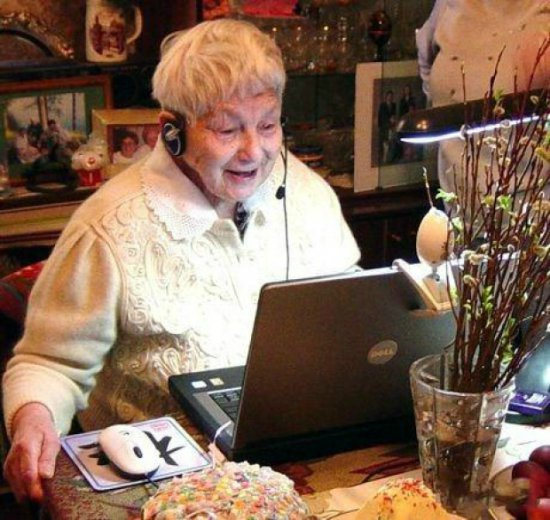
БАБА ДУСЯ И ИНТЕРНЕТ. СТИХИ С ЮМОРОМ
Бабка, мыть кончай посуду, обучать тебя я буду.
Чтобы ты на склоне лет знала всё про интернет.
Нынче правнучек Серёжка подучил меня немножко.
И теперь я сам знаток. И могу вести урок.
 [550x520]
Вот сюды садись, на лавку. Руки вытри-то, мерзавка!
Понимать сама должна - деликатность тут нужна.
Всё? Готова? Для начала, чтобы суть ты понимала
И повысить интерес, проведу с тобой ликбез.
Энтот ящик на окошке - не коробка для картошки.
Он, холера тебе в бок, в ЭВМе главный блок.
На боку у той коробки есть и лампочки, и кнопки.
Но не вздумай никогда тыкать пальцами туда.
 [208x48]
Это цитата сообщения novprospekt Оригинальное сообщение
Основы коллажирования в фотошоп. Видеоурок.
Если вы не очень знакомы с работой инструментов "Штамп", "Заплатка" и "Восстанавливающая кисть", то можете посмотреть дополнительно видеоуроки
О работе с инструментами группы "Восстанавливающая кисть"
Инструментами группы "Восстанавливающая кисть". Часть1
Инструментами группы "Восстанавливающая кисть". Часть2
О работе с инструментами группы "Штамп"
Инструментами группы "Штамп"
Все материалы к уроку вы можете скачать по ссылке
Материалы "Одинокое море"
В архиве исползуемые в уроки кисти "Корабли", файл коллажа в PSD, изображения которые используются в уроке и сам видеоурок
Это цитата сообщения Novichok56 Оригинальное сообщение
Создаём эффектные узоры в Фотошоп - УРОК 1
|
[показать]Это цитата сообщения Ларилорхен Оригинальное сообщение
Маска домашнего приготовления буквально "стирает" морщины
Состав омолаживающей маски для лица
- 1 столовая ложка перемолотого в кофемолке зеленого чая
- 1/2 столовой ложки какао-порошка
- 1 чайная ложка жидкого меда
- кипяченая горячая вода (80°С)
Смешайте зеленый чай (можно также выпотрошить чай из пакетика, где он, как правило, уже перемолот) с порошком какао и залейте горячей водой до образования густой несколько суховатой кашицы.
Дайте получившейся массе остыть до приятной для кожи лица температуры и добавьте к маске мед, если маска получилась слишком густой, разбавьте ее водой или растительным маслом.
Также в маску можно добавить несколько капель вашего любимого эфирного масла, лимонный сок, натуральный йогурт, сливки, сметану, оливковое или миндальное масло, масляной раствор витамина Е и другие компоненты, которые нравятся вашей коже и хорошо сочетаются с шоколадом и зеленым чаем.
Все тщательно перемешайте до сравнительно однородного состояния и наложите готовую маску на чистую слегка влажную кожу.
Через 20 минут маску смойте прохладной водой и нанесите на лицо легкий увлажняющий крем.
Курс омолаживающих масок
Делайте такую маску через 3-4 дня в течение 6-8 недель (состав можно менять), затем, для поддержания эффекта, 1-2 раза в неделю или замените ее другой маской с антивозрастным эффектом.
Источник:http: //vk.com/wall-43187100?q=%23%D0%9A%D1%80%D0%B0%D1%81%D0%BE%D1%82%D0%B0&w=wall-43187100_46890%2Fall
Ларилорхен
Это цитата сообщения NATALI-NG Оригинальное сообщение
Урок от NATALI:Тиснение узора - 2
 [500x500]
 [500x638]
Читать далее
Это цитата сообщения Grif-studio Оригинальное сообщение
12 обитаемых сказочных домов
Трудно сказать, что заставляет взрослых людей строить дома, больше похожие на иллюстрации к детским сказкам, нежели на капитальное и обитаемое жилье, однако такие чудаки существуют по обе стороны Атлантики. Говорят, по дому можно судить о хозяине – решите для себя сами, хотели бы вы завести знакомство с такими неординарными личностями?
1. Дом хоббита в Уэльсе, Великобритания


2. Трехэтажный дом на дереве в Британской Колумбии, Канада

3. Дом-наутилус (Nautilus House) в Мехико, Мексика
 [показать]
 [показать]
 [показать]
4. Избушка в штате Миннесота, США


5. Дом-купол на манговой ферме в Таиланде


6. Дом между камней на острове в Португалии


7. Дом в парке Akebono Kodomonomori, Япония

8. Лесной дом, Нидерланды
Это цитата сообщения Semenova_Irina Оригинальное сообщение
Урок Форошопа-"Как загрузить в фотошоп сразу несколько изображений..."
Это цитата сообщения ЕЛАНОЧКА Оригинальное сообщение
Коллекция анимашек на любой вкус
Коллекция анимашек на любой вкус
от *** MElenKи
перепост из блога...
|
[показать]