Это цитата сообщения Mademoiselle_Viv Оригинальное сообщение
Рамочки с помощью маски (урок фотошопа)
По просьбе
 Airinchik расскажу, как сделать такую рамочку с помощью маски
 [700x525]
Это цитата сообщения Любящая_жена Оригинальное сообщение
Маски и их использование ...

Предновогодний урок решила посвятить маскам. Конечно же у нас много есть уроков как их создавать и пользоваться ими. Чем-то они схожи с оверлеями. Только они не накладываются на фон, а делаются с помощью них "дырочки" для вставки фотографии.
Это цитата сообщения Торнадо2112 Оригинальное сообщение
про ЯндексФотки/сменить обложку альбома.
Решила навести порядок в альбомах,а дружная команда Яндекса перед праздниками ввела новшества на ЯндексФотках,после которого многим захотелось уйти куда-нибудь....мне идти некуда,поэтому стала искать выход из положения.
Надо сменить обложку альбома.Жмем на альбом или его название.
 [700x183]
открывается такая страница,жмем на "редактировать".
 [700x284]
Вверху открывается ряд с превьюшками из этого альбома.Жмем на ту картинку,которую хотим сделать обложкой альбома.
 [700x239]
Далее,на этой же странице опускаемся вниз,нажимаем на "сохранить".
 [700x246]
Возвращаемся на страницу с альбомом,обновляем страницу,любуемся на результат.
 [700x183]
да,заморочно,раньше было проще,но пока не вернули редактирование ,по другому обложку альбома не поменять.
если кто знает другой вариант,поделитесь!
Серия сообщений "liveinternet.ru":
Часть 1 - Отключение состоится в ночь с 26 (четверг) на 27(пятница) января
Часть 2 - Как определить, каким редактором на ЛиРу вы пользуетесь?
...
Часть 39 - публиковать сообщения из Word
Часть 40 - про Яндекс.Фотки.
Часть 41 - про ЯндексФотки/сменить обложку альбома.
Это цитата сообщения erofeeva-alla Оригинальное сообщение
БРОДИЛКА ФШ
Бродилочка для любителей фотошопа: коллекция ссылок
Это цитата сообщения Моисеева_Надежда Оригинальное сообщение
Урок "Виртуозная работа ластиком"
Это цитата сообщения СЧАСТЬЕ-_МОЙ_СИМВОЛ_ЖИЗНИ Оригинальное сообщение
Учебник по фотошопу
|
Это цитата сообщения Grigorenko_Natalia Оригинальное сообщение
Урок №11 от Виктории Сергеевны с благодарностью!
Урок №11 от Виктории Сергеевны с благодарностью!
Результат урока:
 [550x]
Это цитата сообщения ФАНИНА Оригинальное сообщение
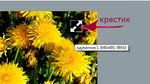
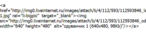
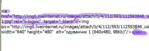
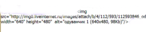
Как удалить крестик с картинки ?
|

Серия сообщений "уроки новичкам":
Часть 1 - уроки своими словами. как поставить схему на свой дневник
Часть 2 - уроки своими словами. СОЗДАЕМ РУБРИКИ
...
Часть 16 - Как ответить на комментарий .
Часть 17 -
Это цитата сообщения Arnusha Оригинальное сообщение
список часто задаваемых вопросов с ответами на них по новшеству на ЯФОТКАХ
Если у вас возникают вопросы по нововведению на яфотках, то вы можете задать вопрос Команде Яндекс.Фоток,пройдя по ссылке. Так же вы сейчас можете просмотреть некоторые вопросы и ответы,которые приводятся ниже. В дальнейшем вы можете прослеживать все вопросы, и добавления функций. Я думаю многим это поможет освоится и быть в курсе . Читаем!
Спасибо всем, кто оставил свои отзывы к предыдущей записи в нашем клубе. Мы постараемся ответить на все конструктивные вопросы в ближайшие дни. Тем временем предлагаем вам посмотреть на список часто задаваемых вопросов с ответами на них. Надеемся, это поможет вам освоиться в новой странице просмотра фотографии.
1. Как переключиться на старый интерфейс?
Данная возможность не предусмотрена.
2. Как размещать фото на Я.ру и в клубах?
Функция размещения фото в клубах ("Опубликовать на Я.ру") доступна в разделе “Поделиться”.


Это цитата сообщения _Lyubasha_K_ Оригинальное сообщение
Урок по Мозилле 15
 |
|
Серия сообщений "Уроки по Мозилле":
Часть 1 - Уроки по Мозилле 1
Часть 2 - Уроки по Мозилле 2
...
Часть 13 - Уроки по Мозилле 13
Часть 14 - Урок по Мозиле 14
Часть 15 - Урок по Мозилле 15
Это цитата сообщения _Lyubasha_K_ Оригинальное сообщение
Для детей - флеш бродилка
Серия сообщений "Флеш Бродилки":
Часть 1 - Небольшая флеш-бродилка моего Дневника...)))
Часть 2 - Флеш-бродилка от Любаши К
...
Часть 15 - Интересное про Новый год
Часть 16 - Рождественские гадания
Часть 17 - Для детей - флеш бродилка
Часть 18 - Советы дом. мастеру - Флеш бродилка
Часть 19 - Всё про Актёров
...
Часть 36 - Рамки онлайн и для Фотошопа
Часть 37 - Готовимся к дачному сезону
Часть 38 - Мои любимые исполнители...
Это цитата сообщения КРАСОТА_ЗДОРОВЬЯ Оригинальное сообщение
Стишок - запоминалка. Целебные травы.
 [500x270]Стишок - запоминалка. Целебные травы.
Лечит мята невралгию,
А свекла — гипертонию,
Земляника гонит соль,
А шалфей — зубную боль,
Арбуз кушай при нефрите,
А бруснику — при артрите,
Чтобы было больше сил,
Помни ты про девясил.
Клюква вылечит цистит,
Редька — кашель и бронхит,
Головную боль — калина,
А простуду — чай с малиной.
Печень подлечи рябиной,
Сердце — мятой и калиной,
Чтоб забыть о диабете -
Топинамбур ешь все лето.
Астму вылечи иссопом,
Мочевой пузырь — укропом.
Раны, язвы, геморрой - Подорожником промой.
Коль отеки у тебя - Хвощ попей и семя льна,
Мажь мозоли чистотелом,
А веснушки — тёртым хреном.
Зверобой не забывай,
Чай с ним чаще потребляй.
Пей шиповника настой - Будешь бодрый, молодой.
Это цитата сообщения nadezhda0755 Оригинальное сообщение
Когда сидела на горшке
|


Это цитата сообщения Мила-Милена Оригинальное сообщение
Картинки PNG на любой вкус.
|
Это цитата сообщения MissKcu Оригинальное сообщение
Лучшие программы для Android
Серия сообщений "Полезные советы":Часть 1 - Солнцезащитные очки по форме лица и к цвету волос
Часть 2 - Размеры одежды. Таблица соответствия размеров одежды
...
Часть 19 - Георгиевская ленточка на аватарке.
Часть 20 - Как выбирать качественные овощи и фрукты?
Часть 21 - Лучшие программы для Android
Часть 22 - Сделать картинку уникальной
Это цитата сообщения _Lyubasha_K_ Оригинальное сообщение
Компактные аудио плееры
|
Это цитата сообщения Grigorenko_Natalia Оригинальное сообщение
Новый рамочник и видео инструкция!
Спешу всех обрадовать, кто делает работы в рамочнике!!! Вот новый рамочник и видео инструкция!

Это цитата сообщения yaqut Оригинальное сообщение
Делаем овальную рамочку
Делаем овальную рамочку
Сегодня я предлагаю сделать самим овальную выпуклую рамочку.
Мы получим что то подобное
[показать]
1. Выбираете фон, с которым будете работать.
Затем берете инструмент овальная область и выделяете
область под рамочку (см. картинку, что при этом должно
быть нажато, выделено красным)


Это цитата сообщения Марьяша5 Оригинальное сообщение
ДЕЛАЕМ РАМКИ В ФОТОШОП CS5.
Источник:http://blogs.mail.ru/mail/irina-chel/1E200DE26CDDE52E.htm
ВАРИАНТ ПЕРВЫЙ
1. Загружаем картинку:
[показать]
2. Снимаем замочек со слоя, перетаскиваем его в корзинку:
[показать]
3.Зажав клавишу Ctrl, щелкаем по иконке картинки:
[показать]
Наша картинка выделилась:
[показать]
4. Идем ВЫДЕЛЕНИЕ/МОДИФИКАЦИЯ/ГРАНИЦА:
[показать]
В появившемся окне, выставляем ШИРИНА - 10пк.,
нажимаем ОК:
[показать]
5.На картинке появилось двойное выделение:
[показать]
6. Снова идем ВЫДЕЛЕНИЕ/МОДИФИКАЦИЯ/СГЛАДИТЬ:
[показать]
В появившемся окне, выставляем ШИРИНА - 20пк.,
нажимаем ОК:
[показать]
7. Углы выделения на картинке закруглились:
[показать]
8. Идем РЕДАКТИРОВАНИЕ/ОЧИСТИТЬ,
снимаем выделение Ctrl+D:
[показать]
Вот такая получилась картинка:
[показать]
ВАРИАНТ ВТОРОЙ
1. Загружаем картинку.
2. Снимаем замочек со слоя, перетаскиваем его в корзинку.
3.Зажав клавишу Ctrl, щелкаем по иконке картинки
(картинка выделилась).
4. Активируем инструмент ВЫДЕЛЕНИЕ (щелкаем по нему):
[показать]
5. Внутри картинки щелкаем правой кнопкой и,
в появившемся окне, выбираем
ТРАНСФОРМИРОВАТЬ ВЫДЕЛЕННУЮ ОБЛАСТЬ:
[показать]
6. Зажав на клавиатуре одновременно Shift+Alt, хватаем за уголок
сетки трансформирования и тянем внутрь на ширину рамочки:
[показать]
7. Нажимаем Enter. Набираем комбинацию Ctrl+j
(создаем новый слой):
[показать]
8. Стоя на этом слое, заходим в СТИЛИ СЛОЯ fx:
[показать]
9. Выбираем ТЕНЬ и ТИСНЕНИЕ. Я выбрала такие значения,
вы можете поэкспериментировать и выставить свои значения:
[показать]
[показать]
Получаем такую рамочку:
[показать]
ВАРИАНТ ТРЕТИЙ
1.Загружаем картинку.
2. Активируем инструмент ПРЯМОУГОЛЬНОЕ ВЫДЕЛЕНИЕ
и выделяем внутри рамку:
[показать]
3. Идем ВЫДЕЛЕНИЕ/ИНВЕРСИЯ (рамка выделилась дважды):
[показать]
4. Идем ФИЛЬТР/РАЗМЫТИЕ/РАЗМЫТИЕ ПО ГАУССУ,
выставляем значение радиуса 25-30 пк.:
[показать]
[показать]
5. Не снимая выделения, снова идем
ВЫДЕЛЕНИЕ/ИНВЕРСИЯ
и затем нажимаем комбинацию клавиш Ctrl+j
(создали новый слой).
Вот такая у нас получилась размытая рамочка:
[показать]
6. Чтобы сделать ее более выпуклой, идем в стили слоя:
[показать]
Выбираем ТЕНЬ и ТИСНЕНИЕ с такими значениями:
[показать]
[показать]
Теперь рамочка получилась намного интересней:
[показать]
Серия сообщений "Уроки фотошопа":
Часть 1 - Прозрачность и