Это цитата сообщения MissKcu Оригинальное сообщение
Создаем клипарт с помощью маски 20 на 20. Урок от MissKcu
Это цитата сообщения Mademoiselle_Viv Оригинальное сообщение
Работа с маской в Corel PSP.
 [700x549]
Работать с маской в Корел очень легко. Намного проще, чем в Фотошопе, причем маской может служить любая картинка. Итак:
 [300x100]
Это цитата сообщения Galina90 Оригинальное сообщение
Маленькие подсказки. Применение маски в Корел.
Загрузка маски с диска.
 [700x393]
Чтобы можно было работать с масками, нужно открыть какое-либо изображение, иначе этот раздел не будет активен.
Заходим во вкладку «слои». Далее---по скринам.
 [700x403]
 [700x345]
 [700x393]
 [700x373]
 [700x332]
 [700x416]
 [700x371]
Это цитата сообщения Ledi_Bliss Оригинальное сообщение
Настраиваем верхнюю панель в corel
Я очень люблю всякие там кнопочки которые помогают ускорять работу, при создании коллажа. И сегодня хочу рассказать как настроить верхнюю панель с такими кнопочками.
Сейчас я работаю в 5 версии corel, вот так он у меня выглядит
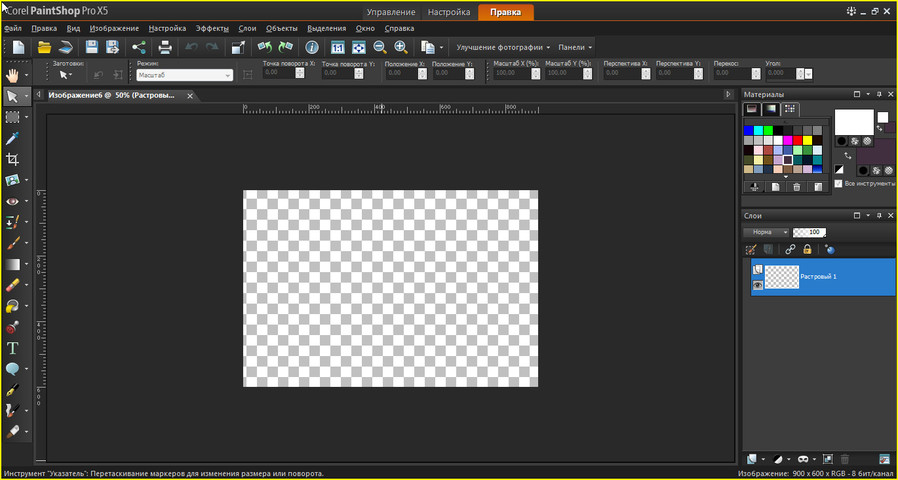
 А так я хочу ее настроить


Это цитата сообщения Ledi_Bliss Оригинальное сообщение
Импортируем кисти в корел.
Делая коллажи по урокам, столкнулась с тем, что загружая кисти в корел по пути Documents\Corel PaintShop Pro\15.0\Кисти, они не правильно отражались, либо не отражались вовсе.
Сегодня нашла способ как правильно их загружать. И решила поделиться этим способом с вами.
Итак, вы скачали материал для коллажа в котором вложены кисти. Для примера буду использовать материал с урока Танюши – Krilo Angela
Так выглядит наша кисточка в папке. Как видите, она имеет два формата.
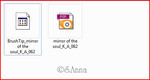
Раньше я копировала эти оба файла в папку Documents\Corel PaintShop Pro\15.0\Кисти, НО в программе эти кисти у меня не отражались. Тогда я делала так: Открывала файл кисти формата PSP в программе и через Файл/ Экспорт/ Специальная кисть, экспортировала их в программу. Причем приходилось менять название кисти, изменяя авторское наименование.
Для того что бы загрузить кисть правильно делаем так:
Открываем корел
Файл/ Импорт/ Специальная кисть

Откроется окошко
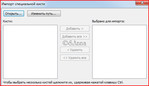
Жмем кнопочку «открыть»
Откроется окошко, в котором указываем путь к нашей кисточке, которую мы скачали вместе с материалом для коллажа.

Выбираем кисть, жмем открыть и наша кисточка появляется в окошке импортирования

Кликаем на файл, жмем добавить или добавить все

И вот наша кисточка перекочевала в соседнее окошко
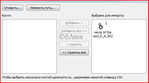
Жмем OK
Активируем инструмент кисть, и любуемся результатом
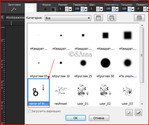
Как видите, авторское наименование кисти не изменилось!
Надеюсь вам пригодиться данный урок!
Удачи и успеха в творчестве!!!
Это цитата сообщения Mademoiselle_Viv Оригинальное сообщение
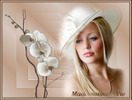
Наш первый коллаж в Корел
 [618x468]
Это цитата сообщения Lvovich-sea Оригинальное сообщение
Corel (уроки)
Часть 1 - УРОК -ДЕЛАЕМ ГЛАЗКИ №3 ДЛЯ КОРЕЛА
Часть 2 - Мыльные пузыри в кореле
Часть 3 - КАК ПРАВИЛЬНО СОХРАНЯТЬ СВОЙ КОЛЛАЖ,КЛИПАРТ В CORELE.
Часть 4 - ДЕЛАЕМ КЛИПАРТ В ПРОГРАММЕ COREL .
Часть 5 - УРОКИ ПО КОРЕЛ-РАМКА
Часть 6 - Заворачивание уголки в Кореле
Часть 7 - УРОК ДЛЯ КОРЕЛА-КАК СДЕЛАТЬ БЛИНГИ
Часть 8 - УРОК ДЛЯ КОРЕЛА-ДЕЛАЕМ КОЛЛАЖ
Часть 9 - УРОК №4 СОЗДАНИЕ КОЛЛАЖА,С ПОМОЩЬЮ МАСОК.
Часть 10 - УРОК -ДЕЛАЕМ КОЛЛАЖ,С ПОМОЩЬЮ ПЛАГИНА MuRa's Meister Copies
Часть 11 - УРОК ДЛЯ КОРЕЛА-ДЕЛАЕМ КЛИПАРТ
Часть 12 - УРОК ДЛЯ КОРЕЛА-ПРОСТАЯ РАМКА
Часть 13 - УРОК ДЛЯ КОРЕЛА-ДЕЛАЕМ САМИ МАСКУ
Часть 14 - УРОК ДЛЯ КОРЕЛА-ШУМ
Часть 15 - УРОК ВОЛНЫ В КОРЕЛЕ
Часть 16 - Установка плагинов в программу Corel Paint Shop
Часть 17 - УРОК-ДЕЛАЕМ ДВИЖЕНИЕ С ПОМОЩЬЮ ПЛАГИНА EYE CANDY 4000
Часть 18 - Урок для корела маятник
Часть 19 - Моя сборка форм для Corel Paint Shop
Часть 20 - Урок-как загрузить плагины и градиенты в корел
Часть 21 - Corel PaintShop Photo Pro X3 13.0.0.264 (Rus)
Часть 22 - PSP. Инструменты - 1.
Часть 23 - PSP. Инструменты - 2.
Часть 24 - PSP. Инструменты - 3.
Часть 25 - PSP. Инструменты - 4.
Часть 26 - PSP. Инструменты - 5
Часть 27 - PSP. Инструменты - 6
Часть 28 - PSP. Инструменты - 7
Часть 29 - Уроки Jasc Paint Shop Pro
Часть 30 - Урок для корела добавляем рамку
Часть 31 - УРОК ДЛЯ КОРЕЛА-коллаж с помощью плагина Funhous
Часть 32 - УРОК ДЛЯ КОРЕЛА-КАК ЗАГРУЗИТЬ СВОИ ТЮБИКИ
Часть 33 - PSP. Инструменты - 8
Часть 34 -
Это цитата сообщения кассиопея_61 Оригинальное сообщение
Суставы работают, волосы крепкие!.. желатин однако...
Применение желатина внутрь для улучшения состояния кожи, волос и ногтей:
- 1 чайная ложка гранул пищевого желатина;
- 1 стакан воды;
- 1 чайная ложка лимонного сока или чуть-чуть порошка аскорбиновой кислоты. Гранулы желатина развести теплой водой, дать ему немного разбухнуть. Добавить лимонный сок или витамин С в порошке (кислый компонент улучшает усвояемость желатина).
Принимать такой напиток ежедневно, за 30-40 минут до завтрака (натощак). При регулярном употреблении внутрь желатина суставы будут лучше работать, волосы станут эластичнее и крепче, кожа - более подтянутой, а ногти перестанут слоиться и ломаться.
Серия сообщений "салон красоты":
Часть 1 - Правильный массаж лица
Часть 2 - женский мир- секреты красоты
...
Часть 22 - Ох, эти ужасные "гусиные лапки" под глазами...
Часть 23 - Весна!.. Сбрасываем килограммы!..
Часть 24 - Суставы работают, волосы крепкие!.. желатин однако...
Часть 25 - Вот он какой, чудо-огурец!..
Это цитата сообщения AnnaZi Оригинальное сообщение
Уроки фотошопа от ЕЛЕНЫ №6
Движение жидкости в Бокале
 [показать]
Это цитата сообщения AnnaZi Оригинальное сообщение
Уроки фотошопа от ЕЛЕНЫ №15
Полёт Бабочки
[показать]Это цитата сообщения AnnaZi Оригинальное сообщение
Уроки фотошопа от ЕЛЕНЫ №25
Оживляем Водопады
[показать]Это цитата сообщения Ларилорхен Оригинальное сообщение
5 масок на основе желатина
Желатин изготовлен из животного коллагена и поэтому маски с его использованием очень эффективны при уходе за кожей лица. Желатиновые маски для лица прекрасно помогают избавиться от черных точек, также хорошо подтягивает, укрепляет кожу и разглаживает морщины.
Перед использованием маски из желатина, необходимо хорошо очистить кожу от косметики и загрязнений. Желательно сделать паровую ванну, чтобы поры открылись. Нанеся маску на лицо, удобно лягте, на глаза положите пакетики с ромашкой или ломтики огурца и самое главное – расслабьтесь и думайте о чем-то хорошем.
От черных точек
1 стол. л. бесцветного желатина смешайте в миске с 1/2 стаканом молока. Поместите миску с содержимым в микроволновую печь на 10 секунд. Полученную смесь нанесите на лицо. Когда маска полностью высохнет, потяните за нее, вместе с образовавшейся пленкой, сойдут и черные точки.
На основе сока
Это цитата сообщения принцеска_1 Оригинальное сообщение
МАСТЕР КЛАССЫ
Часть 1 - Орхидея "Фаленопсис"
Часть 2 - БУКЕТ ИЗ КОНФЕТ "КОРАБЛЬ - РОССИЙСКИЙ ТРИКОЛОР"
Часть 3 - БУКЕТ "ВЕСЕННЕЕ СОЛНЫШКО" - МК + идеи
Часть 4 - МК крепление чупа-чупса в цветке
Часть 5 - МК Альстромерия конфетная.
Часть 6 - Сладкий подарок - букет ромашек из конфет
Часть 7 - Композиция из конфет «Киндер-гитара»
Часть 8 - Букет из печенья
Часть 9 - Подборка видео-МК по свит-дизайну
Часть 10 - Конфетный букет
Часть 11 - Конфетно-цветочный букет
Часть 12 - “КАШПО “ВЕЛОСИПЕД” ДЛЯ БУКЕТА ИЗ КОНФЕТ”Валентины Погореловой
Часть 13 - Букеты из конфет
Часть 14 - Мастер-класс Роза из гофробумаги
Часть 15 - Корона, букет из конфет. Мастер класс
Часть 16 - Свадебные лебеди из конфет. Мастер-класс
Часть 17 - Скрипка из конфет
Часть 18 - Мобильник с сюрпризом из конфет.
Часть 19 - Новогодний снеговик из конфет.
Часть 20 - Свадебная карета из конфет.
Часть 21 - Мастер класс "Свадебный букет"
Часть 22 - Букет на бокале
Часть 23 - МКласс по букетику - лодочка.
Часть 24 - Мастер класс. Рояль из конфет.
Часть 25 - Корзина свадебная «Лебедь». своими руками.
Часть 26 - Корабль из конфет. Мастер класс
Часть 27 - Коляска подарок на рождение.
Часть 28 - Красиво оформляем бутылку.Фото мастер-класс и потрясающие работы мастера!
Часть 29 - Очень красивые бутоны роз из гофрированной бумаги. Мастер-класс
Часть 30 - Машинка-карапуз из шоколада
Часть 31 - Строим коляску из конфет
Часть 32 - Мастер-класс по василькам.
Часть 33 - Сладкие пионы - очень просто МК
Часть 34 - Солнечные нарциссы (фото Мастер-Класс)
Часть 35 - Мастер-Класс “Веточка колокольчика”
Часть 36 - МК Одиночная роза
Часть 37 - Сливочник
Это цитата сообщения milochka56 Оригинальное сообщение
Создание рамки к 9 МАЯ в Фотошопе
Приближается великий праздник и пора думать о подарках ветеранам. Конечно, лучшим подарком для них будет наша забота, любовь и память, но и рамка для фото к 9 мая пригодится. Поэтому в сегодняшнем уроке мы будем изучать как подобрать на нашем сайте исходные материалы, чтобы получилась на день победы хорошая рамка для фотошопа. Такая вот рамка к 9 мая и будет памятью о наших ветеранах.
Приступаем к изучению урока.
Шаг 1.
Открываем в фотошопе готовую рамочку открытую книгу, которую скачиваем отсюда.
Шаг 2.
Теперь украсим нашу книгу различной атрибутикой, посвященной 9 мая. Примерно то же самое мы делали в уроке Делаем шаблон на 9 мая в фотошопе. Для начала скачиваем отсюда надписи на 9 мая. Выбираем одну из них и инструментом Перемещение двигаем на нашу книгу. После этого картинку с надписью закрываем.
При необходимости идем на вкладку Редактирование – Трансформирование -Масштабирование
И уменьшаем надпись. Предварительно инструментом Волшебная палочка убираем белый цвет. Как это сделать более подробно рассказано в следующих шагах, точнее в шаге 4.
Шаг 3.
Открываем еще одну надпись. Так как георгиевская ленточка у нас уже есть, то возьмем только благодарственную надпись. Для этого инструментом Лассо обводим надпись.
И инструментом Перемещение двигаем эту вырезанную надпись на нашу книгу.
Шаг 4.
Убираем белый цвет. Для этот берем инструмент Волшебная палочка и при нажатой клавише Shift щелкаем по белым местам, не забывая внутренние кружочки в буквах.
Затем удаляем выделенные участки, нажимая клавишу Delete, а затем снимаем выделение клавишами Ctrl+D. Получаем чистые буквы без белого фона.
Инструментом Перемещение передвигаем надпись на место, при необходимости также можно применить Масштабирование, как в шаге 2.
Шаг 5.
Таким же образом перемещаем на книгу заготовки цветов и ленточек, которые скачиваем отсюда. Данные исходники в формате PNG, поэтому убирать белый фон не потребуется, возможно придется только масштабировать картинки. Расставляем картинки таким образом, чтобы прикрыть левую страницу книги.
Это цитата сообщения Galina90 Оригинальное сообщение
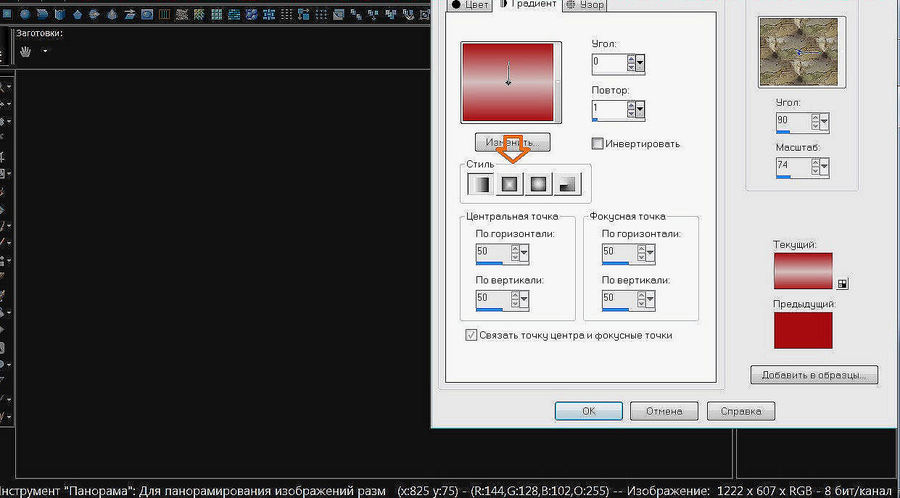
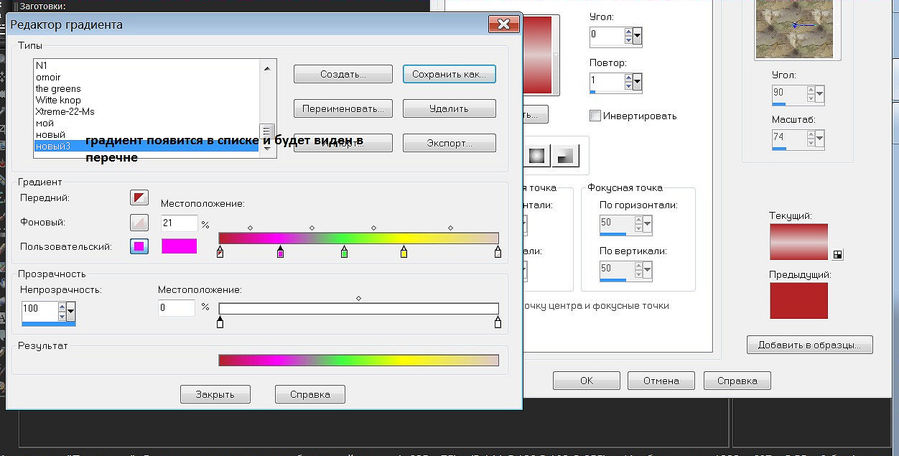
Маленькие подсказки. Создадим самый простой градиент.
 [700x387]
 [700x355]
 [700x357]
 [700x355]
 [700x413]
http://www.liveinternet.ru/users/lvovich-sea/post244434375/
по этой ссылке много чего полезного по корелу!
Это цитата сообщения Galina90 Оригинальное сообщение
Маленькие подсказки. Градиент "передний".
 [700x314]
 [700x347]
http://ps-cs.ucoz.ru/load/uroki_corel_paintshop_pro/uroki_corel_paintshop_pro/87
есть и несложные уроки для начала, у автора классно все переведено, сайт замечательный!!
http://ps-cs.ucoz.ru/load/uroki_corel_paintshop_pro/uroki_corel_paintshop_pro/perevod_uroka_easter_bunnies/87-1-0-2930
адрес урока с этого сайта, в материалах которого есть ссылка на скачивание градиента «передний».
Позже я напишу, как изменить формат файла с градиентом, т. к. у меня корел сначала его не увидел, я сама отсюда скачивала.
Ссылка от меня неактивная, но набирала сечас через поисковик, сайт открылся нормально.
Это цитата сообщения Galina90 Оригинальное сообщение
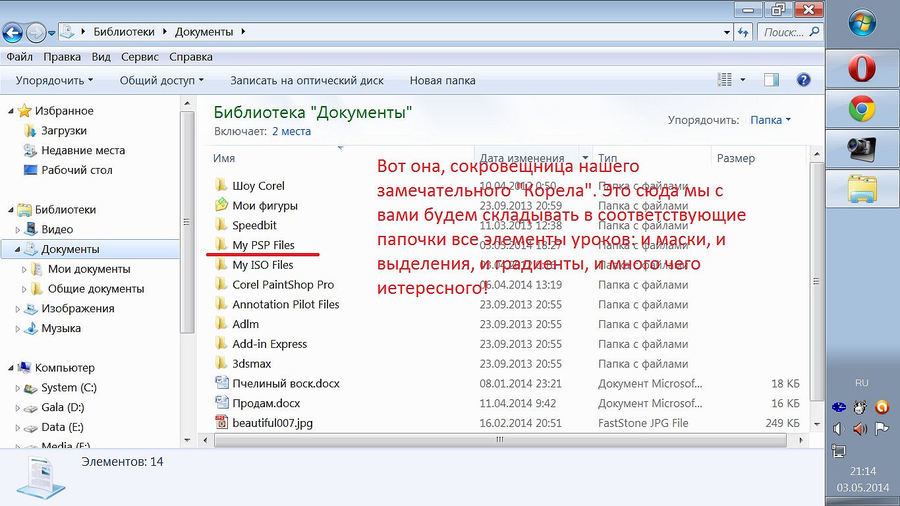
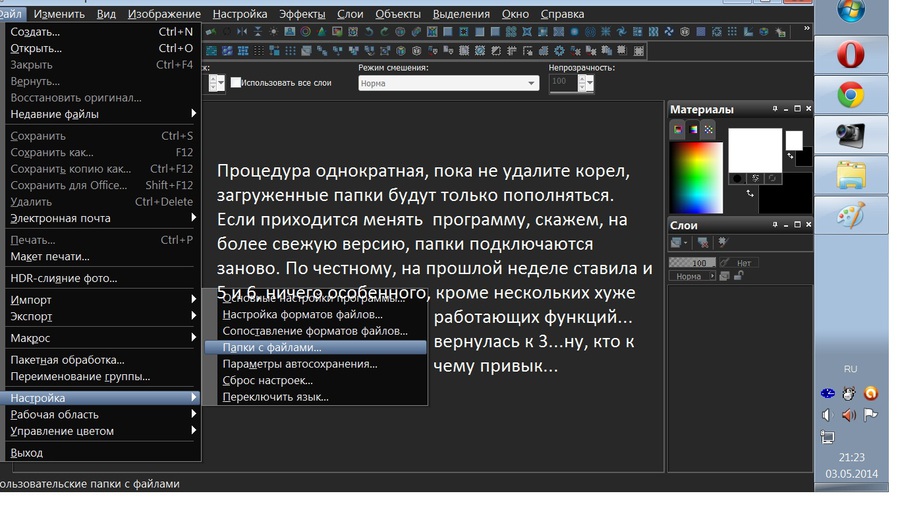
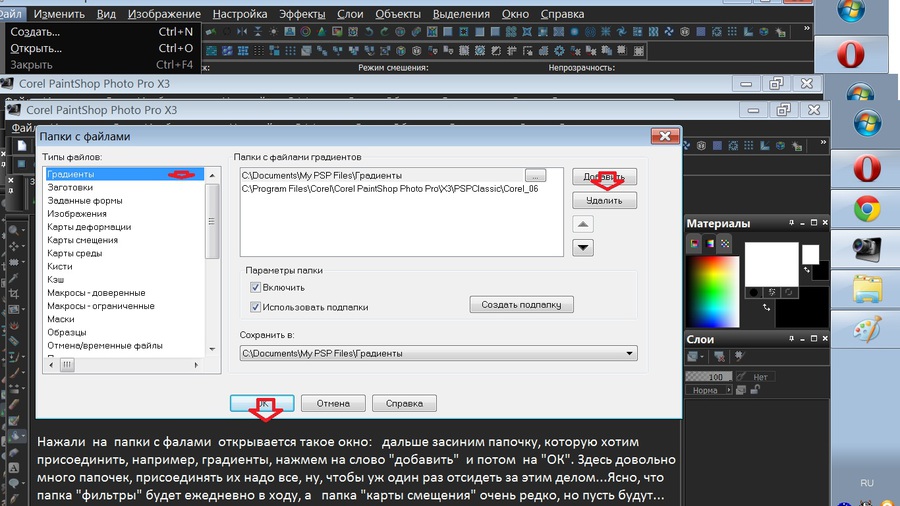
Маленькие подсказки. Как подключить в программу Корел папки.
 [700x393]
 [700x393]
 [700x393]
 [700x393]
Это цитата сообщения Galina90 Оригинальное сообщение
Маленькие подсказки.
То, что в этом посте, адресовано тем, кто находится в самом начале по дороге в прекрасную страну "Корел". Это не уроки, просто небольшие подсказки.
 [700x425]
 [700x336]
 [700x333]
 [700x345]
 [700x339]
 [700x358]
 [700x388]
 [700x383]
Это цитата сообщения LandiSH230780 Оригинальное сообщение
Вопросы по работе с фотошопом!

 [показать]куда [показать]куда вставлять |