Это цитата сообщения Natali002 Оригинальное сообщение
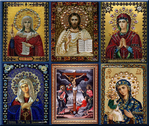
"МОЛИТВЫ И ЗАГОВОРЫ"
 [640x540] [640x540] |
 для Вас Natali002
Это цитата сообщения shapo4ka90 Оригинальное сообщение
Боль в спине - народные средства лечения

Это цитата сообщения DEIZI Оригинальное сообщение
Душистые картофельные «подушечки»
 [600x9]
 [700x525]
 [700x525]
Готовится быстро, съедаются тоже мгновенно, пока тепленькие – так и просятся «съешь меня». Очень вкусные и необычные!
[600x9] [показать]
Это цитата сообщения Selena-13-amazonka Оригинальное сообщение
Подбираем цвет
|


Это цитата сообщения Xana_Suray_II Оригинальное сообщение
|


------------------------------------------
Это цитата сообщения Litizija Оригинальное сообщение
Рамочки пять "Коричнево-бежевые"-8
|
|
Это цитата сообщения Litizija Оригинальное сообщение
Рамочки три "Коричневые"-5
|


Это цитата сообщения Litizija Оригинальное сообщение
5 простых, но стильных рамочек для блога-7
|

|

Это цитата сообщения наташа_Проценюк Оригинальное сообщение
рамочка для видео
Это цитата сообщения наташа_Проценюк Оригинальное сообщение
рамочка для видео
Это цитата сообщения Великовозрастное_дитя Оригинальное сообщение
Делаем рамки
Для начала нужно найти рисунок будущей рамки.
[400x526]
Для того что бы не приходилось менять размер рамки в зависимости от того что мы в ней разместим ( фотку или текст ), разобьем рисунок рамки на 8 одинаковых по размеру частей.
[400x480]
В результате получим 8 маленьких рисунков.
Верхний левый угол  ; Верхняя часть рамки
  ; Верхний правый угол
  ;
;
Левая часть рамки  ; Правая часть рамки
  ;
;
Нижний левый угол  ; Нижняя часть рамки
  ; Нижний правый угол
Теперь нужно сделать таблицу 3х3
Что бы не загромождать код я вместо кода картинок в стиле background прописал цифры 1,2,3,4,5,6,7,8.
Когда вы зальете в дневник все 8 частей рамки вам останется вместо цифр подставить коды рисунков.
В моем случаее вместо 1 нужно прописать
( код рисунков виден при редактировании сообщения в простом редакторе)
Размеры ячеек таблицы width - ширина, height - высота должны соответствовать размерам рисунков частей рамки.
Из-за того что лиру думает за нас :), возможно прийдется подбирать размеры ячеек что бы не было разрывов рамки.
Для таблицы обязательно должно быть прописано border="0" cellpadding="0" cellspacing="0"!
И вот что получилось :)
Это цитата сообщения Душица Оригинальное сообщение
Сделать схему - элементарно!
Напишу инструкцию, как очень просто и быстро сделать свою собственную схему для дневника. Для этого нужно всего ничего. Зайдите в "Настройки", а затем - в "Настройки дизайна".
Сразу попадете в подраздел "Настройки схемы", где увидите много разных окошечек для загрузки, меню с цветом и размером шрифта, и прочее.
Разобраться во всем этом очень просто, т.к. все очень структурировано. Просто грузите нужный вам фон в окошечке "фоновая картинка страницы" (фон нужно загружать с вашего компьютера), фон на сообщения, по желанию - на дополнительные блоки и панель навигации.
Важно! Фон должен быть до 78 кб весом.
Вопрос - где брать бесшовные фоны? Можно вот здесь: http://www.fonydnevniki.sitecity.ru - очень много самых разных эффектных фонов, все размеры подогнаны для ЛиРу. Можно - здесь: http://www.lenagold.ru/fon/main.html - фоны достаточно простые, зато огромный выбор и самые разные сюжеты, размер тоже подходит для Лиру. Вот здесь тоже большой выбор очень простеньких, но миленьких фонов: http://fonegallery.narod.ru
Или можно сделать фон самим, инструкции здесь: http://www.liveinternet.ru/users/2670115/post131842330.
Итак, фоны загрузили. Теперь нужно определиться с цветом, размером и типом шрифта - здесь ничего грузить не надо, а надо просто выбрать из предложенных вариантов.
Обратите внимание на колонку сверху слева, она называется "цвет фона". Это - цвет вашей т.н. "подложки", тот цвет, который будет под основным фоном. Если специально никакие фоны не грузить, можно составить схему только из этих, уже предлагаемых цветов.
Еще можете обратить внимание, есть такая колонка - "цвет рамок". Это какого цвета будет обводка сообщений, фона на панели навигации и доп. блоках. Впрочем, такую рамочку можно вообще не делать - достаточно поставить галочку рядом со словом "прозрачный".
И самое главное: когда вы все загрузили, выбрали шрифты - схему надо сохранить!
В самом низу страницы есть окошко предпросмотра созданной схемы, а под ним - меню, где нужно написать название вашей схемы, поставить галочку в окошке "сохранить набор цветов как схему" и нажать на кнопочку "внести изменения". Только тогда ваша схемка сохраниться!
Когда вы все сохранили, схема уже готова и отображается у вас в дневнике. Чтобы поделиться ее кодом с кем-нибудь, или переустановить ее повторно, нужно пойти в подраздел "Управление схемами" - там хранятся все загруженные и сохраненные схемы. Выбираете вашу схему по названию, щелкаете по ней - справа появляется ее код, заключенный в квадратные скобки. Вот его нужно аккуратно скопировать и вставить в сообщение - это если вы хотите поделиться схемой с друзьями, например.
Вот и все! В любом случае, придется поэкспериментировать, но уверяю вас, что разобраться в настройках схемы очень просто и под силу каждому.
Это цитата сообщения Arnusha Оригинальное сообщение
Вот такие украшалочки на ваши странички...
|
|
[показать] [показать]
Это цитата сообщения nataliya_bezushko Оригинальное сообщение
Музыкальное приветствие-информер с календарём от MIF
Это цитата сообщения alina1980 Оригинальное сообщение
СХЕМА ОФОРМЛЕНИЯ + ФЛЕШ ЭПИГРАФ С ВОЛШЕБНЫМ ПЕНИЕМ ПТИЦ.
Нет времени писать комментарий нажмите на кнопочку
"Нравится" внизу поста. Вам не трудно, мне приятно. С Уважением и благодарностью alina1980

Автор: alina1980
Создана: 14.03.2013 13:12
Скопировали: 55 раз
Установили: 41 раз
Примерить схему | Cохранить себе
Это цитата сообщения Beauti_Flash Оригинальное сообщение
Красивые эпиграфы
Украшайте свой дневничок
Беря код не забывайте пожалуйста
Процитировать!!!
Нет времени писать комментарий
нажмите на кнопочку "Нравится" внизу поста
Заранее благодарю!!!
 [242x36]
*** Превью ***
 [700x449]
Это цитата сообщения Olia2010 Оригинальное сообщение
Эпиграф. Как написать, украсить, удалить...урок от Olia2010

Что мы видим первый раз попадая в дневник? Это, как правило, эпиграф. Эпиграф может стать лицом вашего дневничка. В нем можно написать приветствие вашим гостям или какие-то просьбы-пожелания для них же. А ещё в эпиграф можно добавить какие-то полезные для себя штучки, чтобы они всегда были под рукой. Некоторые хотели бы украсить свой эпиграф красивой картинкой или установить глобус-счетчик, который показывает сколько посетителей уже зашли к вам гости. Как это сделать? Вот об этом мы и поговорим сегодня.
Если вы ещё не успели оформить эпиграф в своем дневнике, то вам сюда
Если Вы считаете это сообщение полезным для себя или
нужным для ваших Постоянных Читателей,
то пожалуйста нажмите кнопочку "ПОНРАВИЛОСЬ",
а затем цитируйте. Так же с удовольствием прочитаю ваши
отзывы в комментариях и на содержательные отвечу.
Ваша  Olia2010
Это цитата сообщения Самазнаю Оригинальное сообщение
Флеш-панорамы для эпиграфа
|
 [показать]
Это цитата сообщения Tessa_Fiery-Phoenix Оригинальное сообщение
Райские Птицы-пение птиц, музыка, звук моря и ручья, дождя и леса
перепост от 02.02.2011
|


Серия сообщений " релаксация, медитация":
Часть 1 - ПРАКТИКИ: Медитации Созвездия Плеяд
Часть 2 - Invocation
...
Часть 22 - Видеорелаксация Пейзажи времени/TimeScapes (2012)
Часть 23 - Радуйся чудесам жизни!
Часть 24 - Райские Птицы-пение птиц, музыка, звук моря и ручья, дождя и леса
Серия сообщений "птицы":
Часть 1 - Цветы и птицы / Flowers and birds
Часть 2 - РИСОВАННЫЕ ЖИВОТНЫЕ И ПТИЦЫ
...
Часть 17 - Соловей и Император / Пение соловья
Часть 18 - Сова тоже ласку любит))) Ролик замечательный! Рекомендую показать детям!
Часть 19 - Райские Птицы-пение птиц, музыка, звук моря и ручья, дождя и леса
Серия сообщений "Плейлист":
Часть 1 -
Это цитата сообщения NADIABI Оригинальное сообщение
СЕМЬ УНИКАЛЬНЫХ СПОСОБОВ ОЧИЩЕНИЯ ОРГАНИЗМА В ДОМАШНИХ УСЛОВИЯХ
|