Это цитата сообщения Владимир_Шильников Оригинальное сообщение
Как очистить оперативную память на Windows 10.
Оперативная память интересная вещь, то она есть, то её нет. Ну а если серьёзно то стоит сказать что многие пользователи часто используют много программ, которые работают в фоновом режиме, и о том сколько они потребляют оперативной памяти никто даже не задумывается.
В этой статье рассмотрим как очистить оперативную память на Windows 10 встроенными средствами операционной системы. А также собрали для Вас лучшие программы для очистки оперативной памяти Windows 10.


Это цитата сообщения Владимир_Шильников Оригинальное сообщение
Как перенести видео в Youtube с одного канала на другой.
Как перенести свое видео в Youtube на другой канал
- Для этого заходим в настройки своего аккаунта, кликаем по разделу «Видео» и выбираем любой, рабочий ролик.

Это цитата сообщения Владимир_Шильников Оригинальное сообщение
Чистка компьютера от вредоносных программ.
Ссылка на сайт программы - http://www.z-oleg.com/index.php
Это цитата сообщения Владимир_Шильников Оригинальное сообщение
Открываются вкладки с рекламой? Простое решение.
Скачать программу «AdwCleaner» можно здесь - http://adwcleaner.ru.uptodown.com/windows
Это цитата сообщения Владимир_Шильников Оригинальное сообщение
6 сервисов для создания скриншотов веб-страниц онлайн.
Как сделать скриншот веб-страницы целиком, без использования программ и расширений браузеров для создания снимков экрана (скриншотов)? В интернете есть специализированные онлайн сервисы, с помощью которых можно сделать скриншот целой веб-страницы, а не только видимой части сайта на экране монитора.
При помощи онлайн сервиса можно сделать скриншот веб-страницы полностью без установки дополнительного софта на компьютер: специализированных программ или расширений в браузере. Онлайн сервис генерирует скриншот длинной страницы, создает миниатюру сайта, которую можно сохранить на компьютер.
Принцип работы онлайн сервиса для создания снимка страницы сайта следующий: необходимо скопировать ссылку со страницы сайта: с главной страницы или любой другой страницы сайта, настроить параметры, а затем запустить обработку веб-страницы. После преобразования, пользователь получит ссылку на изображение на сервере, которое будет сохранено некоторое время, и возможность сохранить снимок страницы сайта на свой компьютер в поддерживаемом формате.

Это цитата сообщения Владимир_Шильников Оригинальное сообщение
Причины по которым не запускается БИОС.
[250x223]
Представьте себе такую ситуацию: в один прекрасный день вы включаете компьютер или ноутбук и видите, что он не запускается; более того, вы обнаруживаете, что не загружается БИОС. Наверняка те из читателей, которые сталкивались с ситуацией, когда компьютер или ноутбук не загружается или даже не стартует, вряд ли нашли ее приятной. Кроме того, может случиться и так, что компьютер или ноутбук сам по себе включается и загружает BIOS и операционную систему, но вы не можете войти в BIOS, то есть не запускается программа настройки параметров компьютера BIOS Setup. В данной статье мы попробуем дать советы, как поступать в том случае, когда компьютер или ноутбук включается, но не загружает BIOS, а система не грузится дальше процедуры проверки оборудования и операционная система не стартует или не грузится BIOS Setup, и как можно решить данные проблемы.
Описание ситуации
Когда компьютер или ноутбук не загружается, то, как правило, пользователь вместо знакомых сообщений BIOS видит перед собой один лишь черный экран монитора.
Это цитата сообщения Владимир_Шильников Оригинальное сообщение
Как в хроме очистить кэш и куки, и зачем это может понадобиться.
Google Chrome является весьма популярным браузером, с помощью которого можно просматривать интересующие сайты, и в целом работать в Интернет. Данный браузер имеет множество преимуществ, но принцип его работы не был разработан «с нуля», а был заимствован у ранее существовавших Интернет-обозревателей. У него также есть кэш, поддержка куки и т.д.
В некоторых случаях эти функциональные возможности являются источником проблем, о чём будет рассказано далее.
Кеш в браузере Google Chrome – принцип работы и возможные проблемы
В процессе открытия того или иного сайта, в кэше браузера автоматически сохраняются элементы страниц. Если через браузер также просматривается видео и прослушивается аудио, то оно также кэшируется, а впоследствии может и остаться лежать «мёртвым грузом» в кэше.
Это цитата сообщения Владимир_Шильников Оригинальное сообщение
Тотальная чистка компьютера от вирусов и вредоносных программ.
У Вас проблемы с компьютером, вы подозреваете, что на компьютере вирус или вредоносная программа? У вас самостоятельно открывается реклама? Какая-то программа потребляет ресурсы компьютера, и из-за нее компьютер тормозит? Если вы столкнулись с похожими проблемами, тогда данная страница вам поможет. Вы узнаете несколько программ, которые помогают пользователям бороться со всем вредоносным.
Внимание! Сразу даем вам важный совет. Если вы попали на данную страницу, то, скорее всего, у вас какие-то проблемы с компьютером. Вы, возможно, уже не первый день боретесь с данной проблемой, нервы на пределе. Вам сейчас может казаться, что эту проблему не устранить.
Все решаемо! Нет такой вредоносной программы или вируса, который нельзя было бы ликвидировать! Но нужно ваше внимание и спокойствие. Дело в том что, если вы будете спешить и нервничать, тогда вы вряд ли решите ваш вопрос. Поэтому успокойтесь, сосредоточьтесь и продолжайте изучать материал. Ниже вы получите несколько вариантов решения проблемы. Нужно добавить, что представленные программы уже помогли тысячам пользователей, помогут и вам.

Это цитата сообщения Владимир_Шильников Оригинальное сообщение
Как откатиться к предыдущей версии Windows 10.
Давайте посмотрим, как откатить Windows 10 назад, к предыдущей версии операционной системы, после обновления системы до новой сборки. Корпорация Microsoft регулярно выпускает новые версии операционной системы Windows.
В каждой новой версии операционной системы меняются настройки и параметры работы в большей или меньшей степени, по сравнению с предыдущей версией. После обновления до новой сборки Windows, у некоторых пользователей возникают проблемы в работе компьютера.
Проблемы могут быть объективного характера: перестают работать некоторые приложения, проблемы с драйверами и т. п. Возможно, и субъективное восприятие новой версии: кажется, что в прежней версии все было проще, удобнее, быстрее и т. д. Поэтому возникает необходимость для возврата к прежней сборке Windows, которая работала на компьютере до обновления системы.
Имея в виду подобные обстоятельства, Майкрософт предоставила возможность для возврата к прежней версии операционной системы.
Это цитата сообщения Владимир_Шильников Оригинальное сообщение
Утилита, с помощью которой, вы получите доступ к наиболее часто используемым опциям.
Описание: Windows Firewall Control – утилита, с помощью которой, вы получите доступ к наиболее часто используемым опциям встроенного брандмауэра операционных систем Windows. После инсталляции программа располагается в системном трее и дает возможность эффективно управлять различными параметрами при помощи контекстного меню, например можно быстро разрешить/запретить другим программам выходить в сеть, настраивать правила, просматривать текущие активные сетевые соединения, импортировать/экспортировать политики и т.д.
- Режимы фильтрации Windows Firewall Control
- High Filtering (высокий) – Все исходящие соединения блокируются. Данный режим блокирует все попытки подключиться с компьютера и к компьютеру.
- Medium Filtering (средний) – Исходящие соединения, которые не соответствуют правилу, блокируются. Только программы, которые вы разрешили, способны инициировать исходящее соединение.
Это цитата сообщения Владимир_Шильников Оригинальное сообщение
Очень хороший и качественный архиватор, который превосходит многих конкурентов.
Описание: 7-Zip – очень хороший и качественный архиватор, который превосходит многих конкурентов и поэтому все больше пользователей останавливают выбор именно на нем. Забота разработчика программы проявляется в распространении 7-Zip по всему миру, переводу программы на 79 языков мира, среди которых есть и русский.
- 7-Zip сжимает файлы алгоритмом LZMA, который гораздо совершеннее алгоритма архиватора WinRar. В алгоритме сжатия данных LZMA реализована поддержка технологий multi- и hyper-threading, что также дает программе плюс на платформах с мощными процессорами в сравнении с конкурентами.
- В 7-Zip имеется возможность создания архивов, которые защищены паролем (для расшифровки пароля из 17 символов понадобится от 40 до 100 лет), шифровать названия файлов и конечно же создавать самораспаковывающиеся SFX-архивы. При шифровании используется 256-битный криптографический алгоритм AES, который является одним из лучших алгоритмов шифрования в настоящее время.
Это цитата сообщения Владимир_Шильников Оригинальное сообщение
7 крутых способов, как освободить оперативную память на компьютере.
Если во время работы компьютер начинает тормозить, и «винсуть» при использовании одновременно нескольких программ, возможно проблема кроется в недостатке оперативной памяти. В этой статье рассмотрим, как освободить оперативную память на компьютере, увеличив быстродействие Windows 10.
Предположим, что на вашем ПК не так много оперативной памяти, ну скажем, где-то 4 Гигабайта. При установке и работе достаточно серьезных и ресурсоемких приложений операционная система начинает тормозить. Не то, что играть в игры, даже поработать на ПК становится проблематичным, поскольку в целом снижается быстродействие компьютера.
Тут есть несколько способов решения проблемы:
- покупка более мощного системного блока или ноутбука
- апгрейд
- воспользоваться способами ниже в этой статье, и освободить оперативную память компьютера
 Если во время работы компьютер начинает тормозить, и «винсуть» при использовании одновременно нескольких программ, возможно проблема кроется в недостатке оперативной памяти. В этой статье рассмотрим, как освободить оперативную память на компьютере,
 Это цитата сообщения Владимир_Шильников Оригинальное сообщение
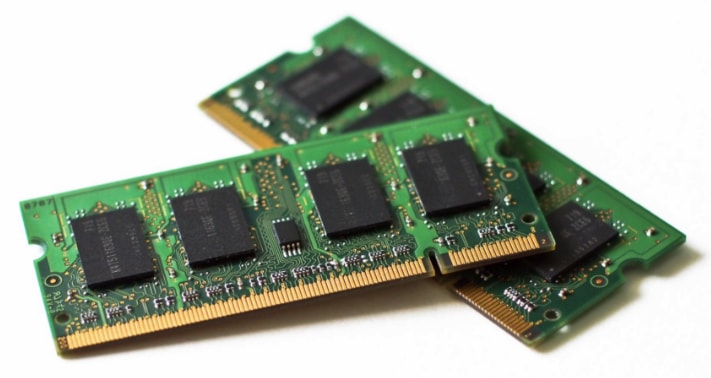
Как проверить оперативную память компьютера или ноутбука.
Неполадки, связанные с оперативной памятью, очень многообразны. Компьютер перестал включаться? Один из вероятных виновников — оперативка. Рябь на экране? Возможно, тоже она. Не запускаются программы, не открываются файлы? И здесь без нее не обошлось. Что уж говорить о синих экранах смерти (BSoD), ведь это самый главный симптом неисправности ОЗУ. Поговорим, что становится причиной сбоев оперативной памяти и как проверить ее на ошибки.
Причины неполадок памяти, простые методы их диагностики и устранения
Это цитата сообщения Владимир_Шильников Оригинальное сообщение
Как отремонтировать жёсткий диск ноутбука своими руками.
В компьютерной технике HDD (жёсткий диск) является местом хранения всей информации. Но, как любое оборудование, со временем это устройство тоже может сломаться. Чаще всего такой болезнью страдают портативные компьютеры. И перед тем как отремонтировать жёсткий диск ноутбука своими руками, необходимо разобраться, в чём заключается принцип работы этого механизма.
Это цитата сообщения Владимир_Шильников Оригинальное сообщение
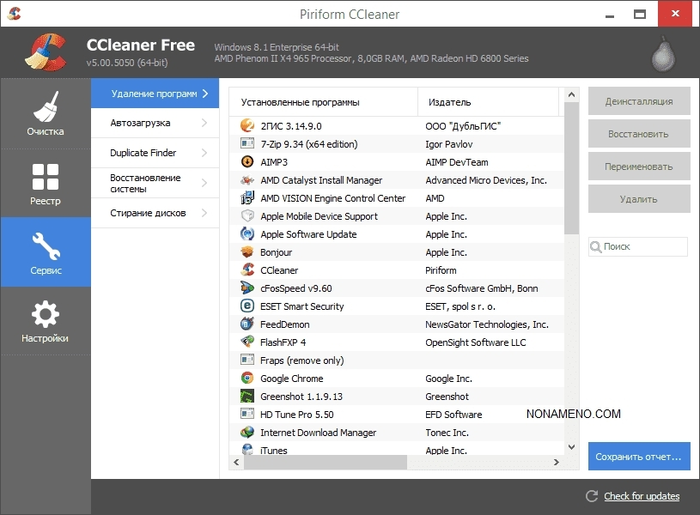
CCleaner 5.41.6446 оптимизация windows.
CCleaner оптимизация windows - лучший инструмент для оптимизации ОС и очистки ее от всевозможного мусора. После использования этой программы, компьютер работать быстрее и стабильнее.
Программа CCleaner может глубоко сканировать систему и удалять старые, ненужные, неиспользуемые и остаточные файлы после работы браузеров и приложений, а также и обновлений системы.
Программа работает со всеми популярными браузерами (Internet Explorer, Firefox, Google Chrome, Opera, Safari), CCleaner чистит временные файлы, историю посещений и загрузок, куки, автозаполнение регистрационных форм и др.
Эта программа отлично справляется с удалением мусора, остающегося после разного рода приложений мультимедиа (AIMP, Adobe Flash Player, VLC и др.), продуктов Microsoft (Office, OneDrive и т.д.), почтовых программ, чатов и загрузчиков (the Bat, Skype, uTorrent), архиваторов (WinRAR, 7-zip) и многих других.
Это цитата сообщения Владимир_Шильников Оригинальное сообщение
Быстрая проверка компьютера на вирусы.
https://vsemu-nauchim.ru/kompyuter/bystraja-proverka-kompjutera-na-virusy.htmlНа данной же странице внизу будет видео о двух полезных утилитах, которые помогут вам быстро проверить компьютер на вирусы. Вы можете сказать, что у вас уже установлена антивирусная программа. Зачем вам эти утилиты?
Читать далее
Видео.
Это цитата сообщения Владимир_Шильников Оригинальное сообщение
Утилита для восстановления информации.
Описание:
7-Data Recovery Suite — утилита для восстановления информации с: DE HDD, SATA HDD, SCSI HDD, FireWire HDD, SSD, USB HDD, External HDD, Hardware RAID, Floppy drive, USB flash drive, Compact flash card, Secure Digital card, Memory card/Memory stick, Micro card, Zip drive, IPod и других носителей, в результате порчи или сбоя оборудования, деятельности вирусов или форматирования. Поддерживает файловые системы EXFAT, NTFS5, NTFS, FAT32, FAT16, FAT12.
• Восстановление данных с обоих локальных дисках и мобильных устройств хранения
Восстановление документов, электронной почты, фотографий, видео, аудио файлов и многое другое.
• Восстановить данные с потерянных и удаленных разделов
Восстановление данных с потерянных или удаленных разделов. Это является наиболее распространенной причиной потери данных.
Это цитата сообщения Владимир_Шильников Оригинальное сообщение
Как настроить яркость на компьютере или ноутбуке.
Регулировка яркости необходима для комфортного пользования компьютером в темное время суток, для чтения книг и т.д. В этой статье я покажу несколько способов настройки яркости на компьютере. Выбирайте удобный для Вас
Способ 1. Горячие клавиши
для ноутбуков
Данный способ подойдет для большинства владельцев ноутбуков, вне зависимо от производителя и модели.
Внимательно смотрим на клавиатуру ноутбука. Ищем кнопку Fn
Удерживаем данную кнопку и ищем кнопки регулировки яркости ( обычно на клавишах f1-f12 или стрелочках )
Это цитата сообщения Владимир_Шильников Оригинальное сообщение
Windows 10 – эффективный способ сжатия программ для освобождения места на диске.
Сегодня узнаем об эффективном способе сжатия установленных программ в Windows 10, позволяющем освободить место на диске.
Для сжатия программ предлагается использовать бесплатное программное обеспечение «CompactGUI». Программа CompactGUI – это графический интерфейс для работы со встроенной утилитой Windows 10 – compact.exe. Данное приложение полезно в первую очередь для неопытных пользователей, не имеющих достаточного опыта работы с консольными программами.
CompactGUI обеспечивает прозрачное сжатие файлов. Это означает, что сжатые файлы могут использоваться системой как обычные, то есть без заметного ущерба для производительности и скорости работы компьютера. При этом экономия дискового пространства может достигать 50 процентов и больше.
CompactGUI особенно полезна для сжатия «тяжелых» приложений и игр, хотя программу с успехом можно использовать для сжатия любых других, в том числе системных, файлов и папок. CompactGUI не требует установки, а работать с программой очень легко. Скачать CompactGUI можно с .
Это цитата сообщения Владимир_Шильников Оригинальное сообщение
Лучшие бесплатные просмотрщики изображений.
Сейчас посмотрим, чем воспользоваться для просмотра изображений на компьютере, выберем лучшие просмотрщики фото для Windows. Лучший просмотрщик фото — понятие субъективное, поэтому предлогается в статье несколько приложений, с помощью которых можно открывать популярные графические форматы для просмотра и обработки изображений.
Любой пользователь, при работе на компьютере, неминуемо сталкивается с картинками, изображениями, фотографиями. В любом случае, файлы графических форматов попадут на компьютер, поэтому потребуется программа для их открытия и просмотра. Поэтому, на компьютере необходим просмотрщик фото, для удобного просмотра цифровых изображений.
В Windows 10 встроено приложение Фотографии, с помощью которого можно открыть графический файл, создать альбом, произвести необходимые изменения с фото и т. п. В прежних версиях Windows использовалось приложение Просмотр изображений Windows. Пользователь может установить Просмотр изображений Windows в Windows 10, в дополнение к программе Фотографии, подробнее об этом читайте здесь.