Это цитата сообщения Baroma Оригинальное сообщение
Бродилочка для любителей фотошопа: коллекция ссылок

Это цитата сообщения Алевтина_Серова Оригинальное сообщение
Краткий словарь компьютерных терминов.
Админ - специалист, отвечающий за проектирование, установку, конфигурирование, контроль, управление и обслуживание сетей, компьютерных систем и т.д.
Аватар - картинка, которую пользователь выбирает себе в качестве «лица». В основном используется в блогах, на форумах.
Аська - программа для обмена сообщениями. ICQ сокращение от "I seek you" - я ищу тебя.
Апгрейд - обновление, модернизация ПК (персонального компьютера), т.е. замена устаревших комплектующих на более современные или обновление версии программного обеспечения.
Баг - ошибка, сбой, дефект (в программе). Означает «недоработку в компьютерной программе, приводящую к нежелательным или неожидаемым действиям, или же вообще не позволяющую её запустить».
Бан - используется в Веб-форумах или чатах. Запрет для пользователя отправлять сообщения. «Забанить, наложить бан» ввести запрет для пользователя что либо делать (писать новые сообщения или просматривать их).
Баннер - рекламное объявление, картинка, ведущая, при нажатии на нее, на другой сайт, который давал рекламу на сайте, содержавшим баннер.

Серия сообщений "чайнику от чайника":
Часть 1 - Компьютерные курсы для начинающих.
Часть 2 - HTML Шпаргалка.
...
Часть 38 - Таблица специальных символов онлайн.
Часть 39 - Информеры праздников с кодами.
Часть 40 - Краткий словарь компьютерных терминов.
Часть 41 - Почему не рекомендуется держать батарею ноутбука подключенной.
Это цитата сообщения принцеска_1 Оригинальное сообщение
Путеводитель по интернету
Путеводитель по интернету
 [425x100] [425x100]Путеводитель по ИНТЕРНЕТУ.! ЖМИТЕ на обе эти картинки, и весь ИНТЕРНЕТ у вас будет , как на ладони...  [280x280] [280x280]  [190x269] [190x269]Из блога ГАЛИНЫ ШАДРИНОЙ |
Это цитата сообщения DiZa-74 Оригинальное сообщение
Пофракталила немного)
Заинтересовалась фракталами,теперь у меня штук 8 программ фрактальных, интересненькое занятие))) Все время что то новенькое получается, тут уж точно не получится 2 одинаковых)


Это цитата сообщения DiZa-74 Оригинальное сообщение
Пофракталила немного)
Заинтересовалась фракталами,теперь у меня штук 8 программ фрактальных, интересненькое занятие))) Все время что то новенькое получается, тут уж точно не получится 2 одинаковых)
Это цитата сообщения MissKcu Оригинальное сообщение
формулы,флеймы,скрипты,градиенты,уроки,галереи, ссылки на ресурсы
ractal-resources.deviantart.com
фрактальный ресурс на девианте для основных программ
fractal-resources.deviantart.com
фрактальный ресурс
Ultra Fractal
www.les-stclair.co.uk
здесь можно найти много формул и флеймов
www.firelilyfractals.net
сайт Mary C. Thornton, галереи +3 урока
www.hiddendimension.com
формулы, уроки, галерея
formulas.ultrafractal.com
коллекция формул и флеймов официальной страницы UF
www.parkenet.org
формулы, галерея
fractal-resources.deviantart.com
уроки на девианте
Apophysis
www.bezmolvie.ru
форум "Безмолвие", обсуждение работы с программой, много полезностей
browse.deviantart.com
уроки, плагины, скрипты в основном для Апо
sourceforge.net
плагины для Апо
www.my-fractals.com
скрипты
www.ufdbparam.info
скрипты
hosse7.deviantart.com
скрипт от Хоссэ
apophysis.wikispaces.com
туториалы
apophysis.byethost8.com
фракталный ресурс от Claire Jones
fracfx.deviantart.com
линки на скрипты, туториалы, градиенты
djeaton3162.deviantart.com
скрипты
fractal-resources.deviantart.com
BD's Lazysusan-Shape Script
fractal-resources.deviantart.com
BD's Tancos Rays v2 Script
Это цитата сообщения MissKcu Оригинальное сообщение
Chaoscope. Руководство для начинающих
Chaoscope
Разработчик: Nicolas Desprez
Сайт программы: Chaoscope
Размер дистрибутива: 2,5 Мбайт
Способ распространения:
freeware (ссылка на прогу)
Цена: бесплатно
Работа под управлением: Windows (all)
Chaoscope - программа для генерирования обычных двумерных фрактальных изображений и получения их
трехмерных представлений в ходе визуализации.
Созданные двумерные и трехмерные фрактальные изображения сохраняются в собственных форматах программы или экспортируются в bmp-формат.
Генерация двумерных фракталов может осуществляться двумя путями. Можно открыть один из
встроенных библиотечных проектов фрактальных изображений и доработать задуманным образом,
скорректировав значения параметров и выбрав цветовую палитру. А можно создать новое
изображение на основе определенного типа фрактала - при этом никакого изображения в рабочем
окне вы не увидите, так как все параметры, характеризующие данный тип, изначально равны
нулю. Поэтому требуется определить их значения, что вручную неподготовленному пользователю
весьма проблематично - параметров много, а их специфические названия (p1, p2, p3 и т.д.) ни
о чем не говорят, да и в Help не описаны. Разумнее пойти другим путем - воспользоваться
командой Attractor=>Search, и программа сама найдет нужные значения для возможного
фрактального изображения. Таким способом, применив пару десятков раз команду Search, вы
сможете найти какой-нибудь интересный вариант, для дальнейшей доработки которого уже все
равно придется обратиться к палитрам параметров и цветов. На последнем этапе, возможно,
потребуется провести цветовую автокоррекцию. После этого можно сразу экспортировать
фрактальное изображение в bmp-формат, либо его визуализировать, в ходе чего будет и
сгенерирован его трехмерный фрактальный аналог.
Рассмотрим версию 0.3.1.
Итак, открыв программу, мы лицезреем перед собой скучную картину серого поля, чтобы
разнообразить это окружение идем по пути File/New открывается окошко (рис.1)
[показать]
в котором можно сразу выбрать тип фрактала, размер изображения, а также вид в котором наш фрактал предстанет:
Gas
Liquid
Light
Plasma
Solid
После этого, как уже было сказанно, откроется новый документ с совершенно белым фоном, и в
любом случае нам придется идти в Attractor/Search чтобы программа нам нашла какой-нибудь
вариант фрактала
Вот так выглядит интерфейс программы:
[показать]
1. окно просмотра фрактала, в котором можно этот фрактал хватать и крутить во все стороны,
навигация достаточно удобная: чтобы перемещать объект по полю - зажимаем Shift,
приближение-удаление осуществляется колесиком или рычажком Scale на вкладке View,
отцентровать фрактал можно зайдя в View/Center
2. В программе всего две рабочих вкладки, одна из них называется Attactor: в ней всегда
можно поменять тип фрактала на другой, при этом содержимое вкладки будет изменяться в
зависимости от выбранного (у каждого типа фрактала имеются свои параметры, которы можно
изменять и преобразовывать до нужного результата).При каждой смене типа фрактала нам
необходимо будет делать поиск новой формы Attractor/Search или F3, что гораздо удобнее.
Колличество итерраций всегда по умолчанию равно 20000000(двадцать миллионов) и это минимум,
при желании улучшить качество изображения увеличиваем колличество итерраций, но имеем ввиду,
что время рендеринга также пропорционально
Это цитата сообщения MissKcu Оригинальное сообщение
Apophysis. Руководство для начинающих
Здесь и сейчас я вам покажу и объясню интерфейс APOPHYSIS
[показать]
1: Здесь вы можете выбрать флейм, с которым будете работать далее.
2: Это меню рендера. Когда вы создали свой фрактал, вам нужно сохранить его,
задав размер изображения и его качество. Величина окна самой программы
не влияет на величину конечного изображения. Если у вас медленный компьютер,
лучше сделать окно Apophysis'a небольшим.
[показать]
3: Здесь вы можете задать качество изображения фрактала в самом окне программы.
Это не влияет на качество конечного изображения - оно задается в меню рендера.
4: Это редактор флеймов фрактала.
Флейм представлен треугольником, с которым вам и придется работать, если вы того захотите.
Любой треугольник вы можете переместить в пространстве, изменить его угол, дублировать,
поменять его характеристики в меню variations, для чего в программе предусмотрены различные
инструменты, приведенные в этом окне.
[показать]
5: Здесь вы можете поработать над величиной и положением фрактала в пространстве.
[показать]
6: Подбор цветовой гаммы.
[показать]
7: Окно мутаций фрактала. Здесь вы меняете его внешний вид.
[показать]
8: Редактор скриптов, влияющих на общие принципы формирования фрактала.
[показать]
9: Лупа, позволяющая вам выделить и приблизить какой-то участок фрактала.
10: Список трансформаций фрактала. Эти параметры в первую очередь влияют на внешний вид фрактала.
В окне мутаций вы увидите только варианты на тему, заданную в этом меню.
11: Меню скриптов. Здесь вы можете поэкспериментировать со скриптами, отредактировать их,
если знаете, как это делается [я не знаю], выбрать те, которыми будете чаще всего пользоваться,
и добавить в favorites.
Автор: phan13
Серия сообщений "Программы для создания фракталов":
Часть 1 - Программа Apophysis 2.09
Часть 2 - 3d обои
...
Часть 9 - Fractal Explorer руководство
Это цитата сообщения MissKcu Оригинальное сообщение
Ultra Fractal руководство для начинающих
Перед тем, как заняться уроками, надо немножко представление заиметь, остальное поймем по урокам в процессе)))
Не буду досконально разбирать программу, потому что по анологии до многого можно додуматься самому (прога похожа местами на фотошоп, местами я углядела сходство с Fe). Расскажу лишь самое важное, тут главное понять принцип работы.
Запускаем программу Ultra Fractal.
[показать]
По умолчанию открывается фрактал Мандельброта (на картинке это Fractal1). Для сравнения: Fractal2 - так открывается Мандельброт через белый листик в левом верхнем углу (открытие нового документа), отличаются они из-за разных настроек, которые можно посмотреть и сравнить во вкладках в правой стороне.
Не забывайте эту особенность, потому что при одинаковых операциях результаты будут здорово отличаться друг от друга.
Начнем с того, что закачаем архив формул: Options/Update Public Formulas (радует, что архив обновляется чуть ли не каждый день, почащще заглядывайте сюда и подгружайте все новые формулы).
[показать]
Просмотреть эти формулы можно нажав на уже нам знакомый белый листик или на вкладке Formula в блоке справа Layer Properties, нажав там на папочку с лупой.
В остальных вкладках: Mapping(карты), Inside(внутри), Outside(снаружи), кроме Location(координаты) прибамбасы также открываются через папочку с лупой и выбирается нужное.
В открывшемся окне выбора формул обратите внимание на левую колонку. Это библиотека. По умолчанию открывается архив Standard.ufm
В большом окне список всех обычных формул, нажимаете на каждую и в просмотровом окне смотрите как они выглядят. Дважды щелкаете на понравившейся или жмете Open .
Загляните в папки Public и Compatibility. Там находятся подгруженные нами формулы: в левой колонке подархивы, в большом окошке список формул подархива.
Еще сразу усекаем: вкладка Formula - там фракталы, вкладки Inside, Outside - там украшательства фракталов (внутри фрактала или снаружи), вкладка Mapping - это различные искажения (например закрутить, симметрично отразить или добавить водную гладь и т.д.), вкладка Location - это координаты видимой зоны фрактала, т.е. при при ближении или удалении фрактала все координаты здесь отоброжаются.
Короче формул там уйма, но вскоре будут и любимые формулы, поэтому сразу
СОВЕТ!!! СОЗДАЕМ СВОЙ СПИСОК ЛЮБИМЫХ ЧАСТО ПРИМЕНЯЕМЫХ ФОРМУЛ В ШАГОВОЙ ДОСТУПНОСТИ:
напрмер идем во вкладку Outside (фрактал Мандельброта у нас открыт по умолчанию), жмем на папку с лупой, выбираем в стандартных формулах тип окраски наружной части фрактала Orbit Traps. Настройки покрутите потом, а сейчас жмем правой кнопкой на папку с лупой, выбираем Define, открылось окошко, в нем жмем Add Current и два раза на Ок. Теперь наш Orbit Traps можно легко найти в списке, нажав правой кнопкой на папку с лупой.
Так можно делать на всех папках с лупой и даже на иконке создания нового слоя во вкладке Layers (слои) - здесь можно сохранять понравившиеся слои и потом добавлять их в других работах (особенно если это слой с текстурой).
Теперь покрутим настройки нашей Орбиты Ловушек (так переводит переводчик Orbit Traps).
Заметные изменения происходят, когда мы перебираем особенно выпадающие менюшки: Transfer Function, Trap Shape, Trap Coloring, Trap Mode.
Если есть поля с цифрами, то можно вводить цифры в ручную, либо щелкнуть по полю (нажать правой кнопкой) и выбрать либо пипетку, либо мишень: в случае с пипеткой нужно водить ею по телу фрактала и наблюдать изменения в окошке блока Fractal Mode, когда же выбираем мишень, открывается окно-сетка, водим по нею мышкой и также смотрим какие изменения и трансформации случаются или не случаются с фракталом). В понравившейся момент щелкаем и фиксируем уже новый образ.
СОВЕТ!!! ГОРЯЧИЕ КЛАВИШИ:
Shift - удерживаем, нажимаем кнопку мыши и водим: приближение, удаление.
Ctrl+L - перемещение фрактала
Alt+L - вращение фрактала (скажу по
Это цитата сообщения MissKcu Оригинальное сообщение
Fractal Explorer руководство для начинающих
Итак, рассмотрим фрактальный генератор Fe. Программа не сложная, бесплатная и приятная в работе. В ней можно генерировать фракталы типа 2D, IFS, Attractor, Quaternion и в версии 2.0.2. Orbita.
Так выглядит окно Fe, рассмотрим работу с 2D фракталами.
[показать]
1 - этой кнопкой мы выбираем работу с 2D фракталами.
2 - этой кнопкой мы будем открывать наши проекты, которые мы должны насохранять, даже просто обязаны это сделать в процессе работы, чтобы потом к ним вернуться и накрутить еще кучу шедевров. Проекты от готовых изображений отличаются возможностью вносить изменения в работу.
3 - именно этой кнопкой мы и будем этим заниматься, т.е. сохранять наши проекты (не зображения как картинки! а математическое местоположение во фрактале, которое достойно нашего внимания).
4 - изображение как картинку мы будем сохранять этой кнопкой, тут главное не лениться и сохранять как можно больше вариантов ( я их называю заготовками из которых потом можно что-нибудь вкусненькое приготовить).. хотя иногда бывают вполне самодостаточные изображения)))
Size - выбираем размер нашего изображения, чем больше, тем лучше (но тем дольше считается, хотя, по сравнению с Апофизисом - сущие пустяки)
5 - стрелочка/рука - стрелочкой выделяете зону для увеличения, рукой поправляете рамочку
6 - самая нужная кнопка: там формулы и управление ими
7 - управление цветом
8 - наложение другого изображения на фрактал (я в основном накладываю другой фрактал на данный, вот здесь-то и пригодятся нам наши заготовки, и лучше чтобы и то и другое было одинакового размера, но необязательно (все зависит от замысла), также можно загружать и простые изображения или фотографии.
Это окно самой нужной кнопки с формулами:
[показать]
1 - здесь список основных формул, они идут в комплекте с прогой, выбирайте любую и смотрите одним глазом (правым, он ближе) в маленькое окошечко в правом нижнем углу окна, там будет видно, как выглядит эта формула
2 - здесь мы будем работать с формулами, которые идут в комплекте с программой в папке Formulas, но для этого необходимо скачать на основном сайте программы (адрес которого можно найти, нажав на значек "About Fractal Explorer") компилятор формул (User Formula Compiler), распаковать его, вынуть и положить все содержимое папки рядом с программой.
3 - а вот сюда ходите, здесь куча дополнительных формул, которые изначально с прогой не идут, их надо скачать ( а вот предлагает Fe это сделать сразу при заходе в эту вкладку или ссылку можно найти в хелпе - я непомню чесслово, просто помню, что далеко ходить не надо, в проге есть источник на эти богатства, включите в себе исседователя, но формулы подгрузите...
4,5- когда вы выбрали формулу,начинаем методично работать с блоками 4 и 5, меняем функции в каждом окошечке и продолжаем правым глазом наблюдать в маленькое окошечко, что твориться с нашим фракталом. Рецепта в какой последовательности стоит менять функции нет, есть только скрол на мышке, которым выбираем-сидим-крутим-смотрим-ловим момент... Но в этом вся и прелесть и коварство - вы врятли сможете повторить когда-нибудь весь точный путь исканий удачных моментов, если вдруг забудете (а вы обязательно забудете!), что делает ваш труд уникальным))
6- это блок координат фрактала , где вводишь нужные цифры и получаешь, что ожидаешь, главное не упустить ни одной детали!!))
7 - в этом блоке мы можем повернуть фрактал: Rotation, добавить деталей или наоборот убрать лишнее: Bailout, добавить радугу: N-Set method, упростить или усугубить эту радугу: Max iterations, а также инвертировать фрактал ( вывернуть его на изнанку, скажем так):inverted
8 - это окошко в
Это цитата сообщения MissKcu Оригинальное сообщение
Incendia. руководство для начинающих
Help documentation for Incendia 1.3
Скачать программу можно отсюда: www.incendia.net
Операционные системы: INCENDIA была протестирована в Windows XP Home и Pro, Vista и Mac, использующих в сетях, настольных и переносных компьтерах.
Документация INCENDIA делится на различные группы. Этими группами являются:
The Fractal and Main Control Panel (рис.1)
[показать]
Элементами являются: (рис.2)
[показать]
Здесь вы можете выбрать сам фрактал, нажав на фрактальное имя, а точнее тот тип фрактала, по которому будут распределяться выбранные вами после формы и фигуры. С помощью ползунка или стрелки управляется перемещение по списку фракталов. После выбора фрактала, в окне просмотра появляется изображение со случайным набором различных параметров,этот процесс непредсказуем.
(рис.3)
[показать]
Эта панель дает краткую, но крайне важную информацию о выбранном фрактале. А именно:
* Имя Фрактала.
* какое Количество преобразований (трансформаций) используются.
* какое Количество базовых форм используется.
* Выбранная резолюция для рендеринга (а точнее - размер изображения).
* 2xAA (Antialiasing) вариант (отображается только в случае его действия).
Кнопки загрузки и сохранения параметров: (рис.4)
[показать]
Эти кнопки для сохранения в текстовый файл, вкотором определены все параметры программы и загрузки уже ранее сохраненных параметров. Расширение файла используется ". par". Содержание буфера не сохраняются этими кнопками.
Загрузка и сохранение буфера: (рис.5)
[показать]
Эти две кнопки для сохранения всех параметров программы в буфер на данный момент и выгрузки их из буфера. Расширение файла используется ". Zb3" и содержимое файла является бинарным.
Сохранять и загружать сценарии: (рис.6)
[показать]
Эти две кнопки сохранения и загрузки Incendia сценариев.
Кнопка Сохранить скрипт видна только в некоторых фрактальных типах, что позволяет пользователю экспортировать выбранные для фрактала сценарии. Incendia запрашивает файл и сценарий сохраняется с расширением ". PRG". Сценарий может быть изменен в любой текстовой программе, такой как notepad.exe
Кнопка Загрузки сценария видна только при выборе фрактала Incendia Script. С помощью этой кнопки вы можете загрузить любой Incendia Script. Для более подробной информации о сценариях и их форматов, смотрите раздел Incendia Script документация.
В чем принципиальное отличие загрузки параметров от скриптов: параметры - это уже готовая скомпанованная сцена с изображением, скрипт же - это набор определенных последовательных действий, которые можно
Это цитата сообщения MissKcu Оригинальное сообщение
В мире фрактальной графики
В мире фрактальной графики
Светлана Шляхтина
Но так или иначе фрактальная графика однозначно притягивает наши взоры, а программные пакеты для ее создания могут стать той ступенькой, которая позволит приблизиться к настоящему фрактальному творчеству, тем более что все они сравнительно просты в освоении.
С использованием фракталов могут строиться не только ирреальные изображения, но и вполне реалистичные (например, фракталы нередко используются при создании облаков, снега, береговых линий, деревьев и кустов и др.). Поэтому применять фрактальные изображения можно в самых разных сферах, начиная от создания обычных текстур и фоновых изображений и кончая фантастическими ландшафтами для компьютерных игр или книжных иллюстраций. А создаются подобные фрактальные шедевры (равно как и векторные) путем математических расчетов, но в отличие от векторной графики базовым элементом фрактальной графики является сама математическая формула - это означает, что никаких объектов в памяти компьютера не хранится, и изображение (как бы ни было оно замысловато) строится исключительно на основе уравнений.
Программ для генерации фрактальных изображений на рынке не так много, и в популярных софтверных каталогах их найти проблематично. Существующие решения по большей части бесплатны и развиваются энтузиастами (естественно, весьма нестабильно), хотя имеются и вполне солидные коммерческие варианты. Попытаемся охватить наиболее интересные из них.
Ultra Fractal
Разработчик: Frederik Slijkerman
Сайт программы:
http://www.ultrafractal.com/
Размер дистрибутива: 5 Мбайт
Способ распространения: shareware (демо-версии, создающие водяные знаки: Ultra Fractal Animation Edition - http://www.ultrafractal.com/uf403ani.exe, Ultra Fractal Standard Edition -http://www.ultrafractal.com/uf403std.exe)
Цена: Ultra Fractal Animation Edition - $129, Ultra Fractal Standard Edition - $59
Работа под управлением:
Windows 98/2000/XP/2003
[показать]Ultra Fractal - лучшее решение для создания уникальных фрактальных изображений профессионального качества. Пакет отличается дружественным интерфейсом, многие элементы которого напоминают интерфейс Photoshop (что упрощает изучение), и сопровождается невероятно подробной и прекрасно иллюстрированной документацией с серией туториалов, в которых поэтапно рассматриваются все аспекты работы с программой. Ultra Fractal представлен двумя редакциями: Standard Edition и расширенной Animation Edition, возможности которой позволяют не только генерировать фрактальные изображения, но и создавать анимацию на их основе. Созданные изображения можно визуализировать в высоком разрешении, пригодном для полиграфии, и сохранить в собственном формате программы или в одном из популярных фрактальных форматов. Визуализированные изображения также могут быть экспортированы в один из растровых графических форматов (jpg, bmp, png и psd), а готовые фрактальные анимации - в AVI-формат.
Принцип создания фрактальных изображений достаточно традиционен, самое простое - воспользоваться одной из прилагаемых в поставке формул (сориентироваться относительно возможного вида генерируемого по выбранной формуле изображения поможет встроенный браузер), а затем подредактировать параметры формулы желаемым образом. А если эксперимент оказался неудачен, то последние действия легко
Это цитата сообщения MissKcu Оригинальное сообщение
УРОК APOPHYSIS 7X СОЗДАНИЕ ФРАКТАЛЬНЫХ ЦВЕТОВ
Еще один урок, найденный в инете. Автор: Khold01, Перевод: shu shu
Результат урока:
 [показать]
Начнем:
Итак, ваяем очередной шедевр . Предупрежу заранее, что для работы вам понадобится плагин Spirograph (прикреплен к записи)
Получается следущее
 [показать]
 Добавляем треугольник 3.
Linear=0, Blur=0.005, Flower=0.722
Weight= 0.418
И поворачиваем
[показать]  [показать]
 Добавляем треугольник 4.
Linear=0, Spirograph=1
Variables: Spirograph a= -0.558
Spirograph b= 1.797
Spirograph c1= 0
Spirograph c2= 0
Spirograph d= 0
Spirograph tmin= -1
Spirograph tmax= 5.315
Spirograph ymin= 0
Spirograph ymax= 0.152
Weight= 0.068
Активируем Post Transform
[показать] Идем в Triangle
[показать]
Это цитата сообщения MissKcu Оригинальное сообщение
Раскрашивание фракталов
Этим способом цвета можно подобрать для программ flactal explorer и Mandelbur 3d. Для этого нам понадобится программа ColorPic. Скачать можете программу здесь, как пользоваться программойздесь. Открываем палитру цветов в программе flactal explorer или Mandelbulb 3D и переносим цвета из программы colorPic в программу для создания фракталов копированием мышкой:

Для того, чтобы раскрасить фрактал в apophysis 7x в определенный градиент нужно нажать кнопку

Выбираем из памяти компьютера изображение, в цвета которого хотите раскрасить фракталы.
Серия сообщений "Программы для создания фракталов":
Часть 1 - Программа Apophysis 2.09
Часть 2 - 3d обои
Часть 3 - Урок Черный жемчуг
Часть 4 - Раскрашивание фракталов
Часть 5 - УРОК APOPHYSIS 7X СОЗДАНИЕ ФРАКТАЛЬНЫХ ЦВЕТОВ
Часть 6 - плагин для фотошоп "Redfield Fractalius"
...
Часть 12 - Chaoscope. Руководство для начинающих
Часть 13 - формулы,флеймы,скрипты,градиенты,уроки,галереи, ссылки на ресурсы
Часть 14 - Фракталы от DiZa-74
Это цитата сообщения MissKcu Оригинальное сообщение
Урок Черный жемчуг
[показать]
 [601x593]
А это я прогнала через фотошоп..
ну уже на что то похоже....

Серия сообщений "Программы для создания фракталов":
Часть 1 - Программа Apophysis 2.09
Часть 2 - 3d обои
Часть 3 - Урок Черный жемчуг
Часть 4 - Раскрашивание фракталов
Часть 5 - УРОК APOPHYSIS 7X СОЗДАНИЕ ФРАКТАЛЬНЫХ ЦВЕТОВ
...
Часть 12 - Chaoscope. Руководство для начинающих
Часть 13 - формулы,флеймы,скрипты,градиенты,уроки,галереи, ссылки на ресурсы
Часть 14 - Фракталы от DiZa-74
Это цитата сообщения MissKcu Оригинальное сообщение
3d обои
Вы когда-нибудь хотели сделать свои 3d обои? Этот урок поможет сделать это, без каких либо знаний 3d моделирования всего за несколько минут!
Смотрите, что получилось у автора урока:
[показать]
Нам потребуется программа Apophysis 2 (“freeware fractal flame editor for Windows”). Скачать ее можно бесплатно с официального сайта разработчика . Вес – 2.5 мб.
читать дальше...
А вот что получилось у меня!!!
Это мой первый фрактал...
не так страшен черт, как его малюют!!!

Серия сообщений "Программы для создания фракталов":
Часть 1 - Программа Apophysis 2.09
Часть 2 - 3d обои
Часть 3 - Урок Черный жемчуг
Часть 4 - Раскрашивание фракталов
...
Часть 12 - Chaoscope. Руководство для начинающих
Часть 13 - формулы,флеймы,скрипты,градиенты,уроки,галереи, ссылки на ресурсы
Часть 14 - Фракталы от DiZa-74
Это цитата сообщения Katrin_Z Оригинальное сообщение
Программа Apophysis 2.09
Apophysis - интересный инструмент для генерации фракталов на основе базовых фрактальных формул. Созданные по готовым формулам фракталы можно редактировать и неузнаваемо изменять, регулируя разнообразные параметры. Так, например, в редакторе их можно трансформировать, либо изменив лежащие в основе фракталов треугольники, либо применив понравившийся метод преобразования: волнообразное искажение, перспективу, размытие по Гауссу и др. Затем стоит поэкспериментировать с цветами, выбрав один из базовых вариантов градиентной заливки. Список встроенных заливок достаточно внушителен, и при необходимости можно автоматически подобрать наиболее подходящую заливку к имеющемуся растровому изображению, что актуально, например, при создании фрактального фона в том же стиле, что и иные изображения некоего проекта. При необходимости несложно подрегулировать гамму и яркость, изменить фон, масштабировать фрактальный объект и уточнить его расположение на фоне. Можно также подвергнуть результат разнообразным мутациям в нужном стиле. По окончании следует задать размеры конечного фрактального изображения и записать его визуализированный вариант в виде графического файла (jpg, bmp, png).
Так выглядит интерфейс программы :
Примеры на моих работах:
 [показать]
 [показать]
 [показать]
 [показать]
Это цитата сообщения ИНТЕРЕСНЫЙ_БЛОГ_ЛесякаРу Оригинальное сообщение
Идеи для новогоднего интерьера квартиры
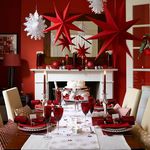
"В лесу родилась елочка, в лесу она росла, зимой и летом стройная, зеленая была"… Наверняка у всех людей от этих строк возникает только хорошее, светлое чувство, которое предвещает Новый год. Запах мандаринов, подарки и сюрпризы, Дед Мороз и Снегурочка, вот что нас радует в этот праздник, и мы ждем от наступающего, Нового 2014 года перемен к лучшему и мирного неба над головой.