Это цитата сообщения Legionary Оригинальное сообщение
Как убрать ненужные процессы из автозагрузки
Самый простой способ и "не страшный":-)
Объясню сначала о чем я вообще,-
По мере накопления всяких программ и пр. ерунды на компьютере, список "автозагрузки" растет и растет...обычно:-) Я этого жуть как не люблю, когда "висят" абсолютно ненужные процессы типа Download Master или Daemon Tools. Мне же гораздо проще кликнуть по ярлыку этих прог, чтобы их запустить именно тогда,когда мне нужно.
Получается, что вот эти процессы, находящиеся в автозагрузке,- "начинают работу" при включении компьютера ( т.е. windows). Соответственно комп хоть немного, но все же дольше включается... Процессы эти, немного, но "едят" ресурсы компа... ну кому это надо?
В общем, думайте, принимайте решение, а я покажу простой способ избавления от ненужного в автозагрузке:-)
Кликаем пуск, там пункт "выполнить":
 [293x259]
Читать дальше > > >
Это цитата сообщения olga-b Оригинальное сообщение
Клавиши клавиатуры
 [показать] [показать]Многие не любят клавиатуру. Им кажется, что клавиатура предназначена лишь для печати. А Вы знаете, что с помощью клавиатуры можно полностью управлять компьютером? Здесь собрано описание клавиш, чтобы облегчить жизнь компьютерикам. Если кто-то поделится своими знаниями по этому вопросу,буду очень благодарна! Подробное описание клавиш клавиатуры Дополнительная клавиатура Клавиши управления курсором Управляющие клавиши Символьные(алфавитно-цифровые) клавиши Функциональные клавиши F1-F12 — функции, закрепленные за данными клавишами, зависят от свойств конкретной работающей в данный момент программы, а в некоторых случаях и от свойств операционной системы. Общепринятым для большинства программ является соглашение о том, что клавиша F1 вызывает справочную систему, в которой можно найти справку о действии прочих клавиш. F1 — Вызов «Справки» Windows. При нажатии из окна какой-либо программы — вызов справки данной программы. F2 — Переименование выделенного объекта на рабочем столе или в проводнике. F3 — Открыть окно поиска файла или папки (на рабочем столе и в проводнике). F4 — Открыть выпадающий список (например, список строки адреса в окне «Mой компьютер» или в проводнике). F5 — Обновление активного окна (открытой веб-страницы, рабочего стола, проводника). F6 — Переключение между элементами экрана в окне или на рабочем столе. В проводнике и Internet Explorer — перемещение между основной частью окна и адресной строкой. F7 — Проверка правописания (в Word, Excel). F8 — При загрузке ОС — выбор режима загрузки. Включение расширенного выделения текста в Word. Выделение фрагмента от начального до конечного положения курсора происходит без удержания клавиши Shift. Второе нажатие клавиши F8 выделяет слово, ближайшее к курсору. Третье — содержащее его предложение. Четвертое — абзац. Пятое — документ. Снять последнее выделение проще всего нажатием сочетания клавиш Shift+F8. Отключить режим можно клавишей Esc. F9 — В некоторых программах обновление выделенных полей. F10 — Вызов меню окна. F11 — Переход в полноэкранный режим и обратно (например, в Internet Explorer). F12 — Переход к выбору параметров сохранения файла (Файл — Сохранить как). Esc — отменить последнюю введенную команду, выйти из меню окна (убрать фокус) или закрыть открытый диалог. Tab — Ввод позиций табуляции при наборе текста. Перемещение фокуса по элементам. Например, перемещение между рабочим столом, кнопкой «Пуск», панелью «Быстрый запуск», панелью задач и системным треем. Перемещение по элементам (в т. ч. ссылкам) открытого документа. Alt+Tab — переключение между окнами. Shift — клавиша верхнего регистра (нефиксированное переключение). Используется одновременно с другими клавишами для набора заглавных букв, а также символов верхнего регистра. Cочетания Ctrl+Shift или Alt+Shift обычно применяются для переключения раскладки клавиатуры. Capslock — верхний регистр (фиксированное переключение). Используется при наборе текста ЗАГЛАВНЫМИ буквами. Повторное нажатие клавиши отменяет этот режим. Alt — используется совместно с другими клавишами, модифицируя их действие. Например, Alt+буква — вызов команды меню или открытие колонки меню. Соответствующие буквы в меню обычно подчёркнуты (или изначально, или становятся подчёркнутыми после нажатия Alt). Если колонка меню уже открыта, далее для вызова конкретной команды можно нажать клавишу с буквой, которая подчёркнута в этой команде. То же относится и к открытому контекстному меню. Ctrl — используется в сочетании с другими клавишами. Например, Ctrl+C — копировать, Ctrl+V — вставить, Ctrl+Alt+Del — открыть диспетчер задач Windows, Ctrl+А-выделить все файлы в папке. Win («start») — открывает меню «Пуск». AppsKey — вызов контекстного меню для выделенного объекта (равносильно щелчку правой кнопкой мыши). Enter — Подтверждение выбора. То же, что и двойной щелчок по объекту. Нажатие на активную в данный момент кнопку в диалоге. Часто — нажатие на кнопку «по умолчанию» в диалоге. При |
Это цитата сообщения ТанюшкА_5 Оригинальное сообщение
ОНЛАЙН ИГРЫ ДЛЯ ДЕТЕЙ очень много
|
Это цитата сообщения Багира_27 Оригинальное сообщение
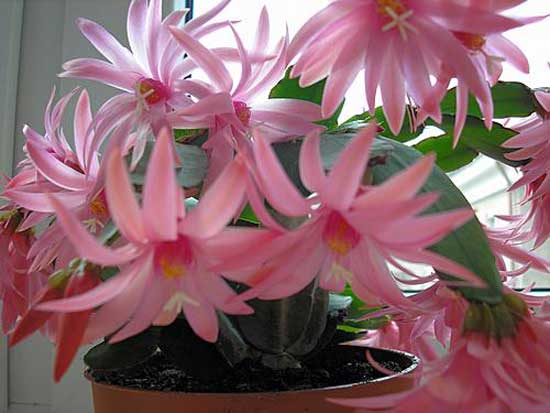
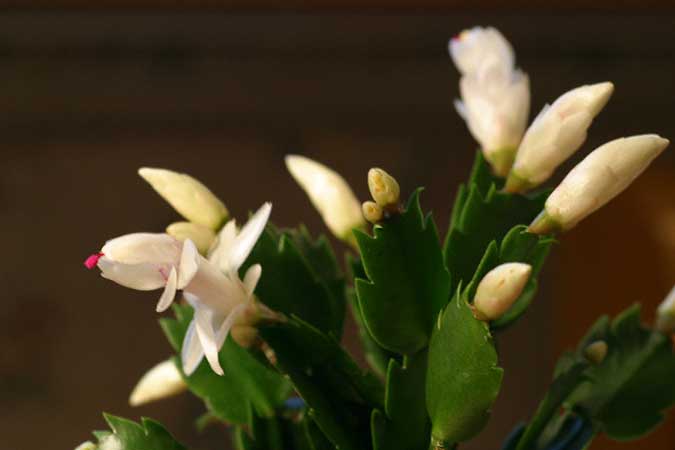
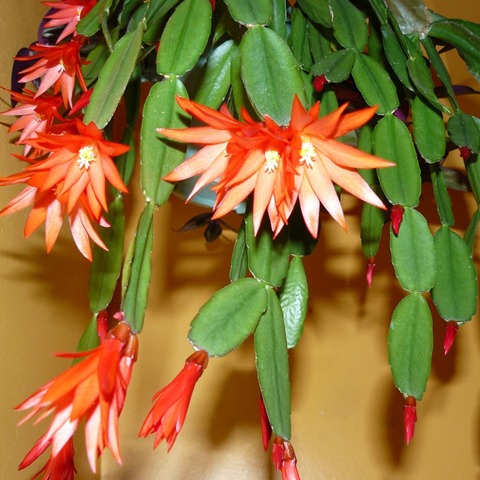
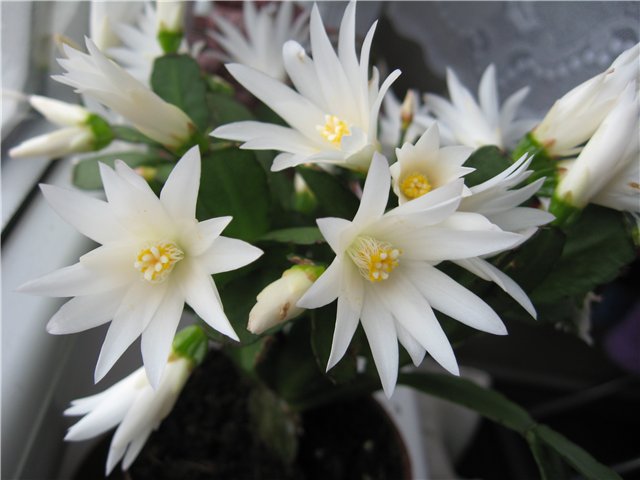
Секреты цветения декабриста.
- Зацветают декабристы быстрее в узкой посуде, а разрастаются пышнее в широкой и неглубокой.
- В прохладной комнате цветки держатся дольше.
- Как только появляются бутоны, растение переносят в помещение с температурой +20-22С. Если температура выше, то декабрист может уронить бутоны.
- Обрезать декабрист нельзя, можно только отщипывать неветвящиеся побеги.
- Во время цветения ни в коем случае нельзя переставлять с места на место декабрист и поворачивать его по отношению к свету.
- Время от времени старайтесь декабрист поливать спитым чаем или водой с добавлением меда и сока алое.
 [700x525]
 [550x413]
 [700x463]
 [640x480]
 [700x466]
 [675x450]
 [700x525]
 [480x480]
 [635x465]
 [700x525]
 [700x525]
 [640x480]
 [700x621]
 [650x486]
Серия сообщений "Цветы":
Часть 1 -
Это цитата сообщения Dama_Madama Оригинальное сообщение
Доктор для ВАШЕГО компа..
Vovkin на blogs.privet.ru/community/concursu/101830170
Ежедневно работая на компьютере, мы запускаем множество разных процессов и программ (иногда даже этого не замечая). Например, просто сидим в Интернете (изучаем уроки сайта «Чайникам – Нет!»:)), общаемся по Аське или Скайпу, переписываемся с друзьями с помощью электронного почтового ящика, запускаем игры или всевозможные программы, устанавливаем новые игры, утилиты, драйвера или кодеки , удаляем уже ненужные программы и т.д. И делаем мы всё это, не задумываясь о том, что же в это время происходит в системе.
Например, многие даже не знают, что при установке практически любой программы производится запись в так называемый реестр Windows (чтобы система «знала» об этой программе), а при удалении программы эти записи из реестра удаляются. Правда такое удаление не всегда происходит правильно, а иногда вообще не происходит.
Это цитата сообщения Nonna123 Оригинальное сообщение
77 советов по Windows 7
 [250x188]
При обновлении с Windows Vista или Windows XP необходимо знать, как использовать все возможности Windows 7 в конкретной среде. Вот 77 советов, которые помогут вам в этом. В статье мы рассмотрим вопросы ускорения работы Windows 7, наилучшие сочетания клавиш и вопросы обеспечения безопасности Windows 7.
Windows 7, возможно, является самым ожидаемым продуктом корпорации Майкрософт. Эта система основана на преимуществах Windows Vista и устраняет множество недостатков этой ОС. Кроме того, в нее добавлены новые функции, и для ее работы требуется меньше ресурсов по сравнению с предшествующей операционной системой.
При обновлении с Windows Vista или Windows XP необходимо знать, как использовать все возможности Windows 7 в конкретной среде. Вот 77 советов, которые помогут вам в этом.
1. Выберите выпуск - большинству корпоративных пользователей не требуется более дорогой выпуск Ultimate Edition; ограничьтесь версией Professional, если вам не требуется BitLocker.
2. Выполняете обновление? Используйте 64-разрядную версию - с выпуском второй основной версии Windows, полностью поддерживающей 64-разрядные вычисления, архитектура x64 действительно пришла на настольные системы. Не приобретайте новое 32-разрядное оборудование, за исключением портативных компьютеров.
3. Используйте режим Windows XP - да, это всего лишь встроенный Virtual PC с полной копией WinXP, но это встроенный Virtual PC с полной копией Windows XP! Это первое действительно интеллектуальное использование виртуализации настольных систем и отличный способ перехода на Windows 7 без обеспечения полной совместимости с Windows XP.
4. Использование Windows PowerShell v2 - больше, чем просто оболочка, это инструмент администрирования, который давно был вам необходим: параллельная распределенная обработка административных задач! Управление 100 компьютерами осуществляется почти так же просто, как управление одним компьютером с помощью новой функции удаленной работы. Windows PowerShell v2 впервые появилась в составе Windows 7. В течение шести месяцев она будет доступна для более старых версий Windows.
5. Используйте AppLocker - мы были поклонниками политик ограниченного использования программ, начиная с Windows XP, и AppLocker наконец обеспечивает возможность внесения приложений в список разрешенных. Используйте его для улучшения или даже замены антивирусного программного обеспечения, обеспечивая запуск только необходимого программного обеспечения.
6. Перехода на и с проводника и командной строки - классическое средство Windows power toy Open Command Prompt Here теперь является интегральной частью проводника Windows 7. Нажмите и удерживайте клавишу Shift, затем щелкните папку правой кнопкой мыши, чтобы добавить этот пункт к контекстному меню. Находясь в командной строке для открытия окна проводника с текущим каталогом, введите start.
7. Регистрируйте неполадки - средство записи действий по воспроизведению неполадок (PSR) - это новая великолепная функция, помогающая устранять неполадки системы. Иногда использование удаленного помощника может быть невозможно. Однако если ввести psr в окно мгновенного поиска, будет запущено средство запуска. После этого можно выполнять действия по повторному воспроизведению неполадки; при каждом щелчке мыши буду записан экран и действие. Можно даже добавлять комментарии. По завершении PSR компилирует файл MHTML и архивирует, чтобы затем отправить по электронной почте для анализа сетевому администратору (или семейному специалисту по решению проблем.
8. Создавайте учебные видеоролики - используйте инструменты, например Camtasia, для записи коротких обучающих видеоматериалов длительностью две или три минуты, помогая пользователям в поиске перемещенных функций, работе с новой панелью задач и т.д. Восхитите их системой Windows 7 - подготовьте к ее использованию.
9. Начните думать над Windows Server 2008 R2 - некоторые наиболее привлекательные функции Windows 7, такие как BranchCache, работают вместе с новой серверной ОС. Путь обновления на R2 довольно прямолинеен, поэтому нет
Это цитата сообщения Ануфриев_Алекс Оригинальное сообщение
Как навести порядок в компьютере?
 [243x176]
 [показать]
Каким бы объемом жесткого диска Вы не могли похвастаться, все равно вы уже сталкивались с проблемами под названием «где найти файл, который я скинул вчера» и «что бы удалить такого ненужного, чтобы места было больше». ЧИТАТЬ ДАЛЕЕ...
Это цитата сообщения Ануфриев_Алекс Оригинальное сообщение
Как сделать USB вентилятор(очень интересно)
 [показать]
Это цитата сообщения Владимир_Шильников Оригинальное сообщение
Пропал значок переключения языка RU/EN
 Очень часто случается так, что пропадает языковая панель (RU/EN). Это может быть вызвано не только погрешностью пользователя, но и сбоем операционной системы.
Ну не будем разбираться от чего и как это произошло, давайте разберемся, как вернуть все в прежнее русло.
Вариант первый и самый простой — Правой кнопкой мыши кликаем по Панели задач ( она в самом низу) ---> Панель инструментов ---> ставим галочку напротив Языковая панель
Это цитата сообщения ХОДУСЯТКИ Оригинальное сообщение
Осторожно – фальшивые антивирусные программы! (как распознать вредителя)
Нет предела виртуальным извращениям! Мало того, что каждый час в Интернете появляются новые вирусы , так ещё одна напасть появилась: фальшивые антивирусные программы. Что это такое? Что ж, давайте рассмотрим. Итак!
Вы прогуливаетесь по сайтам в поисках чего-нибудь полезного: информации, софта, видео и тд. А что Вы видите на сайтах? Правильно: рекламу и предложения. Среди таких предложений довольно часто встречается такое: бесплатное сканирование системы новейшим онлайн-антивирусом. «Ух ты, халява!» Действительно: почему бы не провериться на вирусы, тем более, что это совершенно бесплатно?!
Это цитата сообщения ХОДУСЯТКИ Оригинальное сообщение
Если ваш компьютер отказывается воспроизводить звук
Если ваш компьютер отказывается воспроизводить звук, попробуйте предпринять следующие шаги.
В первую очередь перезагрузите ПК. Затем убедитесь в том, что звук не отключен аппаратно. Проверьте кнопку отключения звука и кнопку включения динамиков, после чего установите достаточно высокое значение громкости. Проверьте наличие звука, запустив музыкальный проигрыватель с какой-нибудь песней, или перейдите на Панели управления в раздел «Звук»,щелкните мышью на вкладке «Звуки», выберите в меню «Программные события» пункт «Звездочка» и нажмите кнопку «Проверить». Если желаемых результатов достичь не удалось, проверьте параметры Windows. В Системном лотке щелкните на значке регулятора громкости и убедитесь в том, что звук не отключен, а громкость не убавлена. Щелкните правой кнопкой мыши на значке громкости и выберите пункт «Открыть микшер громкости». Проверьте, что все параметры настроены, а нужные опции включены.
Это цитата сообщения BraveDefender Оригинальное сообщение
Как изменить букву диска в Windows (подробная инструкция)
[показать]Буква, которой обозначен диск, как правило, на боеготовность не влияет, но иногда очередность названий бывает непривычной.
Такое часто происходит в случае установки Windows, который присваивает буквы дискам по мере их обнаружения. И если подключить новый винчестер (жесткий диск), то может оказаться, что его буква идет «почему-то» следующей за CD-ROM (дисководом).
Поменять букву диска совершенно не сложно, и я расскажу, как это делается.
Это цитата сообщения Pepel_Rozi Оригинальное сообщение
Нужная программа для восстановления фотографий
НА ПРАВАХ РЕКЛАМЫ:

Совсем не давно, случилась очень неприятная ситуация. Мы с семьей отдыхали на свадьбе у нашего хорошего друга. Причем я была фотографом на этой свадьба. Профессионального фотографа тоже заказывали, но его услуги стоят дорого, поэтому его наняли всего на 2 часа. Все остальное время приходилось фотографировать мне.
Это цитата сообщения Владимир_Шильников Оригинальное сообщение
Как заставить платную программу работать долго
Это цитата сообщения ASPIDISTRA1 Оригинальное сообщение
Для тех, кто еще не знает — Торрент
 [250x250]
Tórrent — пиринговый (P2P) сетевой протокол для кооперативного обмена файлами через Интернет.
Файлы передаются частями, каждый torrent-клиент, получая (скачивая) эти части, в то же время отдаёт (закачивает) их другим клиентам, что снижает нагрузку и зависимость от каждого клиента-источника и обеспечивает избыточность данных.
Протокол был создан Брэмом Коэном, написавшим первый torrent-клиент «BitTorrent» на языке Python 4 апреля 2001 года. Запуск первой версии состоялся 2 июля 2001 года. Существует множество других программ-клиентов для обмена файлами по протоколу BitTorrent.
Для самых нетерпеливых - как качать?
1. Регистрируемся на торрент трекере.
2. Качаем на компьютер програму торрента-клиент MediaGet, устанавливаем ее.
3. Скачиваем в трэкере торрент файл с требуемым фильмом, игрой или что Вам нужно и открываем его битторрент-клиентом, т.е. по торрент файлу два раза ПКМ и он откроется в MediaGet.
4. Начинается процесс скачивания, и вам остается только дождаться его завершения.
Теперь более подробно для интересующихся
Трекер (tracker) - это сайт, а точнее движок на сайте, который складирует у себя торренты и раздает их всем клентам, чтобы те качали друг у друга файлы.
Торрент-сайтов великое множество, но на них самих файлов для скачивания нет, они лишь являются информациоонными центрами описания файлов и предоставляют интерактивнуюю ссылку для скачивания. Вообще, то что хотите скачать, вы будете скачивать не с сайта, а с множества компьютеров на которых эти файлы лежат.
Для скачивания используется специальный торрент-клиент, который необходимо установить на ваш компьютер. Например, сейчас набирает обороты, становится популярным MediaGet(МедиаГет), скачать бесплатно его можно ЗДЕСЬ.
Через этот клиент можете скачивать любые файлы с любого торрент-сайта бесплатно. Происходит это так. Человек заходит на Трекер, регистрируется на нем, находит интересующий его файл и скачивает его. Далее полученный торрент файл запускается с помощью программы, например MediaGet, начинается загрузка уже самого фильма или игры, в зависимости от того, что Вы выбрали. С этого момента этот же файл с Вас могут скачивать другие, т.е. это все происходит автоматически, никто личным участием с Вас не скачивает, просто где-то кто-то запустил такой же торрент файл и у этого человека тоже начинается загрузка игры или фильма, или любой другой программы, которые качаете Вы.
Вот пример загрузки торрент-файла с трекера и далее процесс загрузки программы, которую я выбрала для демонстрации.
Подскажу некоторые торрент сайты, но можно и через поисковики найти:
http://rutracker.org/forum/index.php
http://kinozal.tv
http://kubalibre.com/browse.php
http://torrent-free.ru/
http://www.torrent-games.ru/
http://freetreker.info/
http://fast-torrents.at.ua/
http://www.pornal.biz/
http://www.torrentsaga.org/index.php
http://planetaua.net/
http://tfile.ru/
http://beeretracker.net/
http://mega-voron.net/
 P.S. Отдельно хочу добавить, что когда Вы уже начали скачивать, то можно не бояться закрывать окно браузера или выключать компьютер, при возобновлении работы на компьютере, загрузки возобновляются с того места, с которого Вы их прервали, но при условии, что программа входит в автозагрузку (при включении компьютера), в противном случае нужно ее запускать вручную и загрузки продолжатся...
Это цитата сообщения ХОДУСЯТКИ Оригинальное сообщение
Автоматическая установка программ.
скачать здесь
Это цитата сообщения ХОДУСЯТКИ Оригинальное сообщение
Как настроить автосохранение документов в Word.
В программе Word кроме стандартной возможности сохранения документов есть возможность настроить автосохранение.
Функция автоматического сохранения удобна, когда есть опасность периодического пропадания питания компьютера.
Итак, приступим. Жмем вкладку «Сервис». В появившемся списке выбираем «Параметры».
Далее выбираем вкладку «Сохранение». Теперь ставим галочку напротив «Автосохранение каждые». И в списке справа выбираем нужное количество минут. Это может быть и одна минута и десять. В общем, на ваше усмотрение. [508x469]
Если коротко, то операция по автосохранию выглядит так: Сервис-Параметры –Сохранение-Автосохранение каждые -10 минут.
http://www.kurs-pc-dvd.ru/blog/microsoft-word/kak-nastroit-avtosoxranenie-dokumentov-v-word.html
Это цитата сообщения ХОДУСЯТКИ Оригинальное сообщение
DupKiller программа для удаления дубликатов.
DupKiller – быстрая и мощная программа, создана для поиска и моментального удаления дубликатов или схожих файлов на компьютере. Приличное количество опций дает вам возможность максимально тонко настроить поиск.
