
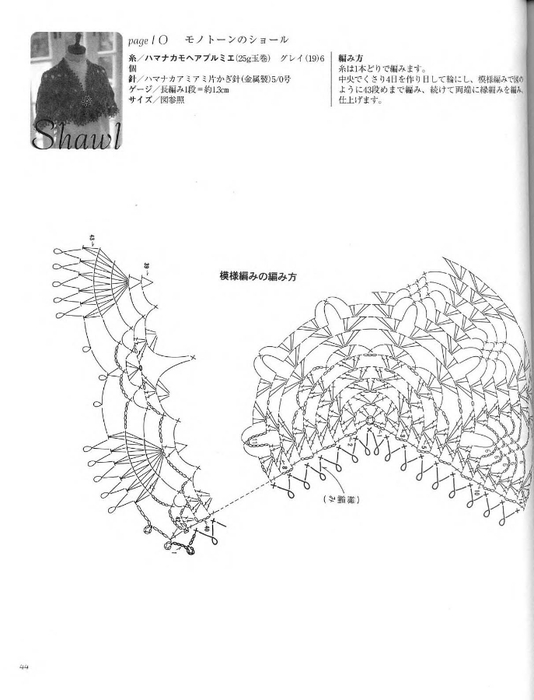

Это цитата сообщения Леночек700 Оригинальное сообщение
Шарф Вивьен
 [240x300]
Недавно наткнулась на описание потрясающего шарфа. Хотя я знала о технике подобного вязания крючком, мне понравилась простая подача автора этой работы. Очень хочется, чтобы нашим читателям тоже была доступна подобная красота.
Все весьма просто. Основу для шарфа составляет обыкновенная сетка из столбиков с накидом. Потом на сетку привязывается пышная кайма. Можно с одной стороны, а можно с двух. (См. фото дальше.)

Этот шарф связан крючком №4. Для него потребовалось 250г ниток при условии, что оборка вяжется в две нитки.
Вот пять простых шагов:
1. Вяжем 15 воздушных петель. Плюс 3 петли вместо столбика с накидом для первого ряда. Далее еще 2 ВП, пропустить 2 ВП в цепочке, а на третьей вяжем столбик с накидом. Так вязать до конца ряда: 2 ВП, пропустить 2 петли и связать столбик с накидом. Все следующие ряды повторять. Столбики с накидами вязать над столбиками с накидами. Получается сетка.
2. Теперь поворачиваем вязание и кайму вяжем вдоль шарфа. Сперва простыми столбиками обвязываем край. в каждой “клеточке” по 3 столбика без накида.
3. Следующий ряд вяжем столбиками с накидом. Увеличиваем количество петель ровно в два раза. То есть из каждой петли предыдущего ряда вывязываем по 2 СН (столбик с накидом).
4. Этот ряд вяжем как и предыдущий. Снова увеличиваем количество петель в два раза.
5. Последний ряд вяжем все теми же столбиками с накидом, но увеличиваем количество петель в 1,5 раза. Из двух петель предыдущего ряда вывязываем по 3 петли.
Вот и все. Шарф готов!
 [192x300]Еще такой шарф можно сделать пышнее, если связать такую же оборку со второй стороны сетки-основы. А можно и третью. Шарф получится пышным, почти как боа. Здесь (на фото) дополнительная кайма выполнена другим цветом. Тоже очень красиво!
Если у вас есть желание, можно заказать такой шарф у нас. По всем вопросам пишите на эл. почту. Адрес в рубрике “Контакты”.
Не забудьте подписаться на новости нашего сайта! (В колонке справа есть форма для заполнения).
http://kakvyazat.ru/2011/11/04/sharf-vivien/
Это цитата сообщения Лада_Германовна Оригинальное сообщение
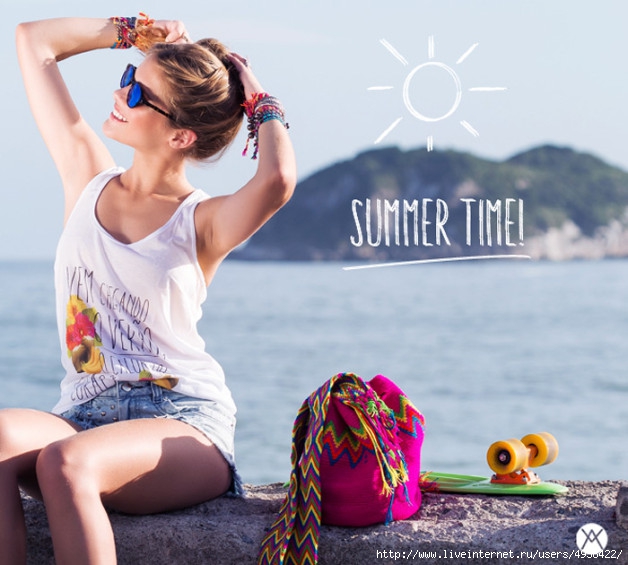
Сумки Вайуу - колумбийские mochilla крючком. Видео-МК (от начала до конца процесса). Свяжите свой вайуу мешок!
 [628x565]
Эти сумки являются лицом бразильского лета: красочные, лаконичные, универсальные и очень стильные.
Читать далее


Это цитата сообщения ZhorikLis Оригинальное сообщение
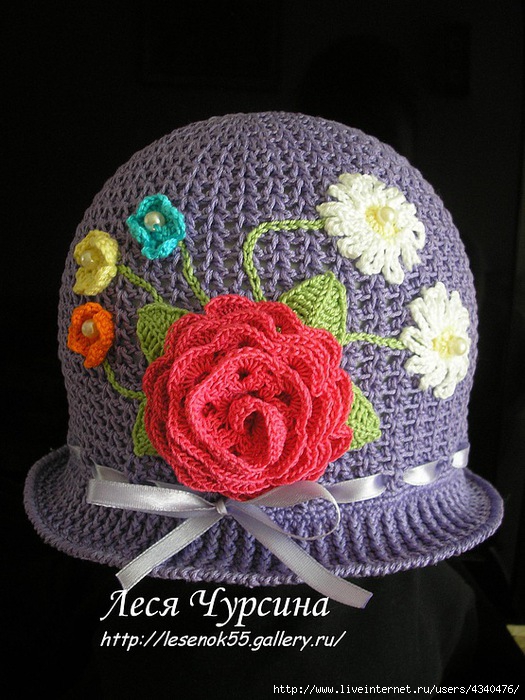
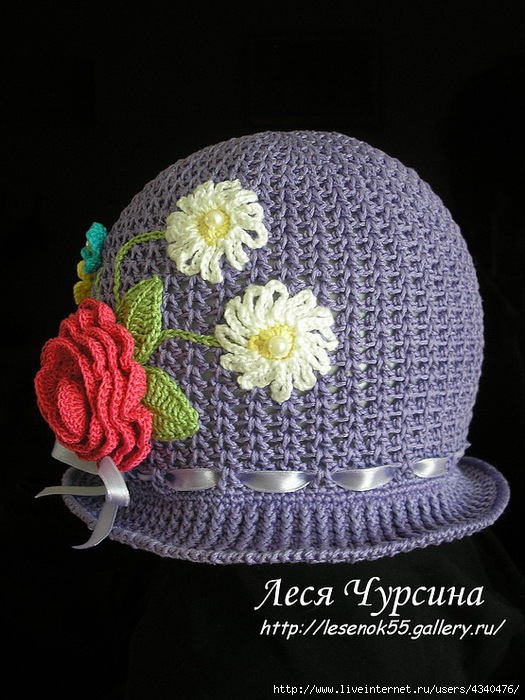
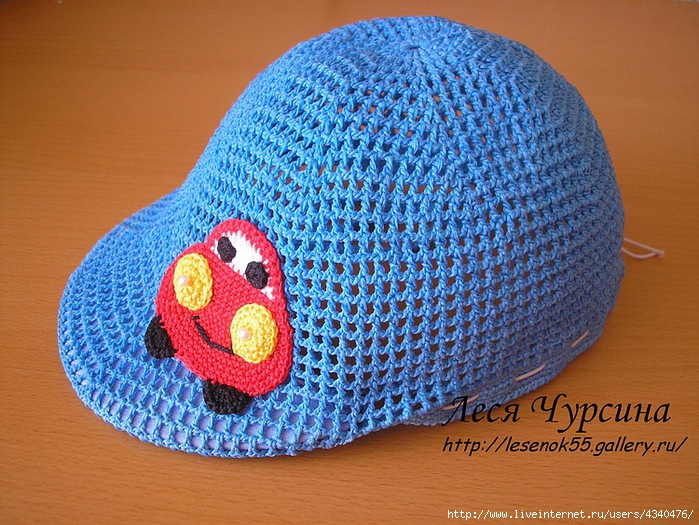
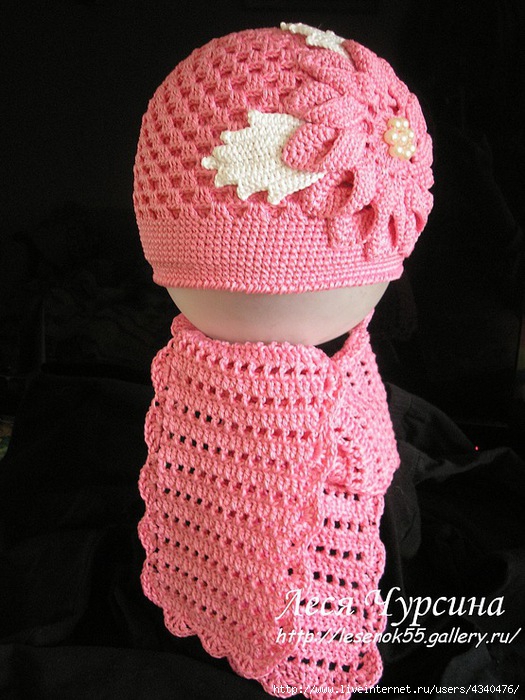
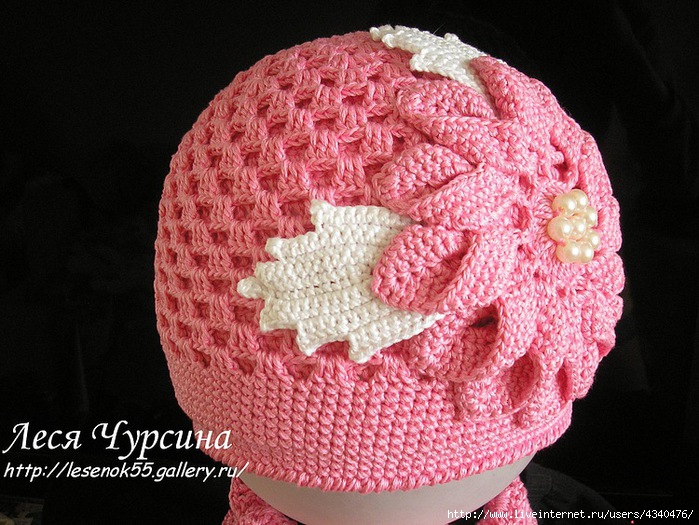
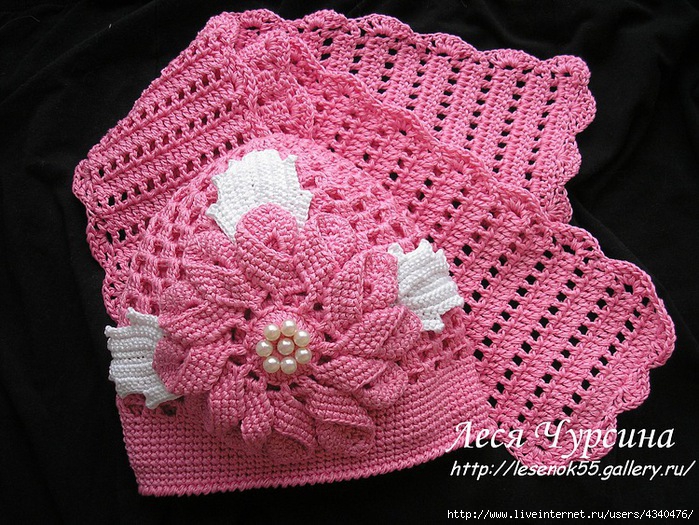
Подборка шапочек крючком - вкусняшки!
Без заголовка
Фея-крестная
 [525x700]
  [525x700]
  [700x525]
  [525x700]
  [700x525]
  [700x525]
 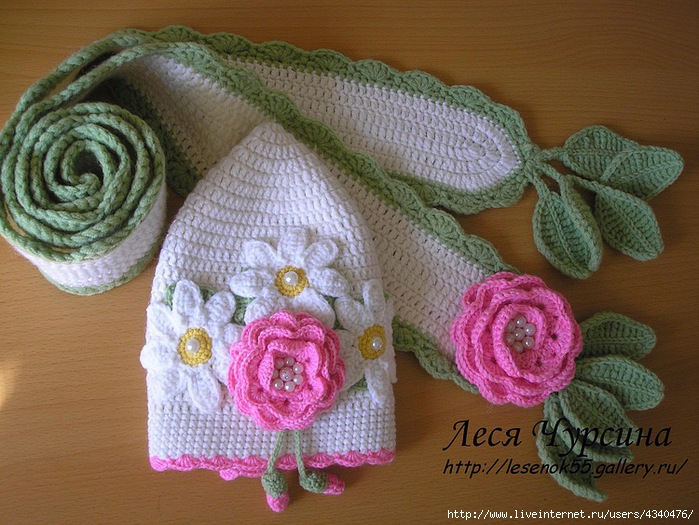 [700x525]
 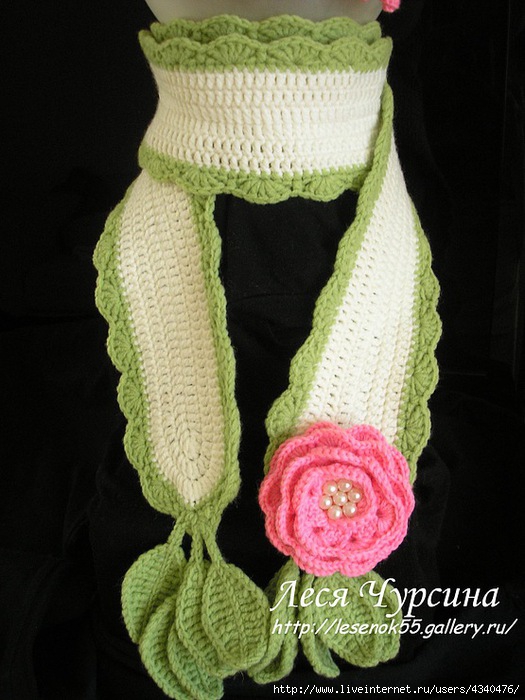 [525x700]
 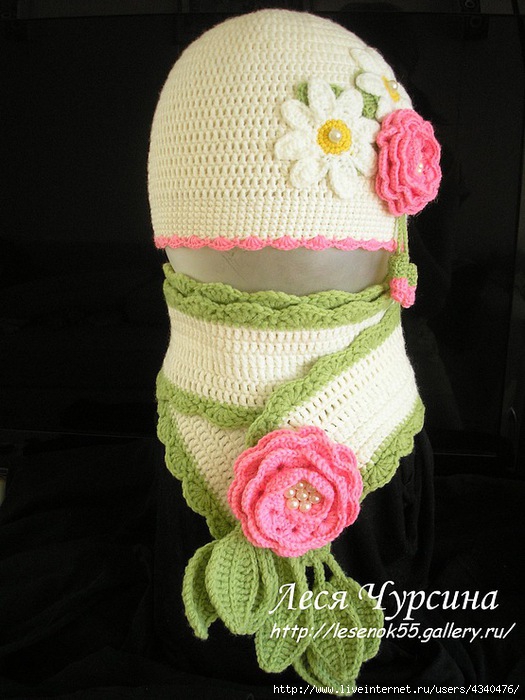 [525x700]
 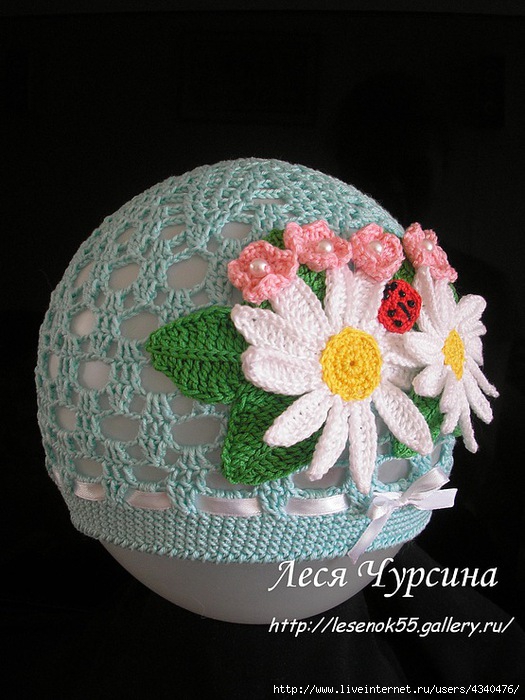 [525x700]
 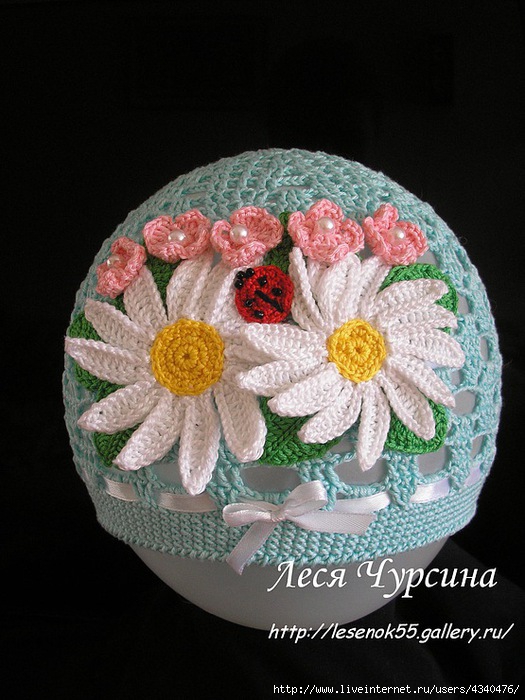 [525x700]
 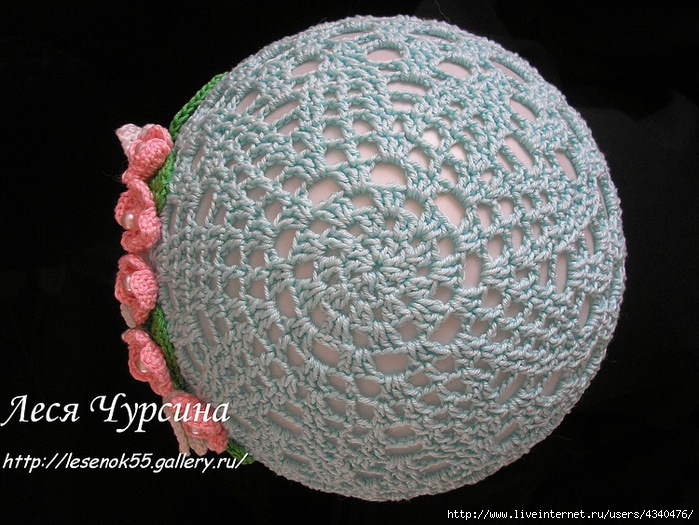 [700x525]
 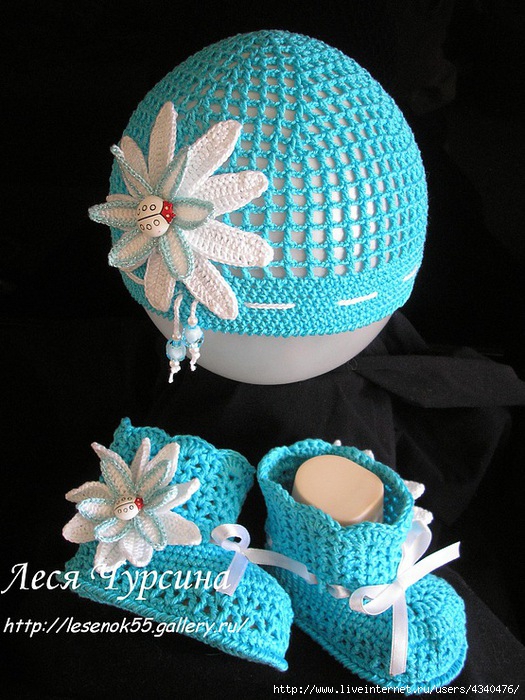 [525x700]
 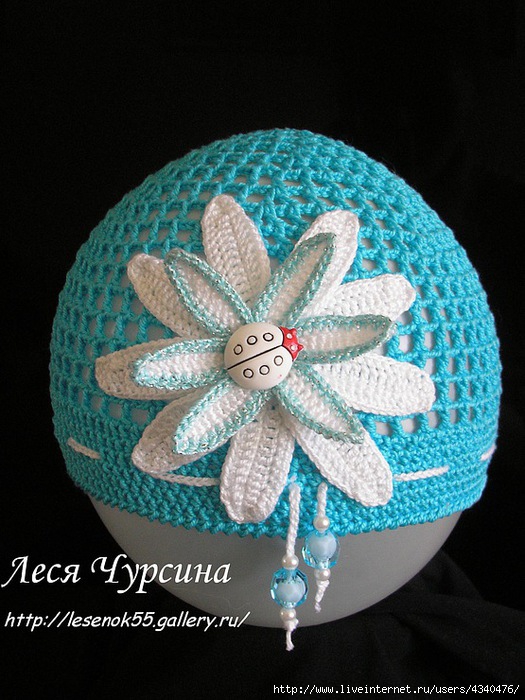 [525x700]
 Это цитата сообщения ZhorikLis Оригинальное сообщение
Изделия из травки 11.
ВЯЗАНИЕ КРЮЧКОМ. Интересный коврик. ВИДЕО
ЖИЛЕТКА ИЛИ ШУБКА .
ЖИЛЕТКА ИЛИ ШУБКА
спицами или крючком, из любого вида пушистой пряжи
После проведённого опроса http://www.stranamam.ru/post/4010916/, и по многочисленным просьбам, начинаем вязать пушистое чудо.
Вяжем по желанию: будь то жилетка или шубка, инструмент может быть любой (можно и спицами и крючком, кто с чем дружит), вид пряжи по вашему желанию; модель, фасон, выкройка тоже по вашему желанию (выкройку можно брать от любого жилета (вязаного, шитого, или вообще от кофты только без рукавов конечно); с капюшоном или без; с воротником отворотом, стоечкой, или вообще без; на замке, пуговицах, без ничего, просто с поясом; однотонную или разноцветную; с добавлением простой пряжи можно... В общем, полёт фантазий высок.
Схем не нужно, так как всё вяжется ССН для крючка или платочной вязкой для спиц.
и ещё, можно использовать пушистые, меховые воротники или оборки с капюшона от старых ненужных зимних курток использовать, будет вообще класс.

 [452x700]
Вязание. Стильный блузон с модным в этом сезоне эффектом меха.
 [показать]
 [показать]
ВЯЗАНИЕ СПИЦАМИ
 [527x700]
 [показать]
 [показать]
Жакет из травки
[показать] [показать] [показать]Без заголовка

Это цитата сообщения ZhorikLis Оригинальное сообщение
Изделия из травки 7.
Жакет и юбка
[показать] [показать] [показать] [показать] [показать]
 Глашаня
Альбом «Вязание Ваше Хобби. Спецвыпуск № 3 2012»
Фотографии в альбоме «Вязание Ваше Хобби. Спецвыпуск № 3 2012» bedofdeadleaves на Яндекс.Фотках
 [показать]
Это цитата сообщения ZhorikLis Оригинальное сообщение
Изделия из травки
ПАЛАНТИН "БЕЛОСНЕЖКА".
ПАЛАНТИН "БЕЛОСНЕЖКА"
Автор Оксана :
Свадебный палантин "Белоснежка" для свадебных и вечерних нарядов.
Шикарный белый палантин связан с мягкой пушистой имитирующий мех пряжи "травка", хорошо подойдёт как вечернему, так и свадебному наряду. Цвет можно подобрать любой.
Размер: 160/50
Палантин выглядит просто по-королевски!!!

Это цитата сообщения Добрая_Мастерица Оригинальное сообщение
Модный жакет белого цвета спицами

Это цитата сообщения ZhorikLis Оригинальное сообщение
Изделия из травки 4.
Болеро из травки "Праздничное" связанное спицами
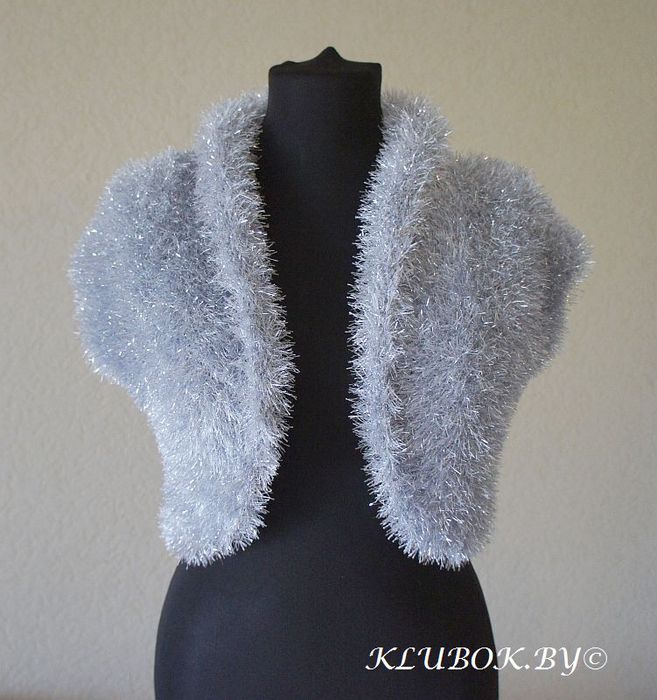
Нарядное болеро, связанное на спицах из травки, описание сделано на 44-46 размер.
Для вязания болеро вам понадобится: нитки «Травка» серебристые – 200гр, спицы №5 прямые и круговые.
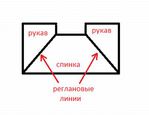
Начинать вязать болеро от горловины вниз цельным регланом без переда на прямых спицах.
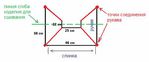
Набрать 56 петель (1 реглановая петля + 12 петель рукава + 1 реглановая петля + 28 петель спинки реглановая петля + 12 петель рукава + 1 реглановая петля). В каждом лицевом ряду справа и слева от каждой реглановой петли прибавлять по 1 петле с помощью накида (кроме крайних реглановых петель, там добавлять петли только с внутренней стороны от реглановых петель).
Продолжать вязание до тех пор, пока длина реглановых линий не достигнет 26 см. Затем закрыть нижних точках реглановые линии спинки с соответствующими реглановыми линии переда.
По краю полочек – горловины – низа спинки набрать на круговые спицы петли и вязать по кругу лицевой гладью. В третьем и пятом круговом ряду добавить по кругу на одинаковом расстоянии друг от друга по 6-7 петель. Провязать обвязкой 15 см, петли закрыть свободно.
Болеро готово.
 [400x309]
Без заголовка
Вязание. Элегантная розовая шубка из "травки"!
[показать] [показать]
 [показать]
болеро.
Пушистое болеро
18 октября, 2011 - 01:26 ~ Ирундик ~ Приму любые комментарии
Однажды мне было нечего надеть на вечер. Первые попавшиеся под руку нитки (любимая "Травка" и хлопок), несколько вечеров, сочинение прямо по ходу работы- и в итоге роскошное а-ля меховое болеро. Потом дочке, к платью,которе показалось скучноватым. Потом попросили
Это цитата сообщения nextgem Оригинальное сообщение
Как поменять цвет визитки. Урок по онлайн фотошопу.
Ко мне неоднократно обращались с вопросом, как изменить цвет визитки, о которой шла речь в моём уроке Фотошоп, даже для чайников ну очень просто. Визитки на фото. Я рада, что мой урок оказался востребованным. Поэтому сегодня я решила не писать очередной ответ конкретному своему читателю, а сделать этот маленький пост - дополнение к тому уроку.
Цвет на визитке можно изменить несколькими способами. Я расскажу о самом простом.
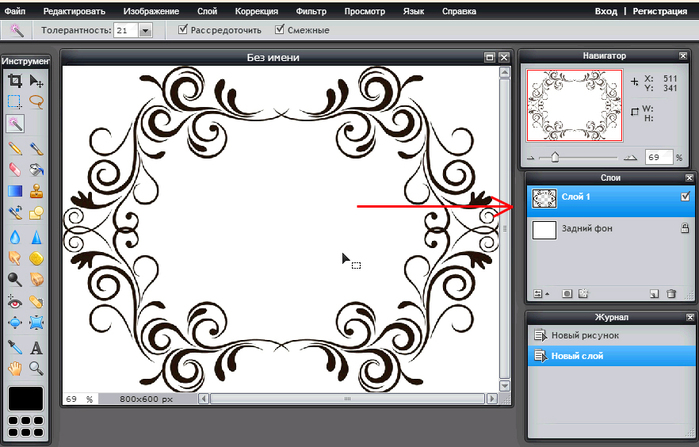
1.Откроем нашу визиточку, как новый слой.
Это цитата сообщения nextgem Оригинальное сообщение
Онлайн фотошоп с самых азов. Урок6. Работа с текстом в фотошопе.
Цикл уроков подготовлен для декупажного журнала
Для работы воспользуйтесь любой из этих ссылок.
Перейти в фотошоп онлайн редактор
Перейти в фотошоп онлайн редактор
Перейти в фотошоп онлайн редактор
Довольно часто возникает необходимость написать какой-то текст в фотошопе. Из этого урока вы узнаете, как писать текст и какие операции с текстом можно производить. Также я расскажу о таком пункте меню, как Стили слоёв.
Это цитата сообщения nextgem Оригинальное сообщение
Видеоприложение к урокам "Онлайн фотошоп с самых азов"
Здравствуйте дорогие друзья! Этот видеоролик я подготовила потому что, судя по вопросам, которые мне присылают, у большинства одна проблема – забывают про слои. Первое, что необходимо проверить когда что-то не получается, какой слой у вас активирован. Некоторые по моим урокам пытаются разобраться с обычным фотошопом. Это реально но, как я говорила, есть небольшие отличия, которые, когда вы освоите онлайн фотошоп, не помешают легко разобраться с обычным фотошопом. На стадии изучения это вызывает определённые трудности. Я обязательно отвечу на любой вопрос, только указывайте к работе в каком редакторе он относится. После окончания публикации уроков по онлайн фотошопу, я выложу несколько уроков, в которых объясню различия между этими редакторами. . Возможно этот видеоролик на конкретном примере поможет понять, как работает онлайн фотошоп.
Надеюсь, что просмотр данного видеоролика для кого то будет полезен.
Серия сообщений "Мои уроки по онлайн фотошопу.":
Часть 1 - Фотошоп, даже для чайников ну очень просто.
Часть 2 - Фотошоп, даже для чайников ну очень просто. Визитки на фото.
...
Часть 6 - Онлайн фотошоп с самых азов. Урок4. Работа с цветом. Кисти.
Часть 7 - Онлайн фотошоп с самых азов. Урок5. Убираем надписи с картинок. Дорисовываем картинки.
Часть 8 - Видеоприложение к урокам "Онлайн фотошоп с самых азов"
Часть 9 - Онлайн фотошоп с самых азов. Урок6. Работа с текстом в фотошопе.
Часть 10 - Как поменять цвет визитки. Урок по онлайн фотошопу.
Это цитата сообщения nextgem Оригинальное сообщение
Онлайн фотошоп с самых азов. Урок5. Убираем надписи с картинок. Дорисовываем картинки.
Цикл уроков подготовлен для декупажного журнала
Декупаж от А до Я
Для работы воспользуйтесь любой из этих ссылок..
Перейти в фотошоп онлайн редактор
Перейти в фотошоп онлайн редактор
Перейти в фотошоп онлайн редактор
Это цитата сообщения nextgem Оригинальное сообщение
Онлайн фотошоп с самых азов. Урок4. Работа с цветом. Кисти.
Цикл уроков подготовлен для декупажного журнала «Декупаж от А до Я»
Для работы воспользуйтесь любой из этих ссылочек.
Перейти в фотошоп онлайн редактор
Перейти в фотошоп онлайн редактор
Перейти в фотошоп онлайн редактор
Так как у некоторых пользователей Ли-Ру на первой картинке урока текст не читается, размещаю его повторно под картинкой.
Продолжаем изучать инструменты фотошоп. В этом уроке вы познакомитесь с Палитрой цветов, Градиентом и такими инструментами как Пипетка и Кисть.
1.В самой нижней части Палитры инструментов расположены семь квадратиков. Один большой и шесть маленьких. Нажав на большой квадратик, вы попадёте непосредственно в Палитру цветов. В ней можно подобрать любой необходимый вам цвет. Передвигая мышкой кружок по кольцу, выбираем цвет. Передвигая кружок в квадратике, внутри кольца, меняем тон и оттенок этого цвета. Для этих же целей служат бегунки внизу. О работе с Палитрой цветов писать можно много, но размеры урока ограничены, вы сами немного поиграв с настройками, очень скоро поймёте, как подобрать нужный вам цвет. Кроме того, т.к фотошоп это программа, то любой цвет имеет свой код, который записан цифрами и латинскими буквами. Посмотрите, в окошечке стоит код 2f7a37. Это код того зелёного цвета который я подобрала. Существуют таблицы цветов, в которых указаны их коды. Найдя такую таблицу в сети, можно просто выбрать в ней цвет, его код записать в окошко, и получите нужный рабочий цвет.
В правой части вы видите прямоугольник, разделённый на две части. Верхняя часть окрашена в цвет, который на данный момент является рабочим (сейчас он чёрный). В этот цвет окрашен и большой прямоугольник в Палитре инструментов. Цвет нижней части будет меняться в зависимости от ваших манипуляций с цветами. Вот как раз по нему вы и будете определять получившийся цвет. Кроме того, если зная код, вы запишите его в окошко, цвет в нижней части прямоугольника изменится на цвет соответствующий этому коду. Когда цвет подобран, нажимаете кнопку Да.
Это цитата сообщения nextgem Оригинальное сообщение
Онлайн фотошоп с самых азов. Урок3. Быстрый способ создания круглой рамочки из любых элементов.
Цикл уроков подготовлен для декупажного журнала «Декупаж от А до Я»
Для работы воспользуйтесь любой из этих ссылочек.
Перейти в фотошоп онлайн редактор
Перейти в фотошоп онлайн редактор
Перейти в фотошоп онлайн редактор
В этом уроке вы познакомитесь ещё с четырьмя инструментами фотошопа. Это – Волшебная палочка, Ластик, Рисование и Заливка. Узнаете о некоторых новых функциях основного меню. А самое главное, что после изучения этого урока вы самостоятельно сможете сделать любую круглую рамочку из понравившихся вам элементов.
Это цитата сообщения nextgem Оригинальное сообщение
Онлайн фотошоп с самых азов. Урок2. С Приложением "Создание новогодней открытки".
1. В этом уроке продолжим изучать инструменты фотошоп. Но так как, изучив материалы этого урока, уже можно сделать несложный коллаж или открытку, вам будет полезна следующая информация. В этой программе, в отличие от обычного фотошопа, нет возможности задать параметры картинки в сантиметрах. Но достаточно запомнить одну цифру 28,3 (для разрешения 72пикс/дюйм). И перевести сантиметры в пиксели.
Запоминаем, как задать нужный размер, и переходим непосредственно к уроку. Для работы создадим новый документ, назовём его Урок 2. Размеры документа оставим 800х600пикс.
Рис.1
Это цитата сообщения nextgem Оригинальное сообщение
Онлайн фотошоп с самых азов. Урок1.
Для декупажного журнала «Декупаж от А до Я» я подготовила цикл уроков по работе в онлайн фотошопе. Но думаю, что эти уроки будут интересны не только для декупажниц.
Сев за компьютер, рано или поздно все понимают, что знание фотошопа не будет лишним. Но где взять фотошоп и как самому разобраться? Многие просто не имеют возможности купить лицензионный вариант фотошопа, ну а про пиратские копии я думаю, как законопослушные граждане мы говорить не будем. Вот тут и приходит на выручку онлайн фотошоп. Не надо ничего устанавливать у себя на компьютере, работаем в сети, а результат работы сохраняем у себя на диске. Возможности этого редактора, конечно, несколько урезаны по сравнению с обычным фотошопом. Но разобравшись с этим редактором, вы гарантированно сможете самостоятельно продолжить освоение фотошопа. Думаю, вопрос о наличие фотошопа снят.
Эти уроки рассчитаны на тех, кто раньше не имел о фотошопе никакого представления или не смог самостоятельно разобраться с обычным фотошопом. Разберёмся, почему же многие считают, что фотошоп это сложно. Причина очень простая. Как бывает обычно, решили изучить фотошоп, открыли урок, начали читать и через пять минут поняли, что ничего не поняли. А написано вроде по-русски. Просто то, что понятно и, само собой разумеется, для автора урока, для вас китайская грамота. Я же в этих уроках постараюсь любой термин, имеющий отношение к компьютерной грамотности и фотошопу, «переводить» на понятный для всех язык.
Уроки я буду выкладывать по мере выхода журнала (периодичность выхода журнала не менее одного номера в месяц), т.к по договорённости с руководством журнала, уроки я готовлю именно для этого журнала и считаю не корректным выкладывать их раньше, чем выйдет в свет очередной номер журнала. А у вас будет время, разобраться и закрепить материал.
Для работы воспользуйтесь любой из этих ссылочек.
Перейти в фотошоп онлайн редактор
Перейти в фотошоп онлайн редактор
Перейти в фотошоп онлайн редактор
Это цитата сообщения nextgem Оригинальное сообщение
Фотошоп, даже для чайников ну очень просто. Визитки на фото.
Многие уже, наверное, столкнулись в сети с проблемой авторства. Поэтому, практически все не отказались бы ставить на своих фото копирайт или визиточку. На большинстве фоторесурсов есть такая функция, но хочется красиво. И вот тут без фотошопа никак.
Так что опять открываем http://editor.0lik.ru/ и делаем себе визиточку.

Это цитата сообщения nextgem Оригинальное сообщение
Фотошоп, даже для чайников ну очень просто.
Этот МК для тех, кто как сказала одна очаровательная дама не просто чайники в фотошопе, а ситечки от чайника. По себе знаю, как нужен фотошоп, когда увлекаешься декупажем и догадываюсь, что для многих дам с гуманитарным складом ума это довольно сложно поначалу. Да и сама программа по цене кусается (про пиратские копии и таблеточки к ним я, конечно, скромно молчу) Так вот, есть программка, не полноценный фотошоп конечно, но вполне для наших декупажных целей годная. А главное, её не надо скачивать, взламывать, искать русификатор. Открывай прямо в сети и работай. Если научились кнопки на компе нажимать, то и освоение этой программы будет зависеть только от вашего желания. Вот первый и самый необходимый для нас урок. Как разместить на одной картинке фрагменты другой.
Да и самое главное, вот эта программка