Это цитата сообщения Legionary Оригинальное сообщение
Еще один супер полезный сервис!
И снова не надо возиться с html кодами и пр. ерундой!
Теперь можно делать ваши любимые рамочки всего за пару минут:)
Будем считать это новогодним подарком:) На сей сервис ушло ой как много времени...Ну не силен я в рамках, не очень понимаю что от меня хотят и что я должен сделать,но что смог то сделал, даже продолжение придумал.) Очень уж хотелось порадовать вас к Новому Году:)
 [400x315]
Читать дальше > > >
Это цитата сообщения Любава_я Оригинальное сообщение
Сайты по вязанию.
klubok51.my1.ru - энциклопедия вязания
rukodelkino.com - в стране РУКОДЕЛКИНО вы окунетесь в секреты мастерства бисероплетения, соломоплетения, вязания (есть самоучитель по вязанию), вышивки и многого другого, а так же познакомитесь с мастерами и интересными людьми.
club.osinka.ru/viewforum.php - форум на Осинке (чего там только нет - все виды рукоделия)
lubimoe-delo.ru - сайт "Любимое дело". Вязание, вышивка, выкройки штор
www.vsehobby.ru - идеи для дома. Все виды рукоделия (вышивка, вязание, шитье, вязание, лепка, оригами, роспись по ткани и т.д.)
sheru.ru/sheru/index.php - журналы по вязанию
crochet.korabel.net/motivi/Motivy - вязание крючком
news.knitting-info.ru/photoalbum/list/param/54/page/21 - вязание. Очень много вязаных моделей
photofile.name/users/i-rina-2/2672236/51173853 - пальто, куртки вязаные с описаниями
www.klubochki.ru - с помощью этого портала вы найдете множество замечательных альбомов по рукоделию! Вышивание, вязание, шитье, макраме, оригами и многое другое! Одежда для детей и взрослых, для любого времени года!
knitting-info.ru/catalog/uzor/uzor-group/uzor-struct-polosy.shtml - сайт о вязании, в т.ч. фриформ
1001uzor.com/crochet/youth/coat01.htm - самый большой каталог узоров по вязанию
www.liveinternet.ru/users/helga2931/post121619748 - подборка по основам вязания ирландского кружева (дневник)
www.liveinternet.ru/users/shestal/post121285716 - школа вязания крючком (дневник)
www.liveinternet.ru/users/nataliem_osinka/post121368486 - схемы узоров для расширения вязаного полотна (дневник)
www.vjazhi.ru/ - еще сайт по вязанию
picasaweb.google.com/marinago123/YKKHj# - китайский учебник вязания крючком
kluboknitok.com/mod529.php - клубок ниток, журналы по вязанию для скачивания
www.mirvyazaniya.ru/irlandskoe.html - мир вязания
klubok51.my1.ru - энциклопедия вязания
rukodelkino.com - в стране РУКОДЕЛКИНО вы окунетесь в секреты мастерства бисероплетения, соломоплетения, вязания (есть самоучитель по вязанию), вышивки и многого другого, а так же познакомитесь с мастерами и интересными людьми.
club.osinka.ru/viewforum.php - форум на Осинке (чего там только нет - все виды рукоделия)
lubimoe-delo.ru - сайт "Любимое дело". Вязание, вышивка, выкройки штор
www.vsehobby.ru - идеи для дома. Все виды рукоделия (вышивка, вязание, шитье, вязание, лепка, оригами, роспись по ткани и т.д.)
sheru.ru/sheru/index.php - журналы по вязанию
crochet.korabel.net/motivi/Motivy - вязание крючком
news.knitting-info.ru/photoalbum/list/param/54/page/21 - вязание. Очень много вязаных моделей
photofile.name/users/i-rina-2/2672236/51173853 - пальто, куртки вязаные с описаниями
www.klubochki.ru - с помощью этого портала вы найдете множество замечательных альбомов по рукоделию! Вышивание, вязание, шитье, макраме, оригами и многое другое! Одежда для детей и взрослых, для любого времени года!
knitting-info.ru/catalog/uzor/uzor-group/uzor-struct-polosy.shtml - сайт о вязании, в т.ч. фриформ
1001uzor.com/crochet/youth/coat01.htm - самый большой каталог узоров по вязанию
www.liveinternet.ru/users/helga2931/post121619748 - подборка по основам вязания ирландского кружева (дневник)
www.liveinternet.ru/users/shestal/post121285716 - школа вязания крючком (дневник)
www.liveinternet.ru/users/nataliem_osinka/post121368486 - схемы узоров для расширения вязаного полотна (дневник)
www.vjazhi.ru/ - еще сайт по вязанию
picasaweb.google.com/marinago123/YKKHj# - китайский учебник вязания крючком
kluboknitok.com/mod529.php - клубок ниток, журналы по вязанию для скачивания
www.mirvyazaniya.ru/irlandskoe.html - мир вязания
Это цитата сообщения tanya-vamp0810 Оригинальное сообщение
Ссылки на все случаи жизни
Ссылки на самые интересные и красивые вещи в сети! Фантазии

Это цитата сообщения AAUUMM Оригинальное сообщение
Волшебная шняжка
 Теперь можно читать даже англоязычные сайты!
Чем я сейчас и занимаюсь....
ПЕРЕВОДЧИК ЦЕЛЫХ СТРАНИЦ ТЕКСТА
ПРОСТО ВСТАВЬТЕ АДРЕС СТРАНИЦЫ И ВЫБИРИТЕ ЯЗЫК!
ПРОСТО ВСТАВЬТЕ АДРЕС СТРАНИЦЫ И ВЫБИРИТЕ ЯЗЫК!
Нашла это счастье у Лешика:),а откуда у него - не помню,хоть убейте!
Это цитата сообщения Tanja_W Оригинальное сообщение
Без заголовка
http://club.osinka.ru/
http://www.darievna.ru/
http://www.season.ru/links/
http://www.kruzhevo.ru/
http://mamas.ru/
http://rukodelie.dljavseh.ru/
http://crochet.korabel.net/
http://ribkasun.narod.ru/
http://club-rukodelie.com/
http://tags.nnm.ru/
http://fancy.nasca.ru/albums/crocheting/
http://www.webposidelki.ru/
http://knitsi.ru/
http://www.beautydolls.com/
http://www.modistka.net/skirt12.php -ОЧЕНЬ ХОРОШИЙ КУРС ПО ШИТЬЮ
http://club.osinka.ru/viewtopic.php?t=38914&postdays=0&postorder=asc&&start=0 -сумки
http://www.klubochki.ru/ -сумки
http://www.hobbtoy.jino-net.ru/ вязанные игрушки
http://www.dia-box.ru/blog/
мой сайт о бисерном волшебстве
http://photofile.ru/users/mama_papa_sin/?page=1 - здесь оч много журналов по теме "вяжем детям"
http://picasaweb.google.com/Belkaket/kDamDI - "шьем детям"
http://www.elainecroche.blogspot.com/ - видеоуроки по вязанию
http://photofile.ru/users/alenkasm/?order=modified&pass_on=&page=5 - куча журналов по вязанию
http://photofile.ru/users/vero_nik/albums/genres/23/?order=modified&pass_on=1&page=2 - еще одна куча журналов по вязанию
Это цитата сообщения Arnusha Оригинальное сообщение
Полезности...
В этой теме собраны ссылки на подсказки и ответы на вопросы пользователей ярушки.
Тема будет периодически пополняться. Если вам встретился на ярушке полезный совет, пожалуйста, поделитесь ссылкой на него в комментариях, возможно, кто-то нуждается в этой информации.
Если вы не нашли ответа на интересующий вопрос, задайте его в комментах.
Большая подборка разных полезных вещиц для блога также есть
Ваш компьютер
Это цитата сообщения Monro-Designs Оригинальное сообщение
Моя коллекция ссылок для вас!
 [показать]
Это цитата сообщения Дом_советов Оригинальное сообщение
Учебник ЛиРу.
[показать]Слева - новый баннер женского клуба. Вот код этого баннера, будем благодарны, если установите у себя в дневнике (например, в приложении "Всегда по рукой", как у нас в блоге): Выполняя наказ многих читательниц, мы усердно готовим суперучебник ЛиРу. Там будет всё, начиная от оформления и дизайна дневника, тегов, заканчивая операциями с картинками и видео...Каждая наша публикация явится своеобразной главой этого учебника.
Хотите, чтобы всегда у вас под рукой была волшебная кнопка-ссылка на этот учебник? Для этого:
- скопируйте приведенный ниже код;
- зайдите в свои "Настройки дневника" (вверху страницы);
- найдите там пункт "Эпиграф дневника" и впишите скопированный код;
- нажмите внизу "Внести изменения". И получите вот такую кнопочку-ссылку на этот текст! Уж она-то никогда не затеряется - будет постоянно на виду! Огромный плюс ещё в том, что учебник будет регулярно пополняться - и обновления сразу появятся у вас! Пользуйтесь!
Читать далее >>>
Это цитата сообщения Arnusha Оригинальное сообщение
Сервисы "Вопрос-ответ"
Если обычный поиск в интернете не помог, есть возможность задать вопрос живым людям.
* otvety.google.ru – сообщество, где информация организована в виде вопросов и ответов;
* otvet.mail.ru – можно задавать вопросы на любые темы и получать ответы;
* ask.yandex.ru – Яндекс-Ответы;
* vorum.ru – вопросы и ответы на любую тему;
* userfaq.ru – сервис вопросов и ответов;
* www.askme.ru и www.askguru.ru – обмен и аккумуляция практических знаний
* www.sprosinas.ru– сервис «Спроси нас»;
* irc.lv – сервис с возможностью задавать вопросы и давать ответы;
открываем сундучок

Это цитата сообщения Nelya_Gerbekova Оригинальное сообщение
Фотохостинг для быстрой и простой публикации изображений
http://savepic.org/
Серия сообщений "Интернет-сервисы ":
Часть 1 - Анимирование фото.Онлайн--генератор
Часть 2 - Фоторедактор Холла (HOLLA) - онлайн редактор фотографий на русском языке.
Часть 3 - Удобный и бесплатный сервис для хранения и публикации медиа-файлов.
Часть 4 - Фотохостинг для быстрой и простой публикации изображений
Часть 5 - Лучшие фотохостинги рунета
Часть 6 - Для тех кто еще не знает — представляю для Вас-самый быстрый и удобный фотохостинг GoodBox.ru
...
Часть 15 - Adblock Plus для Chrome — и назойливой рекламы больше не будет
Часть 16 - Оповещения Google – это удобный сервис отслеживания интересующей информации
Часть 17 - Панелька для отправки бесплатных sms
Это цитата сообщения Katra_I Оригинальное сообщение
Мальчик или девочка?
Мальчик или девочка?
Вы все знаете,что слово "компьютер" мужского рода.Так же как и слово "человек". Люди разделяются на мужчин и женщин.Оказывается так же и компьютеры! Вот ВЫ знаете КТО Ваш компьютер? МАЛЬЧИК или ДЕВОЧКА?
Чтобы узнать пол своего компа, надо проделать совсем простые действия (Только для Windows!)
1.Нажимаем ПУСК-ВСЕ ПРОГРАММЫ-СТАНДАРТНЫЕ-БЛОКНОТ
Или клик правой кнопкой мышки на,допустим,рабочий стол-СОЗДАТЬ-ТЕКСТОВЫЙ ДОКУМЕНТ
2.Дальше копируем вот это CreateObject("SAPI.SpVoice").Speak"Greetings my friend I your computer Listen to my voice and you learn the man I or the woman and i love you"
3.Вставляем в окно Блокнота,жмем слева вверху ФАЙЛ - СОХРАНИТЬ КАК...
4.Стираем то,что написано в строке ИМЯ ФАЙЛА и ставим это computer_pol.vbs
5.Жмем СОХРАНИТЬ. Файл сохраняется не рабочий стол
Теперь откройте этот файл (вот так он выглядит ) [показать] и послушайте каким голосом он (или она?) скажет вам по-английски-"Привет,мой друг!Я твой компьютер.Послушай мой голос и ты узнаешь мужчина я или женщина.И я люблю тебя"
Поздравляю себя - у меня девочка! Хотя судя по тембру голоса вполне себе взрослая тетя....
Ну а теперь в честь именин остается побаловать свою любимицу чем-нибудь приятным, ну например новой фенечкой для рабочего стола, какими нибудь новыми обоями, что-ли... И чтобы долго не искать, идем прямо сюда красивые обои, здесь их море! На любой вкус и цвет! Я сдуру завернула в авто картинки, ну просто чтобы на машинки посмотреть. Мама моя! Чего тут только нет! Ламборджини, феррари, бугатти - моей девочке это точно надо.
А что, накопил - машину купил, может и у меня и такая красавица когда нибудь будет! Или такой красавец? Черт, как у автомобилей-то пол определяется???
Это цитата сообщения Оригинальное сообщение
Автоматическая смена обоев на вашем рабочем столе делается легко и просто. Инструкция
Если вы давно уже ищите тепловой насос, то вам нужна компания teplonasos.com Они решат вашу проблему:-)
Автоматическая смена обоев на вашем рабочем столе делается легко и просто. Инструкция
Если вам надоели ваши обои, а сменить их лень прочитайте инструкцию и сделайте за 5 минут небольшую программу для автоматической смены обоев. Использовав при этом только блокнот.
Инструкция
1 шаг
Создайте на рабочем столе текстовый документ, откройте и скопируйте в него выделенное: C:\Documents and Settings\Имя Вашего пользователя\Local Settings\Application Data\Microsoft
Замените текст “Имя Вашего пользователя”. Если у Вас OS (Windows) установлена на другой жесткий диск, замените первую букву “C” на букву этого диска. Откройте “Пуск” и выберите пункт “Выполнить”, в появившееся окно скопируйте полученный адрес в текстовом документе и нажмите “ОK”. Откроется папка “Microsoft”.
2 шаг
Выберите понравившиеся пять обоев в формате “JPG” в Интернете или у себя на компьютере, скопируйте их на рабочий стол. Установите первый файл обоев как фон рабочего стола, перейдите в папку “Microsoft”, в ней Вы найдете файл только что установленных обоев “Wallpaper1.bmp”. Переименуйте его в “1.bmp”. Затем повторите тоже самое с оставшимися 4-мя обоями на рабочем столе, только переименовывайте их уже в 2.bmp, 3.bmp, 4.bmp и 5.bmp.
3 шаг
Перейдите в папку “Microsoft”, в ней создайте и откройте текстовый документ. Напешите или скопируйте следующее:
if not exist 5.bmp (copy Wallpaper1.bmp end.bmp)
if not exist 5.bmp (ren Wallpaper1.bmp 5.bmp)
if not exist Wallpaper1.bmp (ren 1.bmp Wallpaper1.bmp)
if not exist 4.bmp (ren Wallpaper1.bmp 4.bmp)
if not exist Wallpaper1.bmp (ren 5.bmp Wallpaper1.bmp)
if not exist 3.bmp (ren Wallpaper1.bmp 3.bmp)
if not exist Wallpaper1.bmp (ren 4.bmp Wallpaper1.bmp)
if not exist 2.bmp (ren Wallpaper1.bmp 2.bmp)
if not exist Wallpaper1.bmp (ren 3.bmp Wallpaper1.bmp)
if not exist end.bmp (if not exist 1.bmp (ren Wallpaper1.bmp 1.bmp))
if exist end.bmp (del end.bmp)
if not exist Wallpaper1.bmp (ren 2.bmp Wallpaper1.bmp)
4 шаг
Это цитата сообщения EgoEl Оригинальное сообщение
11 заповедей Word
11 заповедей Word
1. Не вставляйте лишние пробелы
При смене форматирования, возможно, придется ставить или убирать их заново.
[показать] 1. Чтобы поставить отступ первой (красной) строки, используйте треугольный маркер или выберите пункт меню Формат | Абзац… В поле Отступ | Первая строка задайте нужное значение. Стандартный отступ – 1,27 см. Не используйте для вставки отступов табуляторы.
[показать] 2. Чтобы текст был по центру страницы, либо справа, щёлкните по нужной кнопке на панели инструментов.
3. Чтобы отделить звание от подписи, после звания нажмите клавишу Tab. Теперь щелкните по линейке. Появится черный маркер в виде уголка. Дополнительно параметры (выравнивание, заполнитель) настраиваются через пункт меню Формат | Табуляция.
Таким простым способом можно формировать целые таблицы. При необходимости через пункт меню Формат | Табуляция можно выбрать любые заполнители для пустого пространства и выравнивание. Чтобы удалить маркер, перетащите его за пределы экрана.
4. Чтобы текст был в правом углу, но выровнен по левому краю, сдвиньте квадратный маркер вправо или выберите пункт меню Формат | Абзац … В поле Отступ слева выберите нужное значение.
5. Чтобы сочетания «4 км.», «г. Пермь» в конце строки не разрывались, вместо пробела после цифры и символа населенного пункта вставьте неразрывный пробел Ctrl+Shift+Пробел.
Вставляйте всегда неразрывные пробелы после сокращений населенных пунктов «г.» (город), перед сокращениями измерительных величин «км.» (километр), между инициалами и фамилией А.Б. Иванов, при отделении разрядов чисел 1 000 000, после знака номера №.
6. Чтобы текст шел вразрядку, выберите пункт меню Формат | Шрифт…Закладка Интервал. В поле Интервал выберите значение Разреженный и задайте нужное расстояние между буквами. При этом слова, идущие вразрядку в тексте, переносятся правильно.
Чтобы убрать все лишние пробелы и табуляторы в началах и концах строк, выделите текст, задайте выравнивание по центру и верните выравнивание.
Чтобы убрать все лишние пробелы по всему тексту, выберите пункт меню Правка | Заменить. В поле Найти введите два пробела (нажмите два раза на пробел). В поле Заменить на введите один пробел. Нажмите кнопку Заменить все. Нажмите еще раз – возможно в тексте были тройные пробелы.
Включите отображение невидимых символов для их просмотра ¶. Тогда пробелы отображаются точками «·», табуляция стрелочкой «→», неразрывный пробел кружком «°».
2. Не вставляйте лишние абзацы (не жмите Enter каждый раз)
При смене форматирования, возможно, придется ставить или убирать их заново.
1. Чтобы установить расстояние перед (после) заголовком главы, раздела, измените Формат | Абзац… В поле Интервал | Перед (После) измените значение на большее.
2. Чтобы текст (например, новая глава) всегда шел с начала страницы, выберите пункт меню Вставка | Разрыв | Начать новую страницу.
Второй вариант – выберите пункт меню Формат | Абзац… Закладка Положение на странице. Поставьте галочку в поле С новой страницы.
3. Чтобы заголовок главы, раздела не оставался внизу предыдущей страницы, выделите его, выберите пункт меню Формат | Абзац… Закладка Положение на странице. Поставьте галочку в поле Не отрывать от следующего.
Правила набора текста
Между словами ставится только один пробел!!!
Знак препинания ставится сразу за словом и только потом пробел (исключения: тире, дефис, скобки, кавычки)!!!
3. Не нумеруйте вручную абзацы
При их перестановке или вставке нового абзаца придется перенумеровать все вручную.
[показать]Чтобы автоматически пронумеровать строки, выделите нужные, щелкните по кнопке Нумерация на панели инструментов, либо выберите пункт меню Формат | Список…
Через меню можно автоматически создавать сложные многоуровневые списки вида «1.1», «1.1.1» или автоматически дополнять нужными символами «Глава 1», «Глава 2»
4. Не вставляйте вручную переносы слов
1. Чтобы автоматически расставить переносы по всему тексту, выберите пункт меню Сервис | Язык | Расстановка переносов… Поставьте галочку в поле Автоматическая расстановка переносов.
Иногда не переносятся слова, написанные через дефис (черно-белый). Вставьте в нужном месте мягкий перенос – нажмите Ctrl+– (знак тире).
Если слова не
Это цитата сообщения Legionary Оригинальное сообщение
Каталог бесплатных программ
http://soft.liveinternet.ru
Я в легком шоке... на поддомене лирушки обнаружил вот такое... Вы знали? Я неееет:)))
Судя по всему, работает этот "живой софт" давно.
Гляньте, может чего полезное найдете (клик по заголовку, там описание, а в самом низу ссылка на сайт разработчика, где можно скачать данную программу)
Это цитата сообщения valirossi Оригинальное сообщение
Как сохранить закладки в один клик
Приветствую всех. Как сохранить закладки браузера? Данным вопросом задавался наверно каждый из нас, кто сталкивался с необходимостью переустановить операционную систему или перенести ее на новый жесткий диск. За все время нашей активной жизни в интернете у нас в браузерах накапливается такое большое количество закладок, которое попросту будет сложно восстановить, если не позаботиться о их сохранении заранее.
А как сохранить закладки? Не переписывать же их ручками на бумажку или же рыскать в глубоко спрятанных папках настроек учетной записи в поисках файла с настройками браузера. К тому же, многие уже не используют в работе только один браузер, как минимум их два. Я лично активно использую два браузера постоянно (ежедневно) и ещё два используется время от времени. Итого мне придется сохранять закладки для 4-х разных браузеров, если вдруг я вздумаю переустановить Windows, а это крайне гемморно [показать]
Вывод: Нам нужен универсальный помощник, который бы делал резервные копии закладок для всех браузеров разом. И такой помощник у нас есть и имя ему Bookmarks Backup.
Bookmarks Backup
Как следует из названия, утилита позволит вам сохранить закладки пяти самых популярных на нынешний день браузеров: Internet Explorer, Mozilla Firefox, Google Chrome, Opera и Safari. Причем сохранения закладок производится практически в один клик мыши. Итак. Запускаем прогу и она автоматически определяет какие браузеры мы имеем (что-то подобное было и с сейвами игр).
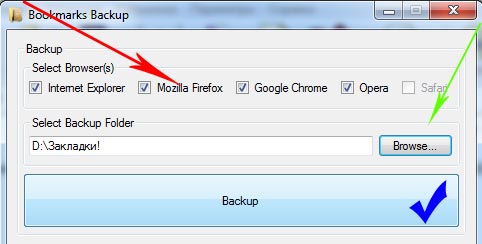
- Отмечаем те браузеры, чьи закладки мы хотим сохранить.
- Задаем папку для сохранения путем нажатия мышкой по кнопке Browse
- Производим резервное копирование, нажав на большую кнопку Backup
- Закрываем все работающие браузеры и ждем несколько секунд, пока софтинка сохранит все закладки.
 [282x241]Дело сделано. Все ваши закладки сохранены в выбранную папку и теперь можно смело заниматься переустанвкой системы, не боясь потерять заветные вкладки. После чего потребуется лишь обратная операция: выбрать браузеры, установить источник вкладок и нажать на Restore
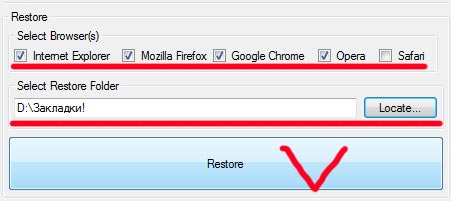 [451x201]Сама программа Bookmarks Backup весит крайне мало, что-то порядка 100 кб и не требует установки на компьютер, запускаете только единственный файл и начинаете работать. Поддержки русского языка нету, но ей он и не нужен, с ней трехлетний малыш разберется. Пора подводить итоги.
Вывод
Bookmarks Backup – очень маленькая, но крайне полезная утилита для резервного копирования закладок пяти популярных браузеров. Шустрое время работы, малый вес, портативность и удобство работы. Идеальное решение при переезде на новую ОСь. Must Have!
Скачать Bookmarks Backup C VIP
http://zone-pc.ru/index.php/praktikum/kak-soxranit-zakladki-v-odin-klik/
Это цитата сообщения Саламандра2009 Оригинальное сообщение
ссылки-интерески
Берем в цитатнички:
1)СДЕЛАТЬ СЕБЕ ИНТЕРНЕТ ПАСПОРТ ,ВЫ МОЖЕТЕ ТУТ:
http://hero-in.com/
2)ПРЯМОЙ ЭФИР ТЕЛЕКАНАЛА ИЗРАИЛЬ ПЛЮС,ПОСМОТРЕТЬ ВЫ МОЖЕТЕ ТУТ:
http://9.zahav.ru/live/
3)ТУТ ВЫ МОЖЕТЕ ИЗ ЛЮБОЙ КАРТИНКИ ,СДЕЛАТЬ БЛЕСТЯШКУ:
http://www.htmllive.com/image/glitter/index.php
4)ТУТ ВЫ МОЖЕТЕ КРАСИВО И БЛЕСТЯЩЕ НАПИСАТЬ ЛЮБОЕ СЛОВО:
http://www.dollzmaniaglitter.com/
5)БЕСПЛАТНЫЕ СМС ПОСЛАНИЯ НА МОБИЛЬНЫЙ:
http://www.beonline.ru/
6)ТУТ ВЫ МОЖЕТЕ ПОСМОТРЕТЬ ЛЮБЫЕ КЛИПЫ ОНЛАЙН:
http://music.rtvi.ru/?q=high
7)ТУТ ВЫ МОЖЕТЕ СКАЧАТЬ ПРОГРАММУ КОТОРАЯ ДЕЛАЕТ ДВИЖЕНИЕ ВОДЫ)):
http://www.nufsoft.com/
8)ТУТ БЕГУЩАЯ СТРОКА:
http://wigflip.com/signbot/
9)ТУТ ВЫ МОЖЕТЕ РИСОВАТЬ И ОБМЕНИВАТЬСЯ РИСУНКАМИ:
http://www.sketchswap.com/
10)ТУТ ВЫ МОЖЕТЕ СОЗДАТЬ ЛЮБОЙ ПРИКОЛ))ВПИСАВ ТУДА СВОИ СЛОВА:
http://www.fodey.com/generators/ani...ng_squirrel.asp
11)ОТКРЫТКИ В КОТОРЫЕ ВЫ МОЖЕТЕ ВСТАВЛЯТЬ СВОИ ЛИЦА:
http://www.fotopostcard.ru/pcthemes.php?par=pc_girls
12)ИЛЛЮЗИИ:
http://www.youramazingbrain.org/supersenses/dots.htm
13)ПРИОБРЕТИТЕ СЕБЕ ЛЮБОЙ АВАТАР:
http://www.avaplus.ru/?topic=pics&a...d=8&sgid=71
14)СДЕСЬ ТОЖЕ КЛИПЫ ОНЛАЙН:
http://www.muzvideo.com/
Это цитата сообщения Жанна_Лях Оригинальное сообщение
КАК УВЕЛИЧИТЬ РАЗМЕР ШРИФТА ПРИ ЧТЕНИИ СТРАНИЦЫ
|

Это цитата сообщения Ануфриев_Алекс Оригинальное сообщение
Обучение на компьютере

 [показать]
Читаем всё про компьютор от и до
Компьютерные курсы
ЧИТАТЬ ДАЛЕЕ...
Это цитата сообщения daf53 Оригинальное сообщение
Чудо-редактор фотографий
Я испробовал многие фоторедакторы. А недавно открыл для себя новый. Встречался он мне и раньше, но почему-то не привелось в нем ни разу работать. А тут недавно скачал и решил попробовать. Он поразил меня своей простотой, легкостью выполнения операций и ошеломляющим конечным результатом! Это Photoinstrument . В программе работаешь с удовольствием! После обработки в нем фото молодеет на много лет! Рекомендую всем!
Превращение черно-белой фотографии в цветную

Серия сообщений "Обработка фото":
Часть 1 - Чудо-редактор фотографий
Часть 2 - Beauty Guide 1.3.1 Portable
Это цитата сообщения Любава_я Оригинальное сообщение
СМОТРЕТЬ ФИЛЬМЫ ОНЛАЙН
|