Это цитата сообщения Лариса_Гурьянова Оригинальное сообщение
 [показать]
ПАМЯТКА НАЧИНАЮЩИМ ОПЕРАТОРАМ
Прекрасное пособие на русском языке для тех, кто только начал работать в программе ProShow Producer для создания видео-презентаций и слайд-шоу.
Скачайте руководство на свой компьютер и у вас исчезнут все вопросы по работе в этой программе.
Удачи всем!!
[показать] [показать]Файл скачался в формате PDF. Если ваш компьютер его не читает, значит вам нужна программа Adobe Reader .
А здесь, на форуме, вы сможете задать любые интересующие вас вопросы, касающиеся программы proshow producer
[показать] [показать]
Серия сообщений "Памятка начинающим операторам":
Часть 1 - Программа Ulead VideoStudio
Часть 2 - Как резать/редактировать видео-файл в WINDOWS MOVIE MAKER.
...
Часть 21 - УЧИМСЯ РАБОТАТЬ В ProShow Producer
Часть 22 - Видео-уроки от Зоси для начинающих в ProShow Producer
Часть 23 - Справочник по программе ProShow Producer + Форум
Часть 24 - Adobe Reader - программа для чтения файлов формата PDF
Часть 25 - ProShow Producer 5.0.3206
...
Часть 47 - Универсальная программа для создания видео - Movavi Video Suite
Часть 48 - Программа Ulead VideoStudio - ШИКАРНЫЕ УРОКИ ПО СОЗДАНИЮ ВИДЕО
Часть 49 - Учимся делать видео-ролики и слайд-шоу
Серия сообщений "* ProShow Producer":
Часть 1 - ProShow Producer - лучшая программа для создания видео и слайд-шоу
Часть 2 - УЧИМСЯ РАБОТАТЬ В ProShow Producer
Часть 3 - Видео-уроки от Зоси для начинающих в ProShow Producer
Часть 4 - Справочник по программе ProShow Producer + Форум
Часть 5 - ProShow Producer 5.0.3206
Часть 6 - Photodex ProShow Producer 5.0.3296 Portable
...
Часть 18 - Новые Эффекты переходов ProShow Producer - Alpha Magic_PN3
Часть 19 - Сохранить видео ролик хорошего качества в ProShow Producer
Часть 20 - Скачать и установить ProShow Producer 5.0.3206
Это цитата сообщения Staruha_Tanua Оригинальное сообщение
ProShow Producer, учебник. Урок по созданию и редактированию текста в слайд шоу. Параметры надписи.
Надпись сделать несложно, однако, работа с текстом имеет много функций из-за больших возможностей. В ProShow текст пишется как и во всех редакторах, но потом ей нужно найти место и придать движение, в слайд она помещается как обычный слой.
Параметры надписи
Создадим текстовый слайд, с одним названием.
 [400x240]
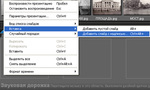
1. Ставим мышку в самое начало слайдов и на правой клавише получаем меню: Добавить слой с надписью. Открылась таблица Параметры надписи.
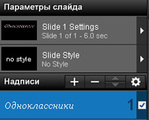
2. Печатаем текст в поле справа, видим, что слева в меню Надписи появился текстовый слой. Здесь кнопкой (+) можно будет добавлять еще надписи. С номером 1 всегда верхняя, слои можно менять местами. Надписи вообще всегда сверху слоев.
В ProShow доступны все шрифты, которые имеются на ПК.
1
7
8
9
10
|

Это цитата сообщения _Lyubasha_K_ Оригинальное сообщение
|

Это цитата сообщения Шадрина_Галина Оригинальное сообщение
ДЛЯ ЧЕГО ЭТО НУЖНО!
 [389x78] [389x78] Очень часто, найдя какой-либо ресурс (на который мы попали впервые, перейдя по случайной ссылке) нам предлагает пройти регистрацию (например, для получения ссылки на скачивание нужного нам файла). Мы хотим получить эту ссылку, но понимаем, что данный ресурс нам нужен только один раз и после скачивания нужного файла мы больше не будем заходить на данный сайт. Что же делать? Очень часто, найдя какой-либо ресурс (на который мы попали впервые, перейдя по случайной ссылке) нам предлагает пройти регистрацию (например, для получения ссылки на скачивание нужного нам файла). Мы хотим получить эту ссылку, но понимаем, что данный ресурс нам нужен только один раз и после скачивания нужного файла мы больше не будем заходить на данный сайт. Что же делать?В этом случае сообщать свой постоянный e-mail нежелательно, т.к. при частой регистрации на сомнительных ресурсах шансы получения СПАМа сильно увеличиваются, да и не хочется светить свой постоянный e-mail так часто. Тем более есть очень много разных "сомнительных" сайтов. Для таких сайтов надо создавать временные почтовые ящики, то есть использовать временный почтовый адрес, тем более что сделать это очень просто и создание такого адреса не займет много времени.  [389x78] [389x78] |
Серия сообщений " Полезное о компьютере":
Часть 1 - Устанавливаем автоматический веб переводчик в МАЗИЛЕ
Часть 2 - Хотите проверить свой компьютер на наличие уязвимости в интернете
Часть 3 - Все нужны браузеры Интернета в одном месте!
Часть 4 - Как установить скаченные шрифты в это несложно, и будет понятно даже новичкам.
Часть 5 - КАК СОЗДАТЬ ВРЕМЕННЫЙ ПОЧТОВЫЙ АДРЕС И ДЛЯ ЧЕГО ЭТО НУЖНО!
Часть 6 - Создаем на рабочем столе свою секретную папку.
Часть 7 - КОМПЬЮТЕРНАЯ ГРАМОТА ДЛЯ НАЧИНАЮЩИХ

Это цитата сообщения NADUSA Оригинальное сообщение
|

Это цитата сообщения Помогай-ка Оригинальное сообщение
 [350x230] В сети существует огромное количество вредоносных программ и вирусов, которые могут влиять на работу компьютера разнообразными способами. Одни уничтожают ваши файлы, другие используют ваши данные на сайтах, о которых вы и знать – не знаете. Многие антивирусные программы не всегда могут справиться с возникающими проблемами. Вследствие чего и возникают признаки заражения компьютера вирусом.
Компьютерные вирусы — это небольшие программы, которые распространяются с компьютера на компьютер и вмешиваются в работу операционной системы.
Вирусы действуют только программным путем. Они, как правило, присоединяются к файлу или проникают в тело файла. В этом случае говорят, что файл заражен вирусом.
https://tools.google.com/dlpage/gaoptout Блокируйте
