Это цитата сообщения klavdia-France Оригинальное сообщение
***Спасибо тебе мать….*** МУЗ-ПОЭТИЧЕСКОЕ
|


Это цитата сообщения СОЛНЫШКО_777 Оригинальное сообщение
Осень - красавица... (зарисовка)
|


Это цитата сообщения Curious2010 Оригинальное сообщение
ProShow Producer 5.0. Руководство пользователя на русском языке
Это цитата сообщения ЛЁГКАЯ_ВОЛНА Оригинальное сообщение
БРОДИЛКА - Программы
 [показать] [показать] [показать] [показать] [показать]
[показать] [показать] [показать] [показать] [показать]
[показать] [показать] [показать] [показать] [показать]
[показать] [показать] [показать] [показать] [показать]
[показать] [показать] [показать] [показать] [показать]
[показать] [показать] [показать] [показать] [показать]
Это цитата сообщения YA_TATIYNA Оригинальное сообщение
УРОК 2 - Делаем коллаж
В этом уроке будем менять цвет фона и с помощью маски и придадим форму краям коллажа.
Вот такой коллаж должен получиться.
 [550x]
Заходим на сайт, жмите...
http://pixlr.com/editor/?loc=ru
 [428x223]
Ставим в настройке 800 на 800 пик., галочку на прозрачность и нажимаем "Да".
Загружаем фон в рабочее окно, жмите на ссылку, сохраните на компьютер.
Далее...
"Слой" - "Открыть изображение как слой"
http://img-fotki.yandex.ru/get/9229/214177006.9/0_c41e3_9b0bc803_XL.jpg
Фон у нас немного меньше рабочего окна, растянем его. Тяните за уголки.
 [301x385]
 [353x251]
Фон у нас зеленый, наша цель поменять цвет. Цвет можно поменять разными способами. В данном уроке я покажу два способа.
 [364x423]
 [461x358]
Цвет меняете по желанию. Теперь загружаем клипарт для украшения, жмите на ссылки и сохраняйте, затем загружайте в рабочее окно.
http://img-fotki.yandex.ru/get/9172/214177006.9/0_c41e4_4c0cf6e_orig
http://img-fotki.yandex.ru/get/9219/214177006.9/0_c41e5_2e3a493e_orig
http://img-fotki.yandex.ru/get/9259/214177006.9/0_c41e6_8a601887_orig
 [290x188]
Загружаем девушку.
 [546x425]
 [289x304]
 [333x321]
Загружаем бабочек и перемещаем слой вниз, нажимаем дважды, потому что у нас с девушкой два слоя.
 [276x304]
 [596x421]
Загружаем клипарт цветные линии перемещаем слой на задний план. Устанавливаем и меняем цвет в тон коллажа. Меняете цвет первым способом.
 [456x390]
 [284x279]
Загружаем маску с помощью которой придадим форму краям.
http://img-fotki.yandex.ru/get/6725/214177006.9/0_c4199_cee55952_orig
Я специально не объединяю маску с коллажем чтобы не было лишних теней. Поэтому внимательно смотрите на скрины как удалить лишнее в фоне.
 [545x434]
 [338x343]
 [600x]
 [600x]
 [283x337]
Становимся на слой с маской и удаляем ее.
 [520x383]
 [292x324]
 [600x]
 [272x276]
Это цитата сообщения morela4 Оригинальное сообщение
Урок "Создание рамочки в Фотошопе".
Итак-
1.Создаём новый документ ( Файл- Новый), советую сразу задавать нужные параметры размера, т.к. при уменьшении(увеличении) с помощью кодов качество теряется и картинка может выглядеть блекло. У меня- ширина-750, высота-1000 высоту можно не брать такую большую, но в том случае, если в среднем( фоновом) слое рамки у вас будут украшения, лучше брать больше.
[показать]Это цитата сообщения vovas Оригинальное сообщение
Рамки ПНГ и как вставить фото в рамку в ФШ.
 [показать]
  [показать]
  [показать]
 [показать]
  [показать]
  [показать]
Открываем Рамочку в ФШ
Как правило скаченные рамочки идут очень большого размера , поэтому давайте придадим ей нужный размер
Для этого идём :
[показать]
Открываем Рамочку в ФШ
Как правило скаченные рамочки идут очень большого размера , поэтому давайте придадим ей нужный размер
Для этого идём : Это цитата сообщения Лариса_Гурьянова Оригинальное сообщение
Все...или почти все о программе "ProShow Producer"
Серия сообщений "ProShow Producer":
Часть 1 - ProShow Producer - лучшая программа для создания видео и слайд-шоу
Часть 2 - УЧИМСЯ РАБОТАТЬ В ProShow Producer
Часть 3 - Видео-уроки от Зоси для начинающих в ProShow Producer
Часть 4 - Справочник по программе ProShow Producer + Форум
Часть 5 - ProShow Producer 5.0.3206
Часть 6 - Photodex ProShow Producer 5.0.3296 Portable
Часть 7 - Видео-уроки в ProShow Producer
Часть 8 - Видео-уроки по программе ProShow Producer
Часть 9 - СКАЧАТЬ И УСТАНОВИТЬ ProShow Producer 5.0.3206
Часть 10 - Переходы для ProShow Producer (часть 1)
Часть 11 - Стили для ProShow Producer
Часть 12 - Стили для ProShow Producer
Часть 13 - Стили для ProShow Producer
Часть 14 - Переходы для ProSow Producer (часть 2)
Это цитата сообщения Liudmila_Sceglova Оригинальное сообщение
Генераторы
|
>
[640x66] Хочу познакомить вас с замечательным французским сайтом по редактированию фото, где несколькими щелчками мыши, можно сделать очень многое. Ваше изображение должно быть в формате JPG, GIF или PNG.
|
Это цитата сообщения yaqut Оригинальное сообщение
САМЫЕ ИНТЕРЕСНЫЕ УРОКИ ПО ФОТОШОПУ
|
Это цитата сообщения Лариса_Гурьянова Оригинальное сообщение
Я так училась фотошоп(у)
Переношу его сюда, так как для начинающих фотошоперов - это большая подсказка..))
[показать]ПАМЯТКА НАЧИНАЮЩИМ ФОТОШОПЕРАМ
[показать]
Это цитата сообщения YA_TATIYNA Оригинальное сообщение
УРОК 1 - Открытка на прозрачном фоне
Сделаем вот такую открыточку на прозрачном фоне.
 [650x]
Заходим на сайт http://pixlr.com/editor/?loc=ru
Перед нами открылось окно.
 [428x532]
Жмите, смотрите на скрин.
[428x223] [273x290]
Выбираем цвет и заливаем им рабочее окно.
 [318x543]
Можно начертить квадрат, можно круг.
 [435x332]
 [499x344]
 [306x344]
Загружает клипарт. Вы можете взять для примера свой. (Если у вас нету, найдите в поисковике. Напишите - клипарт в PNG.) Сохраните себе на компьютер и будете загружать в рабочее окно.
 [298x241]
 [284x190]
 [688x352]
При переходе к следующему действию, появится окошко, жмите "Да".
 [441x253]
Придаем резкость.
 [288x214]
Придаем контрастность.
 [285x280]
 [629x434]
 [580x344]
 [396x276]
Каждому клипарту придаете тень отдельно.
Если нужно переместить слой вниз или вверх, жмите.
 [310x307]
Теперь в окошке справа ищем наш рабочий фон и нажимаем мышкой на этот слой.
 [282x260]
И придаем тень.
 [613x440]
 [269x250]
 [252x249]
 [594x434]
 [505x44]
Серия сообщений "
Это цитата сообщения marinapetrova1950 Оригинальное сообщение
Бабушкины советы от Ольги Хохловой
|


Это цитата сообщения nataliya_bezushko Оригинальное сообщение
EDITOR by pixlr.com

УРОК НЕ МОЙ, ВОПРОСЫ ЗАДАТЬ ВЫ МОЖЕТЕ ЗДЕСЬ
|
Это цитата сообщения Mademoiselle_Viv Оригинальное сообщение
Corel PaintShop Pro X5 SP1 15.1.0.10 Multilingual
 [450x220]
 [500x300] [показать]
Версия продукта: 15.1.0.10
Год выпуска: 2012
[показать]Таблетка: присутствует
Разработчик: Corel
Платформа: XP/Vista/7 (32/64 бит)
Язык: Multi/RusОписание:
Увлеченные фотографы просто не могут не влюбиться в Corel® PaintShop™ Pro X5. Удобные инструменты для редактирования, упрощенное рабочее пространство и потрясающие эффекты профессионального уровня... Это программное обеспечение для редактирования фотографий поможет каждый раз получать именно такое изображение, какое вы хотите! Фотографии можно отретушировать за секунды. Или можно использовать более детальные художественные возможности, создавая захватывающие дух композиции. А когда все готово, одним щелчком мыши можно отправить наиболее удачные фотографии в Интернет. Это превосходное дополнение к зеркальной цифровой камере!
В состав программы входит также множество инструментов и эффектов:
- "Глубина резкости" (для придания естественной глубины резкости фотографиям уже после съемки);
- "Изменение цветов" (дает возможность один цвет заменить другим),
- "Машина времени" (позволит "состарить" фото),
- Инструмент "Сглаживание кожи",
- Эффекты "Пленка и фильтры" и многие другие.
- Создание HDR-изображений.
- Новые инструменты Thinify для быстрого "похудения" и Eye Drop для устранения эффекта "красного глаза".
- Новые стили слоев, в том числе отбрасывание тени, чеканка, внешнее и внутреннее свечение, рельеф и отражение.
- Средства для добавления водяных знаков.
- Функция Save for Office, позволяющая быстро сохранять изображения в формате и с разрешением, который лучше всего подходит для текущего проекта.
Полезные функции:
- Автоматическая загрузка изображений с фотоаппарата.
- Мгновенное исправление распространенных проблем, таких как красные глаза, цветность и резкость.
- Всего несколькими щелчками мыши можно добавить специальные эффекты к фотографиям, тексту и проектам.
- Для точной настройки изображений в соответствии с личными предпочтениями доступны усовершенствованные инструменты редактирования.
- Печать, отправка по электронной почте и показ фотографий в Интернете.

Это цитата сообщения selwas Оригинальное сообщение
КАК ДЕЛАТЬ ПРОСТУЮ РАМКУ В ЭДИТОРЕ,УРОК.
[400x107]
|
Это цитата сообщения IrchaV Оригинальное сообщение
100 уроков по Corel PaintShop Photo Pro
Глава 1. Обзор «Corel PaintShop Photo Pro»
1.Знакомство с «PaintShop Photo Pro»
2.Рабочие пространства
3.Интерфейс полного редактора
4.Навигация по рабочей области полного редактора
5.Панель задач
6.Панель инструментов
7.Центр обучения
8.Инструменты масштабирования
9.Панели
10.Палитры
Глава 2. Работа с документами
11.Открытие документа
12.Создание документа
13.Сохранение документа
14.Органайзер
15.Печать и оправка
Глава 3. Панель инструментов
Это цитата сообщения Galina90 Оригинальное сообщение
Мой первый урок по созданию коллажей в Corel PSP.

1.Откроем прозрачное изображение 850*550.
2. Создадим градиент, используя понравившиеся цвета клипарта, передний план темный, фон светлый.

3. Активизируем инструмент "заливка" и зальем прозрачное изображение.
4. Применим фильтр Mehdi Sorting Tiles с данными, как на скрине.

5. Эффекты краев- улучшение.
6. Активизируем инструмент "выделение"- прямоугольник и выберем квадрат в центре коллажа.

7. Кликнем правой кнопкой мышки по слову "растровый 1" и выбирем в меню "преобразовать выделенный элемент в слой"
8. Выделение отменим.
9. Трехмерные эффекты, тень, как на скрине.
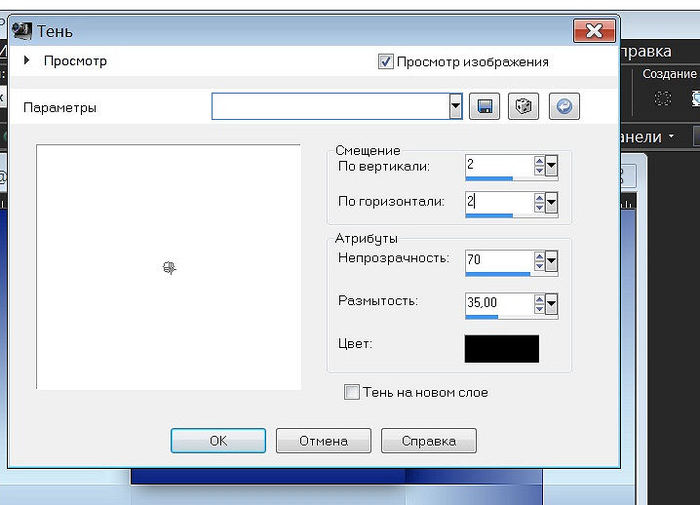
10. Применим фильтр AP Lines-Silverlining с данными как на скрине. [700x315]
11. Эффекты изображения-непрерывная мозаика по умолчанию.
12.Эффекты искажения волна, как на скрине.

13. Копируем пейзаж и вставляем как новый слой. Режим смешения- освещенность(предыдущая версия).
14. Копируем девушку и вставляем как новый слой. Уменьшаем размер на 70 процентов, галочка "изменить размер всех слоев"-снята.
15.Расположим девушку на коллаже на свое усмотрение.
16. Резкость-увеличение резкости.
17. Тень- как и раньшее.
18. Изображение- добавить границы- 2пикс. темного цвета
19. Настройки-резкость- повышение резкости.
20. Добавляем водяной знак.
У меня на коллаже еще есть рамочка, я ее не стала сейчас описывать, это мой первый урок, очень хотелось бы понять удалось ли мне изложить так материал,что с ним удобно работать., если видите что-то не так- подскажите!Спасибо всем заранее!
Материалы взяты из свободного доступа в интернете.
Необходимые клипарты: [395x700]

автор Galina90.
Это цитата сообщения zomka Оригинальное сообщение
Мои находки
После нововведений на Я фотках,облазив множество фотохостингов в поиске чего то стоящего я все таки поняла что столько возможностей как на Я фотках нет практически нигде...И если наладится работа в конце-концов....то лучшего и желать не надо...Но есть и положительная "ложка" в этой бочке нашего недовольства....Я натолкнулась на много полезных штучек в этих своих "экспедициях"....Вот одна из них....Точнее ОДИН из них....
1. Не умеете ставить картинки в ряд?
2. Не получается запихнуть изображения в таблицу?
3. Не знаете как вставить картинку на форум или блог с помощью BB кода?
4. Не умете делать окошко с кодом вставки под картинкой такого вида?
 [показать]
5. При упоминании слова html хочется сбежать подальше?
6.Не умеете делать нормальное кликабельное превью используя "Яндекс фотки"?
А и не надо!
Специально для вас создан сервис :
Генератор BB и Html кодов для вставки изображений на сайт или блог.
Он сам напишет за вас все коды, вам надо будет лишь их скопировать и вставить
специально оговорюсь...не Я создала...а просто выкладываю для вас инструкцию его пользования..вот её создала сама..:-))
Итак....поехали...

Это цитата сообщения santa3 Оригинальное сообщение
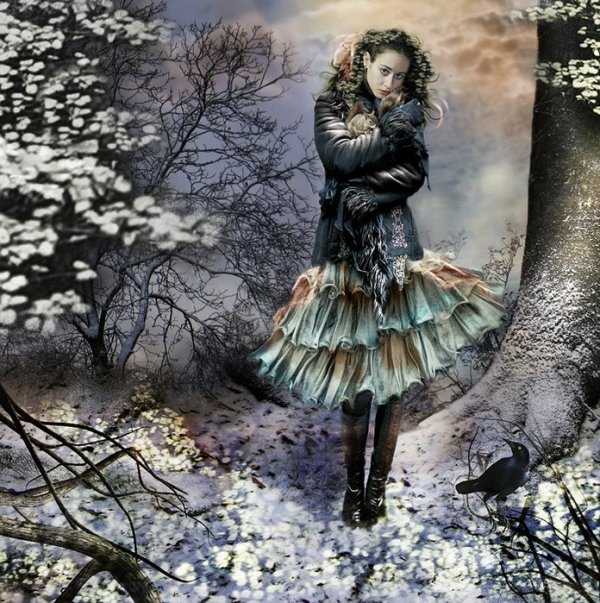
Прекрасные авторские работы(коллажи) Gale Franey(Гэйл Франи).
 [600x603]