Это цитата сообщения Litizija Оригинальное сообщение
Рамочки три штучки "Весенние 20"
|


Это цитата сообщения KlavaMihai Оригинальное сообщение
С праздником! С 8 марта!
|




Это цитата сообщения Ledi_Vlada Оригинальное сообщение
~Рамочка "Поздравительная"
|

Серия сообщений "~ Поздравительные":
Часть 1 - Рамочка с бегущей строкой
Часть 2 - ~Рамочка "Поздравительная"
Часть 3 - Рамочка "Со Старым Новым Годом"
Часть 4 - Рамочка
...
Часть 29 - Рамочка "Поздравительная"
Часть 30 - Рамочка к 23 февраля
Часть 31 - Рамочка "8 марта"
Это цитата сообщения Ledi_Vlada Оригинальное сообщение
Рамочка "8 марта"
|
Серия сообщений "~ Поздравительные":
Часть 1 - Рамочка с бегущей строкой
Часть 2 - ~Рамочка "Поздравительная"
...
Часть 29 - Рамочка "Поздравительная"
Часть 30 - Рамочка к 23 февраля
Часть 31 - Рамочка "8 марта"
Это цитата сообщения klavdia-France Оригинальное сообщение
БЕСШОВНЫЕ ФОНЫ -3 ЧАСТЬ Для Вас, мои дорогие!!!















Это цитата сообщения klavdia-France Оригинальное сообщение
ФОНЫ БЕСШОВНЫЕ -МОИ ПЕРВЫЕ ШАГИ...... ДЛЯ ВАС, МОИ ДОРОГИЕ!!!
0
1
2
3
4
5
6
7
8
9
10
11
| ||||||||||||||||||||||||















Это цитата сообщения Novichok56 Оригинальное сообщение
СХЕМА =ЗВЕЗДОЧКА В НОЧИ=

Автор: Novichok56
Создана: 03.11.2012 23:09
Скопировали: 122 раз
Установили: 84 раз
Примерить схему | Cохранить себе
 [показать]
Это цитата сообщения ZeRu Оригинальное сообщение
Ваши любимые линеечки-разделители (155 шт.)
[349x19] [503x70] [500x51] [242x58] [473x116] [437x56] [246x86]Это цитата сообщения Innessina Оригинальное сообщение
День Бабушки Марты (Мартеница) в Молдавии Марцэшор
|
Это цитата сообщения Kandy_sweet Оригинальное сообщение
Садовые арки из роз
 [550x762]
 [800x531]
 [500x748]
Это цитата сообщения julia_prefizid Оригинальное сообщение
Секрет кольца царя Соломона
Продолжаю серию про колечки. В этот раз - царь Соломон и его кольцо.
Когда царь Соломон был молод, то проводил он время в пирах и забавах. Он чувствовал, что это пустые занятия, но вырваться из порочного круга удовольствий не мог. Тогда он взмолился, прося послать ему того, кто поможет советом, и обещал щедро его наградить. Однажды пришел к нему мудрец и подарил кольцо. Сказал мудрец – надень кольцо на палец и тебе станет легче. «Все проходит», - гласила надпись на кольце. И когда среди шумного пира Соломон смотрел на кольцо, ему действительно становилось легче, ибо он понимал, что только в молодости вино так пьянит и пройдет она, и кончатся с ней пиры, придет на смену зрелость и другие заботы станут его жизнью.
Прошло время. Соломон повзрослел. Встретил свою любовь. У него родились дети. Пиры остались в прошлом. Стал он мудрым правителем и был счастлив. Но случилось так, что умерла его любимая жена. Горе подкосило царя. Не мог он не есть, ни спать. Даже надпись на кольце, подаренном бродячим философом, не помогала. Соломон сдернул кольцо с пальца и хотел его выбросить, но увидел надпись внутри кольца: «Пройдет и это…». Соломон подумал и надел кольцо снова.
Соломон состарился. Прожил он долгую жизнь. Когда же почувствовал – смерть близка, он задумался, что же самое ценное из того, что он может передать потомкам. Взгляд его упал на кольцо, которое он носил не снимая столько лет. Соломон снял его и протянул своему сыну. В этот момент луч солнца осветил кольцо и стала видна еще одна надпись. По ребру кольца бежали еле заметные буквы:
«НИЧТО НЕ ПРОХОДИТ!».
 [400x400]
Это цитата сообщения yaqut Оригинальное сообщение
Урок фотошопа. Открытка своими руками.
 [480x335]
В этом уроке фотошопа будем создавать поздравление с днем Валентина. Чтобы получилась красивая открытка , создадим картинку с анимацией , добавим красивое поздравлени е и открытка своими руками будет готова! На основе этого урока фотошопа вы сможете в дальнейшем делать любые поздравительные открытки своими руками , для ваших дорогих и любимых людей!
1. Первым делом надо создать фон для нашей открытки. Можно сделать такой фон самостоятельно из подходящего клипарта или поискать готовый фон в интернете. Допустим, вы торопитесь, и делать фон вам некогда, тогда ищем в поисковике фон для поздравительных открыток. Вы можете подобрать готовый фон у меня на сайте: "На день святого Валентина. Фон для открыток" . Подходящий клипарт можно подобрать здесь: "День святого Валентина. Картинки для фотошопа".
Это цитата сообщения Aleks1962 Оригинальное сообщение
Азбука блоггера.Часть 1
- Google AdSense для заработка на blogger
- Google готовится к Новому году
- do a barrel roll
- google underwater image search
- let it snow
- Виджет “Постоянные читатели”
- Вставляем Google Adsense без кодовNew !!
- Как зарегистрироваться на google+
- Переводчик в вашем блоге/сайте
- Подарочный сертификат от Google
- Поздравление с днем святого Валентина от Google
- Поиск от Google способ №1
- Поиск от Google способ №2
- Приколы на сайтах
- Простой способ привлечения посетителей в блог
- Профиль Blogger
- Скриншоты в Google Chrome
- ТИЦ и pr
- Шаблон для Blogger. Google plus
- Яндекс. Новая авторизация
- Blockquote
- Encoder HML
- Flash-программы по подбору цвета
- Google AdSense для заработка на blogger
- HTML-редактор
- HTML-редакторы онлайн.
- html код web-страницы
- Бегущая строка
- Вертикальное меню
- Вставить музыку в плеер аудио на сайт/блог. Автоплей
- Вставка Flash
- Вставка аудио в блог.
- Вставка видео в блог
- Выпадающее меню для blogspot
- Генератор рамочек в div
- Генераторы таблиц
- Горизонтальное меню
- Горизонтальное меню в blogger
- Горячие клавиши в блогах
- Готовые стили шрифтов
- Границы при помощи border
- Графики посредством html
- Изменение вида курсора в HTML
Это цитата сообщения DALIDAS_1 Оригинальное сообщение
Генератор для создания коллажа..
| [показать] Хочу познакомить вас с замечательным генератором фото, где вы в несколько кликов можете создать свой коллаж.  [700x472] [700x472] [700x472] [700x472]На сайте все на русском языке и делается очень быстро. Заходим на сайт, и определяемся что мы будем делать, коллаж на своей картинке, или на готовом шаблоне. Я выбираю готовый шаблон. Вот так выглядит сайт. Жмем на эти кнопки для выбора шаблона.  [700x476] [700x476]Нажав кнопку нам открылись темы, из них выбираем понравившийся шаблон. И щелкаем по нему. 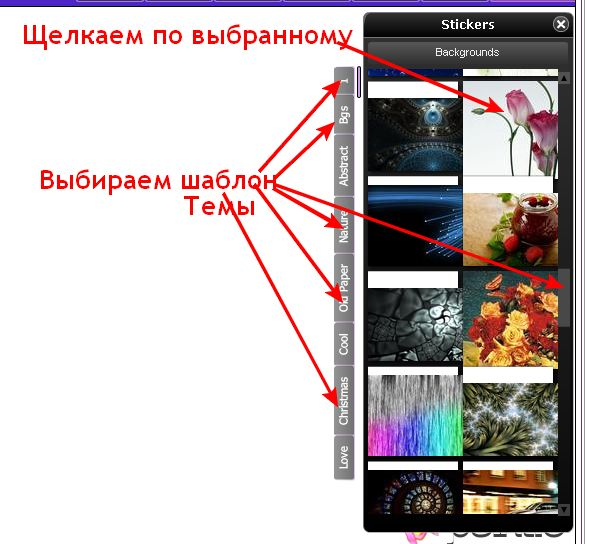 [589x544] [589x544]Шаблон открылся. Теперь щелкаем по значку фотоаппарата и выбираем фото. Можно абсолютно любое, так как потом можно вырезать любой нужный фрагмент.  [576x447] [576x447]Фото можно вставить как с компа, так и с вебкамеры. Я выбираю с компа.  [559x276] [559x276]Фото загрузилось поверх основного фона. Взяв за уголки, его можно увеличить или уменьшить. И жмем кнопку (внизу) ВЫРЕЗАТЬ. Чтоб вырезать ту часть, что мы хотим видеть на фото.  [700x515] [700x515]Появившейся кистью я засиниваю (аккуратно) ту часть фото, которую хочу видеть на коллаже. Кисть можно убавить и прибавить. Можно отменить последнее действие, или очистить все, если закрасили неаккуратно. И закрасить вновь. Когда все устроит жмем ОК.  [700x578] [700x578] И фото уже обрезанное появляется на коллаже. Вы его можете перетащить на любое место, убавить, прибавить, повернуть. И добавить еще фото, точно таким же образом нажав на фотоаппарат и затем вырезав его. Все зависит от вашей фантазии.  [577x469] [577x469]Выбор шаблонов можно закрыть что б не мешал. Коллаж можно подписать.  [680x483] [680x483]Можно так же добавить различные предметы, эффекты. И так же их увеличить, уменьшить и повернуть. |


Это цитата сообщения Дневник_моей_Сары Оригинальное сообщение
Работа с текстом в HTML. Бегущая строка
Создание текста с "бегущей" строкой ОСНОВНАЯ ФОРМУЛА 1.Текст перемещается снизу - ВВЕРХ ПРИМЕР 2.Текст перемещается сверху - ВНИЗ ПРИМЕР 3. Текст перемещается слева - НАПРАВО ПРИМЕР 4. Текст перемещается справа - НАЛЕВО ПРИМЕР 5.Движение текста ВЛЕВО-ВПРАВО ПРИМЕР ПЕРЕМЕННЫЕ ВЕЛИЧИНЫ HEIGHT - высота "окошка", в котором двигается текст; WIDTH - расстояние, на которое перемещается текст. Можно ли уменьшить скорость прокрутки при использовании тега "marquee"? Это можно отрегулировать, если в открывающий тег добавить параметр scrollamount="Х", где Х — скорость прокрутки от 1 до 9. В итоге мы получим такую формулу: Волшебный тег Для картинки от будет выглядеть так: ПРИМЕР [показать] |