
 [445x350]
Например, знак евро € и многие другие. Оказывается, сделать это очень просто. Нажимаем и удерживаем клавишу Alt и набираем вот такие цифры на клавиатуре (исключительно с правой стороны):
Картинка обтекаемая текстом [показать] Не забывайте, что картинка должна быть не очень большой, иначе текст просто выдавит ее вверх. цифровые значения vspace="10" и hspace="10"- это всего навсего расстояние от картинки к тексту вправо и вниз, можно их менять, по вашему вкусу. [показать] Не забывайте, что картинка должна быть не очень большой, иначе текст просто выдавит ее вверх. цифровые значения vspace="10" и hspace="10"- это всего навсего расстояние от картинки к тексту вправо и вниз, можно их менять, по вашему вкусу. | Код обтекания картинки текстом <img src="httр:адрес картинки" align="left" vspace="10" hspace="30" alt=>Здесь нет картинки, хотя должно быть изображение. Какое оно будет, решать вам. |
| Картинка слева от текста [показать]Снова пишем свой текст. Если картинка длинная, бордюрного типа, то и весь текст будет вдоль нее. Если не очень большая, то продолжится ниже. Предупреждение: в постах картинка не должна превышать размер 200px в ширину, иначе просто снова уйдет вверх. | Код картинки слева <img src="URL адрес картинки" align="left" border="0"> И снова пишем свой текст, или стихотворение, или.... придумали? молодцы! |
| Картинка справа от текста: [показать] Все правила написания для правой стороны такие же , как и для левой. | Код для картинки справа: <img src="URL адрес картинки" align="right" border="0">Пишем свой текст, что напишем, то и увидим |
Сначала напишу, что делать, а потом, кому интересно, расскажу что и почему. Итак, если у вас не видно какую-то запись в списке записей, то надо
1) Зайти в настройки дневника (например по ссылке Настройки под аватаром или в нижней панели)
2) Перейти в "Настройки дневника"
3) Найти блок "Перегенерация" и нажать там ссылку "Список записей..." и все встанет на свои места.
 [показать]
| [290x120] Я всегда рада видеть Вас в моем блоге! |
ПРИВЕТИК! |
ЖЕЛАЮ УДАЧИ! |
 Дневник Nataliya_Bezyshko
Серия сообщений "МОИ УРОКИ":
Часть 1 - Урок 1. Делаем простую рамочку из 2-х слоев.
Часть 2 - Как скопировать код рамки из окошка и перенести рамку в свой дневник.
...
Часть 7 - Урок 5. Делаем вместе рамку с уголками.
Часть 8 - ДЕЛАЕМ ОКОШКО ДЛЯ КОДА.
Часть 9 - ДЕЛАЕМ НАДПИСЬ НА КАРТИНКЕ.
Часть 10 - Делаем сами музыкальную открытку.
Часть 11 - Как сделать самому баннер.
...
Часть 20 - УРОК. РАМКА В РАМКЕ...
Часть 21 - LiveInternet – Отношения
Часть 22 - Уменьшаем большую картинку.
Информер погоды
Счётчики посещаемости
Cursor Mania - курсоры, интересные смайлики
Оптические иллюзии
Палитра для текста
Специальные символы на клавиатуре
Fotozveri - большой сайт со зверушками
Angelsart - маленький сайт с ангелами, феями, эльфами
Страна фантазий - анимашки, картинки, часики, курсоры, календарики
33B.ru - огромная gif-коллекция блестящих и не очень картинок на все случаи
Красота - коллекция красивых блестящих картинок
Glitter-Graphics - много блестяшек-анимашек
Best gif - гигантский сайт анимашек (более 3000)
Glitter Graphics Now - новая коллекция блестяшек-анимашек
Всякие картинки - тематические gif-коллекции
Клип-арт - огромный алфавитный каталог картинок, бордюров и фонов
Очень полезный Пост для нас "Чайников".
Основные сочитания клавиш на клавиатуре.
Работу в Windows можно сделать более эффективной и быстрой,
если пользоваться не только мышью, но и применять «горячие клавиши»
- специальные комбинации клавиш, призванные упростить и ускорить работу.
Детальная информация про каждую клавишу на КЛАВИАТУРЕ.
Эта флешечка,детально объясняет что за клавиши имеются у нас на
стандартной клавиатуре. А если кликнуть на девушку за компьютером,
то можно всё в подробностях прочитать..
SvetlanaT
[445x350]
Например, знак евро € и многие другие. Оказывается, сделать это очень просто. Нажимаем и удерживаем клавишу Alt и набираем вот такие цифры на клавиатуре (исключительно с правой стороны):
[показать] [показать]  [700x425]
  [700x525]
  [700x448]
 [700x439]
  [700x517]
 [699x483]
  [699x492]
 [699x422]
  [699x458]
 [699x431]
  [700x525]
 [700x525]
http://mnemosina.ru/index.php?option=com_content&a...ticle&id=24&Itemid=102
[показать] [показать] [показать] [показать]
Модель1.Приспущенныйрукав, прямой силуэт |
Модель2.Втачной рукав,прямой силуэт |
Модель3.Втачной рукав,приталенный силуэт |
Модель4.Прямой силуэт,реглан |
[показать] [показать] [показать] [показать]
Модель5. |
Кликнув на изображение с условным обозначением, в отдельном окне откроется его визуальное пояснение.
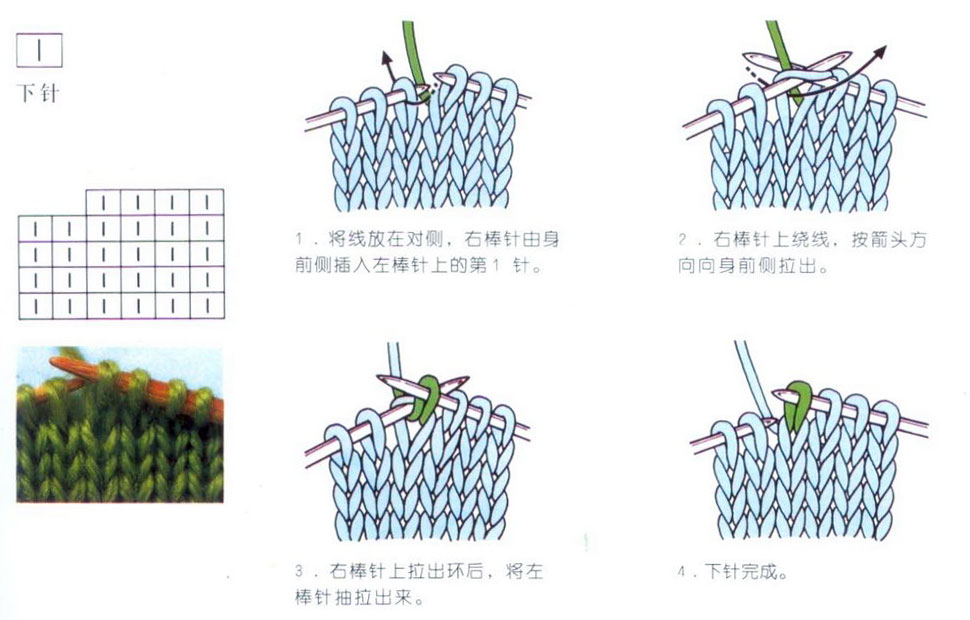 [показать] [показать] |
- лицевая петля |
 [показать] [показать] |
- изнаночная петля |
 [показать] [показать] |
- накид |
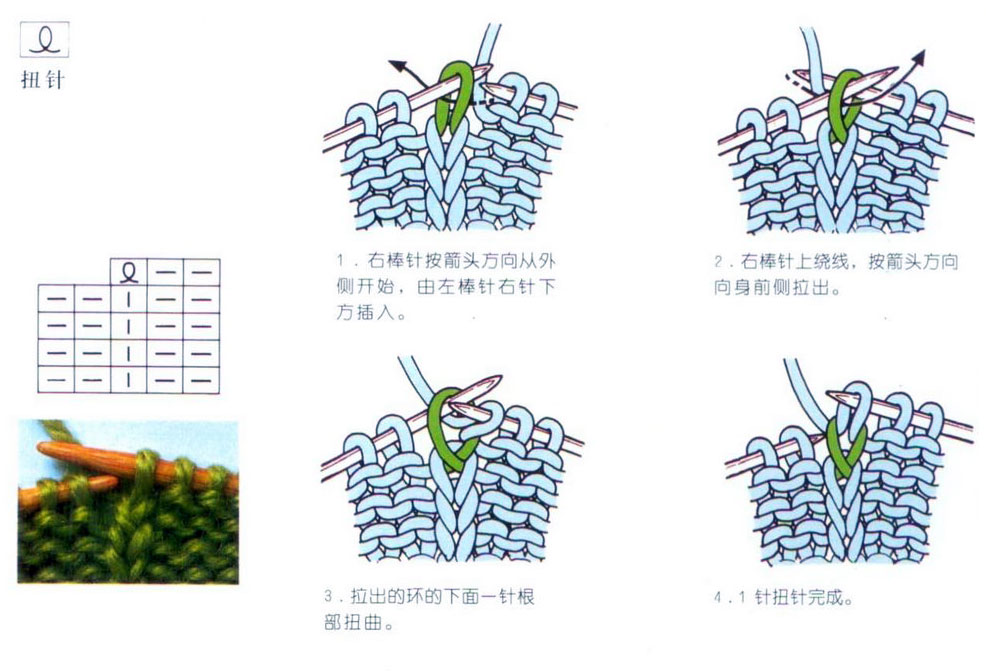 [показать] [показать] |
- скрещенная лицевая петля |
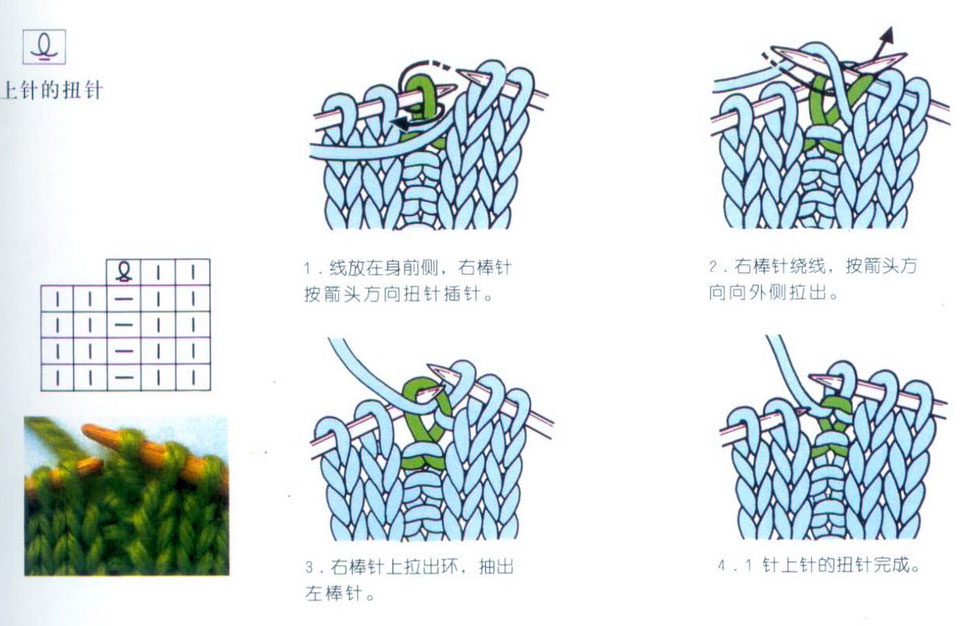 [показать] [показать] |
- скрещенная изнаночная петля |
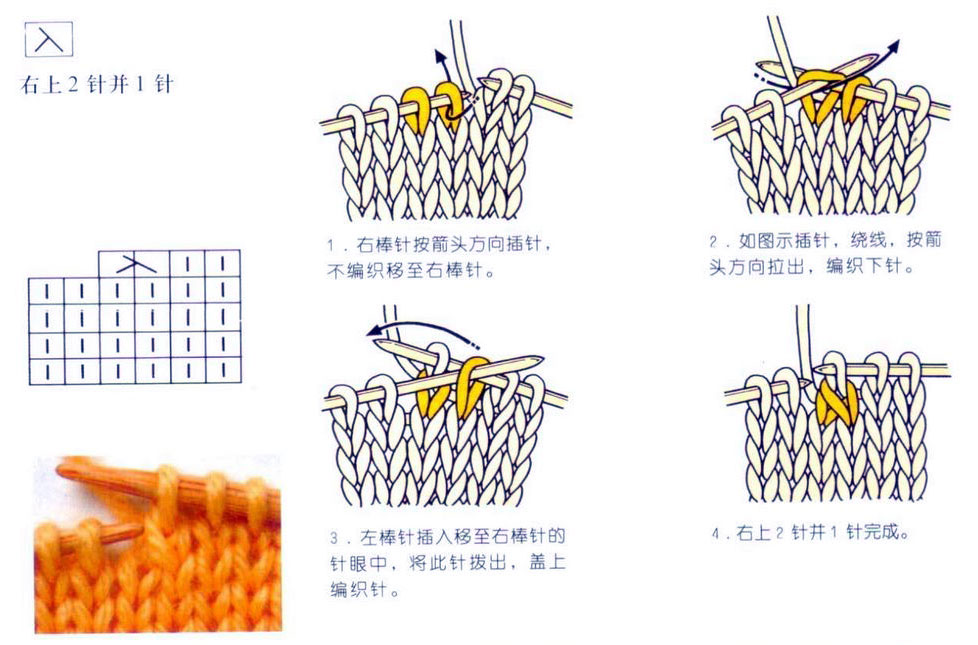 [показать] [показать] |
- 2 вместе лицевой с наклоном влево |
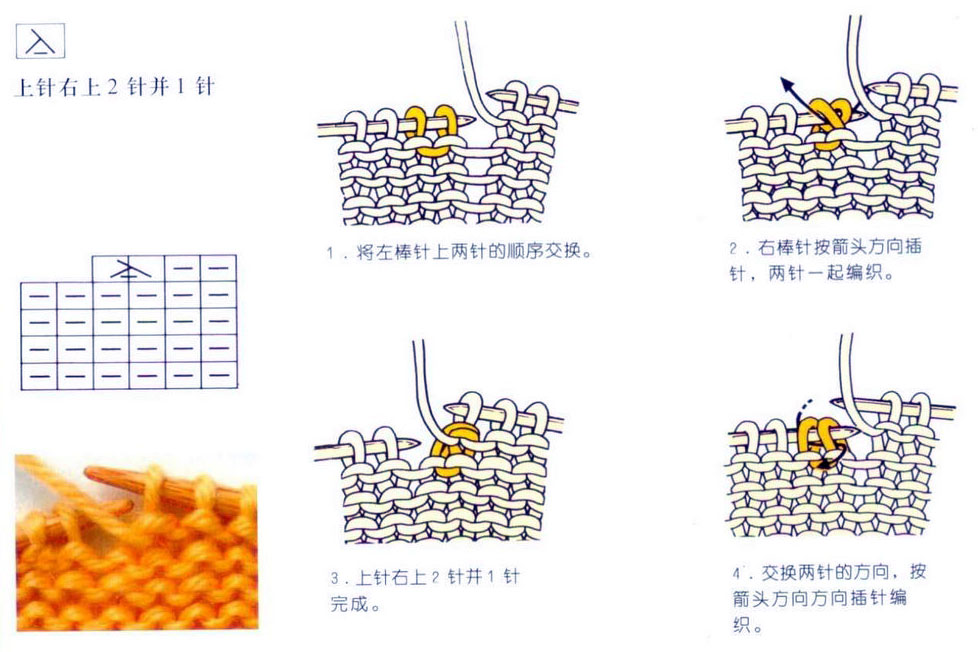 [показать] [показать] |
- 2 вместе изнаночной с наклоном влево |
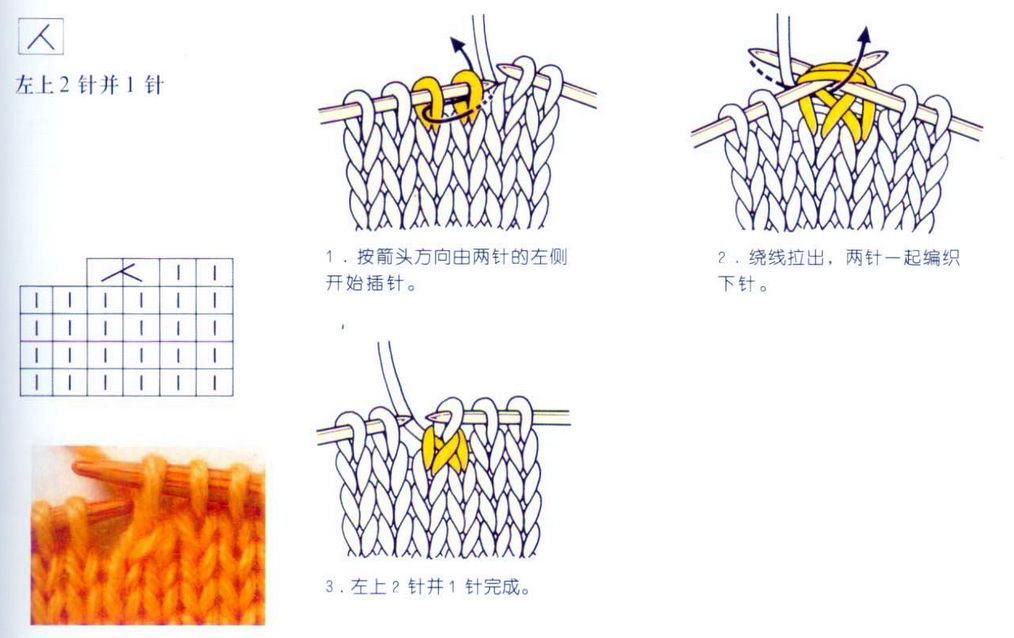 [показать] [показать] |
- 2 вместе лицевой с наклоном вправо |
 [показать] [показать] |
- 2 вместе изнаночной с наклоном вправо |
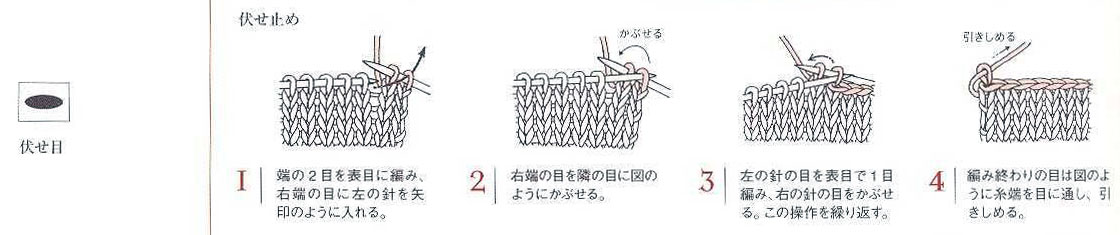 [показать] [показать] |
- закрытие петель |
 [показать] [показать] |
- сдвиг лицевых петель вправо |
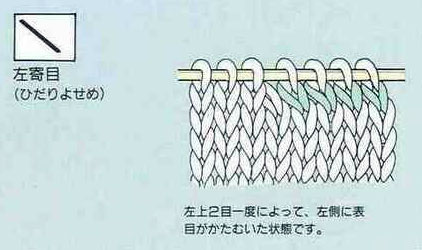 [показать] [показать] |
 [543x700]
  [535x700]
[показать] [показать] [показать] [показать] [показать] [показать]
[535x700]
[показать] [показать] [показать] [показать] [показать] [показать] [341x500]
|