Это цитата сообщения Umna_ja Оригинальное сообщение
Как посмотреть свои сохраненные пароли?
Часто вводя логин и пароль на очередном сайте мы нажимаем кнопку «запомнить пароль», благополучно теряя его на просторах памяти, а все ли знают как его потом посмотреть? Нет? Тогда Вы попали по адресу. В этой статье я расскажу и даже покажу, как посмотреть свои сохраненные пароли в разных интернет-браузерах.
Как посмотреть пароли в Mozilla Firefox
Открываем браузер и вверху на панели инструментом нажимаем Инструменты — Настройки — Защита — Сохраненные пароли. Вы уведите адреса сайтов и пароли.

Как посмотреть пароли в Google Chrome
Открываем Google Chrome, заходим в настройки (гаечный ключ) — Настройки — Показать дополнительные настройки — Пароли и формы — Управление сохраненными паролями. Откроется таблица с адресами сайтов и паролями. Выбираем нужные, жмем показать.

Серия сообщений "Освоение компьютера *Umna.ja*":
Часть 1 - "Как правильно установить или удалить Flash Player"
Часть 2 - Виджет с
Это цитата сообщения зверобой Оригинальное сообщение
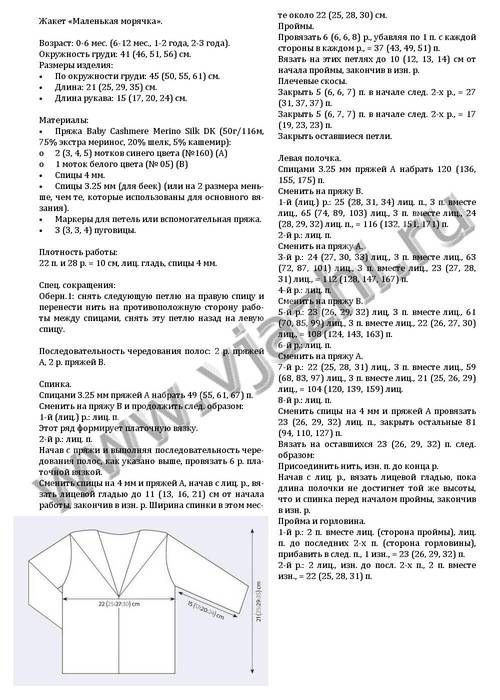
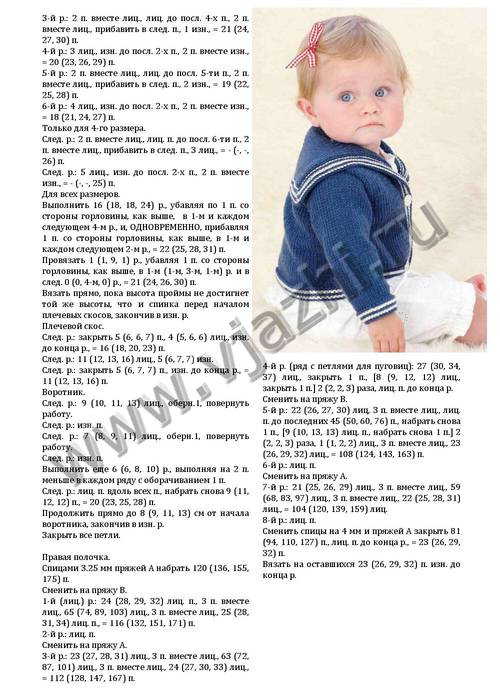
жакет
источник:http://vjazhi.ru/detskaya-odezhda/devochkam/vyazan...hki-qmalenkaya-moryachkaq.html
 [500x700]
 [500x700]
 [500x700]
Это цитата сообщения зверобой Оригинальное сообщение
платье
источник: http://vjazhi.ru/detskaya-odezhda/devochkam/plate-...-smock-dress-debbie-bliss.html
 [446x700]
 [494x700]
 [494x700]
 [494x700]
Это цитата сообщения зверобой Оригинальное сообщение
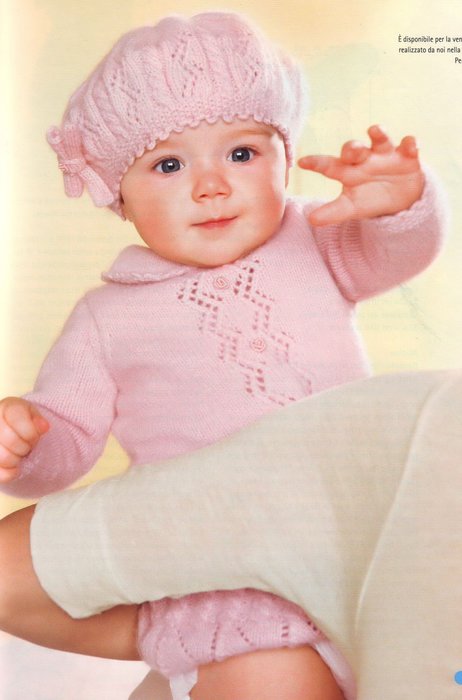
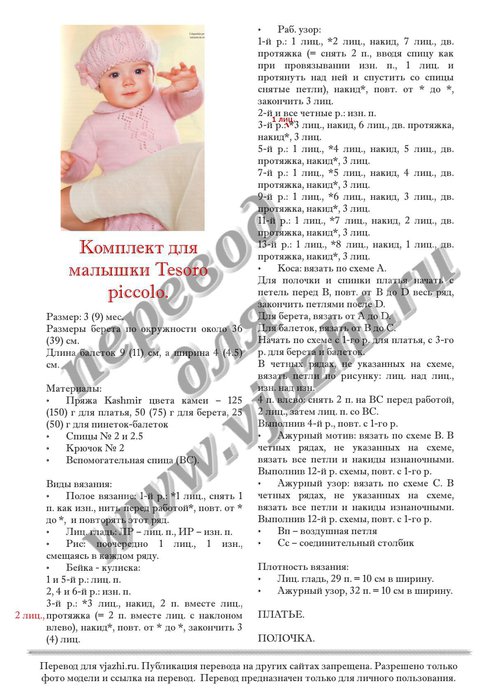
платье и шапочка
источник: http://vjazhi.ru/detskaya-odezhda/malysham/komplekt-dlya-malyshej-tesoro-piccolo.html
 [462x700]
 [577x700]
 [548x700]
 [494x700]
Это цитата сообщения зверобой Оригинальное сообщение
болеро
источник: http://vjazhi.ru/detskaya-odezhda/devochkam/zhilet-spiczami-baby-turtleback.html
 [518x700]
 [494x700]
Это цитата сообщения зверобой Оригинальное сообщение
жакет
источник: http://vjazhi.ru/jenskaya-vyazanaya-odejda-s-opisa...keta-agnes-kim-hargreaves.html
 [509x700]
Это цитата сообщения зверобой Оригинальное сообщение
Болеро
источник: http://vjazhi.ru/detskaya-odezhda/malysham/vyazano...mi-detskoe-rozovoe-bolero.html
 [700x507]
 [500x700]
Это цитата сообщения зверобой Оригинальное сообщение
кофточка
источник: http://vjazhi.ru/detskaya-odezhda/devochkam/koftochka-esme-rowan-summer-baby.html
 [501x700]
 [494x700]
 [494x700]
 [494x700]
Это цитата сообщения Joker-6 Оригинальное сообщение
Узнай свой номер телефона по калькулятору
1. Берем калькулятор
2. Вводим 3 первые цифры вашего номера телефона (без всяких кодов и т.п.)
3. Умножаем на 80
4. Прибавляем 1
5. Умножаем на 250
6. Прибавляем 4 последние цифры вашего номера телефона
7. Прибавляем 4 последние цифры вашего номера телефона ещё раз
8. Отнимаем 250
9. Делим на 2
10.Шокируемся!)

Это цитата сообщения зверобой Оригинальное сообщение
кофточка
источник: http://photo.qip.ru/users/oksanatych-rosa/115919025/210147044/
123Kb)"/>
 [504x700]
Это цитата сообщения зверобой Оригинальное сообщение
Кофта
источник: http://photo.qip.ru/users/oksanatych-rosa/115919025/210147290/
 [497x700]
 [700x606]
Это цитата сообщения зверобой Оригинальное сообщение
пуловер
источник: http://photo.qip.ru/users/oksanatych-rosa/115918812/208872729/
 [373x700]
 [700x394]
 [349x444]
 [700x341]
Это цитата сообщения зверобой Оригинальное сообщение
кардиган
источник: http://photo.qip.ru/users/i-rina-2/2681643/116556011/
 [516x700]
 [541x700]
 [541x700]
 [541x700]
 [541x700]
 [541x700]
Это цитата сообщения зверобой Оригинальное сообщение
жакет
источник: http://photo.qip.ru/users/i-rina-2/2679134/116556271/
 [504x700]
Это цитата сообщения зверобой Оригинальное сообщение
домашняя куриная ветчина
Домашняя куриная ветчина
Ингредиенты:
- до 1 кг курица
- 1 пакетик желатина
- чеснок
- соль, перец
Процесс приготовления
Берем курочку или окорочка. Удаляем все косточки с кожей (а можно и оставить, это на любителя), режем на средние кусочки и все складываем в чашку.
Сюда добавляем чеснок через давилку, соль, перец по вкусу. Можно добавить орехи, перец болгарский, чернослив и т.д.
Затем высыпаем пакетик желатина (сухого) и все хорошо перемешиваем.
Берем пакет из под молока или сока, обязательно внутри с фольгой (Tetra Pack) и все мясо туда складываем. Верх пакета заворачиваем пленкой.
В кастрюлю налить воду так, чтобы когда мы туда поставим наш пакет, уровень воды совпадал с уровнем нашего мяса. Включаем газ и варим все на среднем огне час - полтора.
Время прошло, аккуратно вытаскиваем наш пакет и выносим на балкон до полного остывания. Как остыл, осторожно разрезать коробку.
Наша ветчина готова.
Совет - воду в мясо не добавлять.
Да , но это блюдо можно сделать и из индейки. Отличная альтернатива . Замена курицы индейкой ни чем не испортит рецепт, а только его сделает лучше.источник: http://vk.com/chefs_club
 [400x300]

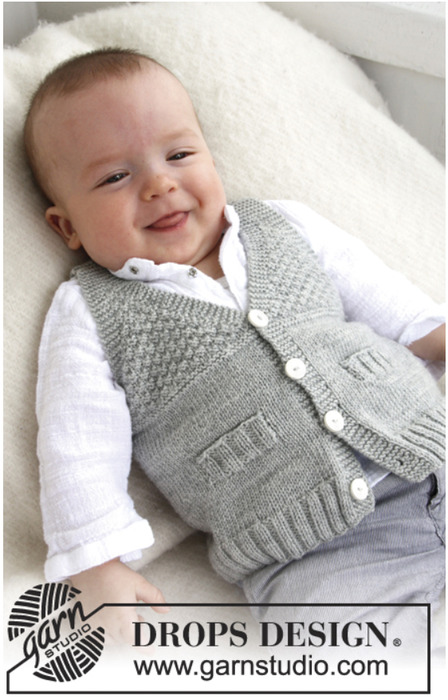


Это цитата сообщения зверобой Оригинальное сообщение
пуловер
источник: http://photo.qip.ru/users/i-rina-2/2681212/60344469/
 [294x386]