Это цитата сообщения PASSIONANTE_TANYA Оригинальное сообщение
ГЕНЕРАТОР ФОТО
 [464x122] [464x122] [680x440] [680x440] [680x440] [680x440]На сайте все на русском языке и делается очень быстро. Заходим на сайт, и определяемся что мы будем делать, коллаж на своей картинке, или на готовом шаблоне. Я выбираю готовый шаблон. Вот так выглядит сайт. Жмем на эти кнопки для выбора шаблона. [680x385]Нажав кнопку нам открылись темы, из них выбираем понравившийся шаблон. И щелкаем по нему. [589x544]Шаблон открылся. Теперь щелкаем по значку фотоаппарата и выбираем фото. Можно абсолютно любое, так как потом можно вырезать любой нужный фрагмент. [576x447]Фото можно вставить как с компа, так и с вебкамеры. Я выбираю с компа. [559x276]Фото загрузилось поверх основного фона. Взяв за уголки, его можно увеличить или уменьшить. И жмем кнопку (внизу) ВЫРЕЗАТЬ. Чтоб вырезать ту часть, что мы хотим видеть на фото. [685x493]Появившейся кистью я засиниваю (аккуратно) ту часть фото, которую хочу видеть на коллаже. Кисть можно убавить и прибавить. Можно отменить последнее действие, или очистить все, если закрасили неаккуратно. И закрасить вновь. Когда все устроит жмем ОК. [735x607]И фото уже обрезанное появляется на коллаже. Вы его можете перетащить на любое место, убавить, прибавить, повернуть. И добавить еще фото, точно таким же образом нажав на фотоаппарат и затем вырезав его. Все зависит от вашей фантазии. [577x469]Выбор шаблонов можно закрыть что б не мешал. Коллаж можно подписать. [680x483]Можно так же добавить различные предметы, эффекты. И так же их увеличить, уменьшить и повернуть. [686x511]Когда вас в коллаже все устроит, жмите на дискеточку вверху что бы СОХРАНИТЬ [683x406]Когда фото откроется, сохраните его в комп через правую кнопку мыши. Встаньте на нее мышкой, нажмите правую кнопку мыши и выберите СОХРАНИТЬ КАК, [612x452]Вот что у нас получилось. [680x440]Вы можете загрузить свою картинку или фото и делать на нем свой коллаж. Делается все точно так же. Можно легко создать свою открытку со своим фото, или фото друга и подарить на память.. Вообщем на сайте есть все для вашего творчества и фантазии. Удачи. и пусть все у вас получится! Этот замечательный САЙТ НАХОДИТСЯ ЗДЕСЬ [464x122] |
Это цитата сообщения Вперед_с_Надеждой_идущая Оригинальное сообщение
Превращаем Ваши фотографии в потрясающий графики Блеск!

Это цитата сообщения arduvan Оригинальное сообщение
НОВОГОДНИЕ И ЗИМНИЕ МУЛЬТФИЛЬМЫ - 55
 [500x400]
Собирала коллекцию новогодних мультиков, для своих мальчишек, НАШИХ советских. Немного увлеклась)). Думаю будет не только мне интересно. С наступающим Вас.
Для того чтобы СКАЧАТЬ или ПОСМОТРЕТЬ ОНЛАЙН, просто нажмите на название нужного мультфильма, и перейдете на нужную Вам страницу). Удачи в наступающем году!!!
100+ НОВОГОДНИЕ И ЗИМНИЕ МУЛЬТФИЛЬМЫ советско-российской эпохи

Это цитата сообщения VolshebnicaS Оригинальное сообщение
С Новым Годом дорогие мои друзья!!!!
|

Это цитата сообщения Lowtata Оригинальное сообщение
Все для создания красивых открыток
поможет генератор коллажа
[показать] [показать] [показать]Это цитата сообщения Surge_Blavat Оригинальное сообщение
Новогодние поздравления по знакам Зодиака
 [358x559]
 [241x69]
|



 [374x102] [241x69]
|


 [502x327] [241x69]
|


 [3x]
[3x]Это цитата сообщения MANGIANA Оригинальное сообщение
ДЕЛАЕМ ФЛЕШКУ САМИ
|


 [370x40]
Это цитата сообщения MANGIANA Оригинальное сообщение
УЧИМСЯ ПОЛЬЗОВАТЬСЯ ГЕНЕРАТОРОМ "Photomontagor"
|

 [показать]
 [320x41] [320x41]
Серия сообщений "Рецепты":
Часть 1 - Восточный элексир молодости
Часть 2 - ПЫШНЫЕ СЫРНИКИ БЕЗ ДОБАВЛЕНИЯ ЯЙЦА
...
Часть 16 - Хворост из картофеля
Часть 17 - Готовим сырники
Часть 18 - УЧИМСЯ ПОЛЬЗОВАТЬСЯ ГЕНЕРАТОРОМ "Photomontagor"
Часть 19 - Картофельные ватрушки c вареньем и орехами
Часть 20 - Долой изжогу !
Часть 21 - УХОД ЗА ВОЛОСАМИ
Часть 22 - ЭФФЕКТИВНОЕ СРЕДСТВО ПРОТИВ УГРЕЙ
Часть 23 - ЖИВАЯ КАША
Серия сообщений "Всякая всячина":
Часть 1 - Каталог интересных и полезных сайтов
Часть 2 - Ссылки на лучшие бесплатные программы
...
Часть 15 - Уроки анимации в Photoshop
Часть 16 - УРОКИ ФОТОШОП (ссылки)
Часть 17 - УЧИМСЯ ПОЛЬЗОВАТЬСЯ ГЕНЕРАТОРОМ "Photomontagor"
Часть 18 - ДЕЛАЕМ РАЗДЕЛИТЕЛЬ ТЕКСТА В РЕДАКТОРЕ PAINT. NET
Часть 19 - ИНТЕРЕСНЫЕ И ПОЛЕЗНЫЕ ССЫЛКИ
Часть 20 - ИНТЕРЕСНЫЕ И ПОЛЕЗНЫЕ САЙТЫ
Серия сообщений "Генераторы":
Часть 1 - Аниматоры
Часть 2 - Очень красивые анимированные фоторамочки
...
Часть 21 - ССЫЛКИ НА ОБОИ И ГЕНЕРАТОР ОБОЕВ
Часть 22 - ССЫЛКИ НА АВАТАРЫ И ГЕНЕРАТОРЫ АВАТАРОВ
Часть 23 - УЧИМСЯ ПОЛЬЗОВАТЬСЯ ГЕНЕРАТОРОМ "Photomontagor"
Часть 24 - Генератор плееров...Подробно,как пользоваться им..
Часть 25 - ГЕНЕРАТОРЫ БЛЕСТЯЩИХ И РАЗНОЦВЕТНЫХ НАДПИСЕЙ, БЕГУЩЕГО ТЕКСТА
...
Часть 33 - Онлайн сервис Glitterfy (создание аватарки с блёстками и надписью)
Часть 34 - Японский онлайн сервис - Генератор ретро-фото
Часть 35 - Налетай ! Сразу 6 !!! флеш-генераторов подбора цвета !!!
Серия сообщений "Изготовление рамочек":
Часть 1 - Урок 5. Делаем вместе рамку с уголками.
Часть 2 - Делаем рамочку с картинками
...
Часть 22 - ОБРАМЛЯЕМ КАРТИНКУ РАМОЧКОЙ (урок от Джулии)
Часть 23 - Урок Photoshop: "Виртуозная работа ластиком"
Часть 24 - УЧИМСЯ ПОЛЬЗОВАТЬСЯ ГЕНЕРАТОРОМ "Photomontagor"
Часть 25 - УРОК ПО СОЗДАНИЮ РАМОК В ФОТОШОПЕ
Часть 26 - Урок для Photoshop "Полутоновый бордюр"
...
Часть 33 - Как сделать рамку с размытым краем или применяем Feather
Часть 34 - КАК СДЕЛАТЬ ОРИГИНАЛЬНУЮ РАМКУ ИЗ МАЗКОВ КИСТИ
Часть 35 - РАМОЧКА С БЕГУЩИМИ ОГОНЬКАМИ
Серия сообщений "Разделители текстов":
Часть 1 - УЧИМСЯ ПОЛЬЗОВАТЬСЯ ГЕНЕРАТОРОМ "Photomontagor"
Часть 2 - КАК СДЕЛАТЬ РАЗДЕЛИТЕЛЬ В PHOTOSHOP
Часть 3 - ДЕЛАЕМ РАЗДЕЛИТЕЛЬ ТЕКСТА В РЕДАКТОРЕ PAINT. NET
Часть 4 - ТЕКСТ МЕЖДУ КАРТИНОК
Серия сообщений "Коллажи":
Часть 1 - Мне бы стать сейчас...
Часть 2 - К ВОПРОСУ О ПЕРЕСЕЛЕНИИ ДУШ
...
Часть 18 - CНЕГУРОЧКА (музыкальная открытка)
Часть 19 - "Лесная фея" (урок Photoshop)
Часть 20 - УЧИМСЯ ПОЛЬЗОВАТЬСЯ ГЕНЕРАТОРОМ "Photomontagor"
Часть 21 - Онлайн сервис piZap
Часть 22 - УРОК PHOTOSHOP - ВИРТУОЗНАЯ РАБОТА ЛАСТИКОМ
...
Часть 42 - УРОК PHOTOSHOP. ТИГР, СХОДЯЩИЙ С ЭКРАНА ТЕЛЕВИЗОРА.
Часть 43 - Урок Photoshop. Голливудский постер из фотографий
Часть 44 - КРАСАВИЦА И СОЛОВЕЙ
Серия сообщений "Рукоделие":
Часть 1 - Каталог интересных и полезных сайтов
Часть 2 - Волшебство из бумаги японского художника Ватару Итоу (Wataru Itou)
Часть 3 - УЧИМСЯ ПОЛЬЗОВАТЬСЯ ГЕНЕРАТОРОМ "Photomontagor"
Часть 4 - Симпатичное колье своими руками
Часть 5 - Платье для летнего отдыха за две минуты
Это цитата сообщения MANGIANA Оригинальное сообщение
КАК СДЕЛАТЬ РАЗДЕЛИТЕЛЬ В PHOTOSHOP
|

 [344x24]
Серия сообщений "Разделители текстов":
Часть 1 - УЧИМСЯ ПОЛЬЗОВАТЬСЯ ГЕНЕРАТОРОМ "Photomontagor"
Часть 2 - КАК СДЕЛАТЬ РАЗДЕЛИТЕЛЬ В PHOTOSHOP
Часть 3 - ДЕЛАЕМ РАЗДЕЛИТЕЛЬ ТЕКСТА В РЕДАКТОРЕ PAINT. NET
Часть 4 - ТЕКСТ МЕЖДУ КАРТИНОК
Это цитата сообщения MANGIANA Оригинальное сообщение
ДЕЛАЕМ РАЗДЕЛИТЕЛЬ ТЕКСТА В РЕДАКТОРЕ PAINT. NET

 [254x36]
Серия сообщений "Всякая всячина":
Часть 1 - Каталог интересных и полезных сайтов
Часть 2 - Ссылки на лучшие бесплатные программы
...
Часть 16 - УРОКИ ФОТОШОП (ссылки)
Часть 17 - УЧИМСЯ ПОЛЬЗОВАТЬСЯ ГЕНЕРАТОРОМ "Photomontagor"
Часть 18 - ДЕЛАЕМ РАЗДЕЛИТЕЛЬ ТЕКСТА В РЕДАКТОРЕ PAINT. NET
Часть 19 - ИНТЕРЕСНЫЕ И ПОЛЕЗНЫЕ ССЫЛКИ
Часть 20 - ИНТЕРЕСНЫЕ И ПОЛЕЗНЫЕ САЙТЫ
Серия сообщений "Разделители текстов":
Часть 1 - УЧИМСЯ ПОЛЬЗОВАТЬСЯ ГЕНЕРАТОРОМ "Photomontagor"
Часть 2 - КАК СДЕЛАТЬ РАЗДЕЛИТЕЛЬ В PHOTOSHOP
Часть 3 - ДЕЛАЕМ РАЗДЕЛИТЕЛЬ ТЕКСТА В РЕДАКТОРЕ PAINT. NET
Часть 4 - ТЕКСТ МЕЖДУ КАРТИНОК
Серия сообщений "Paint.NET":
Часть 1 - Создание бесшовной текстуры с помощью Seamless Textures В ПРОГРАММЕ Paint.NET:
Часть 2 - ДЕЛАЕМ ПРОЗРАЧНЫЙ ФОН В PAINT.NET
Часть 3 - Программа Рaint.net
Часть 4 - СТАНДАРТНЫЙ PАINT. СКРИНЫ, ОБРЕЗКА, СТРЕЛКИ.
Часть 5 - ДЕЛАЕМ РАЗДЕЛИТЕЛЬ ТЕКСТА В РЕДАКТОРЕ PAINT. NET
Часть 6 - УДАЛЯЕМ БЕЛЫЙ ФОН С КАРТИНКИ. ДЕЛАЕМ КАРТИНКУ В ФОРМАТЕ PNG
Серия сообщений "Уроки Paint.NET":
Часть 1 - Создание бесшовной текстуры с помощью Seamless Textures В ПРОГРАММЕ Paint.NET:
Часть 2 - ДЕЛАЕМ ПРОЗРАЧНЫЙ ФОН В PAINT.NET
Часть 3 - Программа Рaint.net
Часть 4 - ДЕЛАЕМ РАЗДЕЛИТЕЛЬ ТЕКСТА В РЕДАКТОРЕ PAINT. NET
Часть 5 - УДАЛЯЕМ БЕЛЫЙ ФОН С КАРТИНКИ. ДЕЛАЕМ КАРТИНКУ В ФОРМАТЕ PNG
Это цитата сообщения lyplared Оригинальное сообщение
РАК И СОДА!
|
Это цитата сообщения Сивилла_Рысич Оригинальное сообщение
Тесты - Какая Вы любовница?
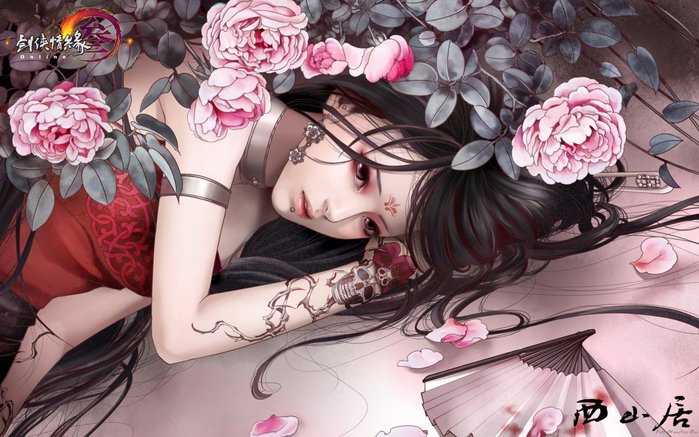
Любовница не для всех
Вы также могли бы стать идеальной любовницей, но только для мужчины, от которого вы без ума. Вы очень сексуальны, но свое женское оружие хотите применить только для вашего принца, а если его все нет - вы проявляете сдержанность. Вы - тлеющий вулкан. Отсюда и многие ваши проблемы, так как ваш муж (друг) думает, что вы отдаетесь с неохотой. Выплесните сдерживаемые страсти!
Это цитата сообщения TeIRiNo4ka Оригинальное сообщение
Красота и молодость или 56 советов, как обмануть возраст...
|
Это цитата сообщения fatima62 Оригинальное сообщение
НОВОГОДНИЕ РАЗДЕЛИТЕЛИ
| [300x49] Коллекция НОВОГОДНИХ разделителей Для оформления новогодних постов и рамок. Кто не знает как правильно вставить разделитель СМОТРИМ ЗДЕСЬ [300x42] [210x60] [210x60] [366x89] [400x87] [показать]Из блога ГАЛИНЫ ШАДРИНОЙ [300x49] |

Это цитата сообщения Semenova_Irina Оригинальное сообщение
Клипарт 3D "Рождество"
 [737x800]
Это цитата сообщения Semenova_Irina Оригинальное сообщение
Клипарт 3D "Рождественские олени"
 [708x800]