• Авторизация


Легко скачиваем видео к себе на компьютер!!! 20-01-2018 07:58

Это цитата сообщения Лариса_Гурьянова Оригинальное сообщение

Легко скачиваем видео к себе на компьютер!!!

Счетчик посещений Counter.CO.KZ - бесплатный счетчик на любой вкус!
[показать]

ПАМЯТКА НАЧИНАЮЩИМ ОПЕРАТОРАМ


Как скачать видео на свой компьютер

Давайте вместе проведем эксперимент и у вас сразу отпадут все вопросы..))

Откройте любое видео на YOUTUBE, которое вы хотели бы скачать. Открыли?

А теперь в адресной строке сверху напишите перед адресом savefrom.net/

У меня это выглядит вот так:

[632x357]

А теперь просто нажмите клавишу Enter на вашем компьютере.

И вот ОН - тот сайт, ради которого мы все это проделывали, сайт, который помогает скачивать файлы из сети.

savefrom.net.

[700x323]

КАК ИСПОЛЬЗОВАТЬ СЕРВИС?

  • 1-й способ
    Введите адрес веб-страницы в соответствующее поле вверху данной страницы и нажмите кнопку Скачать.

  • 2-й способ
    Используйте удобные пользовательские инструменты.

  • 3-й способ
    Используйте короткие домены: ssyoutube.com, srapidshare.com подробнее.

  • 4-й способ
    Это уже известный нам способ.
    Добавьте перед адресом веб-страницы строку "savefrom.net/" или "sfrom.net/" и нажмите клавишу Enter.

  • Попробуйте каждый способ и остановитесь на самом понравившемся вам. Удачи!

    Точно также можно скачать музыку с Контакта. Удачи!!!
    для вас


Серия сообщений "* YouTube":

Часть 1 - Легко скачиваем видео к себе на компьютер!!!
Часть 2 - Конвертер онлайн - из видео в MP3
Часть 3 - Как зарегистрироваться на YouTube
...
Часть 7 - Плейлист - Любимые фильмы
Часть 8 - Как извлечь звук из видео? Аудио-конвертер онлайн
Часть 9 - Сделать гифку из видео он-лайн
 
комментарии: 0 понравилось! вверх^ к полной версии
Он-лайн РИСОВАЛКА 20-01-2018 07:55

Это цитата сообщения Лариса_Гурьянова Оригинальное сообщение

Он-лайн РИСОВАЛКА
 

Этот он-лайн сайт, для умеющих рисовать, просто находка.

Я, к сожалению, рисую на уровне детского сада...))) Вот, что у меня получилось...

Попробуйте и вы... Удачи!
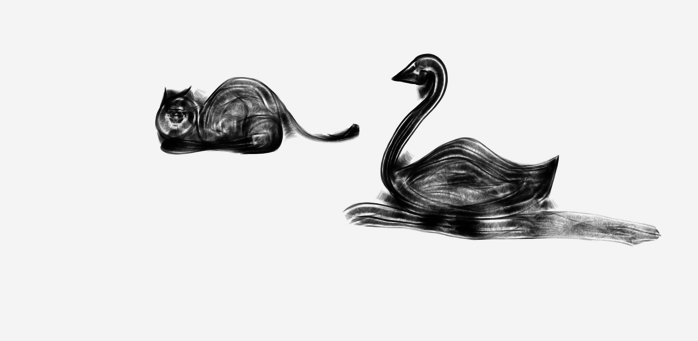
3354683_ (700x341, 30Kb)


Он-лайн РИСОВАЛКА


комментарии: 0 понравилось! вверх^ к полной версии

Как сделать свою печать без ФШ 20-01-2018 07:54

Это цитата сообщения Лариса_Гурьянова Оригинальное сообщение

Как сделать свою печать без ФШ

[показать]

ПАМЯТКА НАЧИНАЮЩИМ БЛОГГЕРАМ


Как сделать свою печать без ФШ

Когда то я писала урок Как в ФШ сделать свою печать . Процесс довольно долгий.

А теперь хочу представить вам он-лайн генератор печатей, где вы за 5 секунд сделаете свою печать, например, такую
[показать] [показать] [показать] [показать]

Создать свою печать

Читать далее...
комментарии: 0 понравилось! вверх^ к полной версии
Генератор подписи 20-01-2018 07:54

Это цитата сообщения Лариса_Гурьянова Оригинальное сообщение

Генератор подписи


[показать]

ПАМЯТКА НАЧИНАЮЩИМ БЛОГГЕРАМ


Генератор вашей подписи

Прикольный генератор, где легко можно создать образцы своей подписи, например, такие:
подпись может быть статичной

а может быть и анимированной


Генератор подписей

Там все легко и просто, разберетесь без труда...)) Удачи!
для вас Лариса Гурьянова
комментарии: 0 понравилось! вверх^ к полной версии
Делаем схемы для вышивания 20-01-2018 07:53

Это цитата сообщения Лариса_Гурьянова Оригинальное сообщение

Делаем схемы для вышивания
 

ДЕЛАЕМ СХЕМЫ ДЛЯ ВЫШИВАНИЯ


комментарии: 0 понравилось! вверх^ к полной версии
Генератор круглых форм 20-01-2018 07:51

Это цитата сообщения Лариса_Гурьянова Оригинальное сообщение

Генератор круглых форм
 

Было


Стало


ГЕНЕРАТОР


Урок далее...
комментарии: 0 понравилось! вверх^ к полной версии
Без заголовка 20-01-2018 07:47

Это цитата сообщения Лариса_Гурьянова Оригинальное сообщение

Делаем бесшовные фоны он-лайн

[показать]
Этот сервис для тех, кто не умеет сам делать бесшовные фоны. Вот такие фоны я сделала буквально за одну минуту:

[показать] [показать] [показать] [показать]

Сайт на английском, но я сделала вам подсказку. Удачи!

Читать далее
комментарии: 0 понравилось! вверх^ к полной версии
Без заголовка 19-11-2017 11:22

Это цитата сообщения _Lyubasha_K_ Оригинальное сообщение

Собаки и собачки - клипарты

Счетчик посещений Counter.CO.KZ - бесплатный счетчик на любой вкус!


2018 год - Год Собаки.
Насобирала клипарты в Интернете, может кому пригодится...))


пост составила
комментарии: 0 понравилось! вверх^ к полной версии
Без заголовка 09-11-2017 09:34

Это цитата сообщения Flash_Magic Оригинальное сообщение

Рамочки, заготовки для баннеров и открыток от Flash Magic.

Мои заготовки для ваших творческих работ.
Все картинки кликабельные,
полноценный размер смотрите нажав на картинку.
Flash Magic
Читать далее...
комментарии: 0 понравилось! вверх^ к полной версии
Без заголовка 15-09-2017 07:08

Это цитата сообщения Schamada Оригинальное сообщение

Для творчества/ Клипарт" Космея" в формате PNG.

[600x456]
65Dne7moBTne (120x120, 19Kb) 0_3f811_d7b8a3af_S (11x11, 1Kb)
комментарии: 0 понравилось! вверх^ к полной версии
Без заголовка 08-09-2017 09:29

Это цитата сообщения Лариса_Гурьянова Оригинальное сообщение

Как загрузить фотографии на Яндекс.Фотки?

[показать]
ПАМЯТКА НАЧИНАЮЩИМ БЛОГЕРАМ


Как загрузить фотографии на Яндекс.Фотки?

Ну, во-первых, там надо зарегистрироваться. Я думаю, большого труда вам это не составит, процедура стандартная. Жмем и регистрируемся.

[показать]

Теперь идем в свой дневник

Что еще можно сделать на Яндекс.Фотках смотрим ЗДЕСЬ, ЗДЕСЬ, ЗДЕСЬ, ЗДЕСЬ и ЗДЕСЬ
для вас Лариса Гурьянова

комментарии: 0 понравилось! вверх^ к полной версии
Без заголовка 07-09-2017 13:04

Это цитата сообщения Rost Оригинальное сообщение

Как смотреть видео на ЛиРу в Google Chrome не отключая Adblock Plus (совет дня)

В последнее время стал замечать, что многие не читают мои сообщения. Ну, не все, конечно (сообщения), а только одно. Конкретно это сообщение : "Что делать, если не показывается видео на ЛиРу?". Конкретно вот этот абзац:
Если обновление Adobe Flash Player не принесло нужного результата, значит, какое-то расширение/добавление/плагин или что-то типа этого блокирует видео на ЛиРу в вашем браузере. Значит надо это расширение/добавление/плагин найти. Как? По очереди отключая или включая расширение/добавление/плагин в вашем браузере.
А те, кто внимательно читает мои сообщения (и даже делают то, что в них написано), уже знают страшную правду:
«Adblock блокирует просмотр видео на лиру!»
И что же делать тем, кто хочет и рыбку съесть рекламу не видеть, и (ну, вы поняли, да?) видео посмотреть?

Для начала просто нажать тут

Ранее на тему Google Chrome и Adblock Plus:
  • Блокируем любой элемент страницы в Google Chrome с помощью Adblock Plus
  • Удаляем всё лишнее на ЛиРу в браузере «Google Chrome» (там описано, как установить Adblock Plus для Google Chrome)
  • [показать]
    комментарии: 0 понравилось! вверх^ к полной версии
    Без заголовка 25-08-2017 10:52

    Это цитата сообщения IrchaV Оригинальное сообщение

    Урок фотошопа "Мягкое" вырезание объекта»


    Урок далее....
    комментарии: 0 понравилось! вверх^ к полной версии
    Без заголовка 24-08-2017 15:37

    Это цитата сообщения Лариса_Гурьянова Оригинальное сообщение

    Фоторедактор на Яндекс.Фотках

    [показать]
    Читать далее...
    комментарии: 0 понравилось! вверх^ к полной версии
    Без заголовка 24-08-2017 15:19

    Это цитата сообщения Novichok56 Оригинальное сообщение

    УРОК = ЗАГИБАЕМ УГОЛОК=


    ВСЕ МОИ УРОКИ ЗДЕСЬ [показать]
    1. Загружаем в фотошоп нужный фон, я сделала заготовку для рамочки:
    [показать]

    Читать далее...
    комментарии: 0 понравилось! вверх^ к полной версии
    Без заголовка 24-08-2017 15:10

    Это цитата сообщения IrchaV Оригинальное сообщение

    Новая техника вырезания волос в Photoshop CS5


    вырезание волос с фотоВ Фотошоп CS5 присутствует огромное множество интересных инструментов для дизайнеров. Один из них это Refine Edge (Уточнить край/Автоматическая обтравка). Он действительно необходим при вырезании объектов из фона, особенно, если это волосы или любые детали, которые придают реалистичности изображению. В версии CS5 справиться с этим задание очень легко. Ниже в уроке фотошоп по вырезанию волос представлены несколько техник, при использовании которых результат достигается за несколько щелчков мышью.

    Результат

    [560x557]

    Читать далее...
    комментарии: 0 понравилось! вверх^ к полной версии
    Без заголовка 24-08-2017 15:07

    Это цитата сообщения birusinka Оригинальное сообщение

    Уроки от Ларисы Гурьяновой


    ПАМЯТКА НАЧИНАЮЩИМ ФОТОШОППЕРАМ.

    КАКОЙ ФОТОШОП ВЫБРАТЬ?

    Многие, решив изучать фотошоп, задумываются, что предпочтительней - русская или английская версия программы Adobe Photoshop???

    Если вы только начинаете изучение программы Photoshop, то начинайте с оригинальной версии.

    Во первых - все учебные пособия и уроки подаются в основном в английском варианте.

    Во вторых - русифицированных версий несколько. И одни и те же команды могут звучать по-разному.

    В третьих - Если вы будете работать на производстве, где используются графические редакторы, имейте в виду, что все программы там оригинальные, т.е. английские.

    В четвёртых - При русификации могут возникнуть всевозможные глюки в программе.

    Если, я вас, не убедила, и вы хотите использовать русскую версию программы, то предлагаю вам перевод основных команд, на примере PhotoshopCs2. Опять-таки хочу заметить, что ваш перевод может отличаться от моего.

    Перевод основных команд, на примере Photoshop CS2

    [показать] [показать]

    [показать] [показать]

    [показать] [показать]

    [показать] [показать]

    [показать] [показать]

    [показать] [показать]

    [показать] [показать]

    [показать] [показать]

    [показать] [показать]

    Перевод часто употребляемых дополнительных команд текстового меню

    Дополнительные команды пункта
    Edit (редактирование)


    [показать] [показать]

    [показать] [показать]

    Дополнительные команды пункта
    Image (Изображение)


    [показать] [показать]

    [показать] [показать]

    [показать] [показать]

    Дополнительные команды пункта Layer (Слой)

    [показать] [показать]

    [показать] [показать]

    [показать] [показать]


    Дополнительные команды пункта Select (Выделение)

    [показать] [показать]


    Дополнительные команды пункта View (Вид)


    [показать] [показать]

    [показать] [показать]

    [показать] [показать]

    [показать] [показать]

    Перевод дополнительных команд пункта
    Filter
    Читать далее...
    комментарии: 0 понравилось! вверх^ к полной версии
    Без заголовка 24-08-2017 15:06

    Это цитата сообщения birusinka Оригинальное сообщение

    Кисти для ФШ


    комментарии: 0 понравилось! вверх^ к полной версии
    Без заголовка 24-08-2017 15:05

    Это цитата сообщения birusinka Оригинальное сообщение

    Адаптация урока для фотошопа CS5 на коллаж сделанный в Корел.


    Во многих дневниках и блогах встречается этот коллаж, сделанный в Корел. Вот и я не устояла и решила сделать адаптацию этого урока для фотошопа CS5.
    Оригинал урока
    Перевод урока от Сабины Астана
    [620x509]
    Автор адаптации для фотошопа *ГП*


    Фильтры
    родные фотошопа


    1.Создаем новый документ с размером 620 на 480 пикселей.
    Заливаем радиальным градиентом из середины вверх с цветами 459744 и 364c36.
    2.Создаем новый слой. Заливаем узором

    Узор устанавливаем: редактирование -определить узор. Берем ведерко, поменяв в верхней панели основной на регулярный.
    Режим наложения - перекрытие.Непрозрачность - 21%.
    3.Создаем новый слой и заливаем его цветом фона.
    4. Откроем маску.
    [500x393]
    Подгоним под размер нашего коллажа.
    Переходим в каналы.Щелкаем правой кнопкой по синему каналу и сделаем дубликат.
    Нажимаем на ctrl и одновременно щелкаем по дубликату. Появилось выделение.
    Идем в Выделение - Инверсия.
    Переходим обратно в слои на залитый слой и нажимаем на Del. Затем на ctrl+D - снимем выделение.
    Исходную маску удаляем.
    5.Нажимаем на fx в слоях и добавим внутреннюю тень 5,0,0.
    6.Идем в Фильтры- Усиление резкости - резкость на краях.
    7.Перейдем на нижний слой и сделаем прямоугольное выделение размером, как на коллаже.
    Щелкаем по выделению правой кнопкой мышки и скопируем на новый слой.
    Нажимаем на fx и сделаем обводку золотистым узором снаружи 3 пикселя.

    8.Откроем клипарт с игрушками и вставим в прямоугольник.

    Должно получиться так
    [300x233]
    9.Объединим эти 2 слоя, нажав на ctrl+E.
    Слой перетащим вверх.
    10.Сделаем 2 копии, нажав на ctrl+J, и расставим их , как на примере лесенкой.
    11.Откроем декор со звездочками и вставим их в верхний правый угол.

    Нажимаем на fx и сделаем наложение нашим узором. Добавим тень по умалчиванию.
    12.Елочку установим в левом углу.
    [200x300]
    Добавим тень 1,0,1.
    13. Справа внизу размести декор из мелких звездочек.

    14. Вставим готовую надпись
    [300x89]
    Сделаем наложение нашим узором и добавим тень по умалчиванию.
    15.Создаем новый слой и перетаскиваем его вниз.
    Изображение -размер холста - увеличим на 30 пикселей.
    Изображение - размер холста - увеличим на 70 пикселей, как на скрине
    [464x348]
    Заливаем узором.

    16.Создаем новый слой и перетаскиваем его вниз.
    Изображение -размер холста - увеличим на 30 пикселей.
    Изображение - размер холста - увеличим на 30 пикселей, как на скрине выше.
    Заливаем цветом фона.
    17.Переходим на 2 слоя выше и добавим внутреннюю тень 5,0,5 с углом -40.
    18.В завершении украсим коллаж перьями
    [300x294]
    Непрозрачность - 84%.
    Идем в Фильтры - усиление резкости - резкость на
    Читать далее...
    комментарии: 0 понравилось! вверх^ к полной версии
    Без заголовка 24-08-2017 14:57

    Это цитата сообщения Mademoiselle_Viv Оригинальное сообщение

    Эффект звездного сияния


    Открываем фото
    [показать]
    Дублируем слой (Ctrl+J)
    Для дубликата создаем маску
    [показать]
    Щелкаем по маске и идем Image - Apply Image (Изображение-внешний канал)
    Меняем режим смешивания на Screen (Осветление)
    Создаем группу ,поместим туда верхний слой и сделаем его дубликат
    [показать]
    Filter - Blur - Motion Blur (Фильтр-Размытие-Размытие в движении)
    [показать]
    Нажимаем Ctrl+F для повторения эффекта фильтра.
    Теперь выбираем нижний слой и идем Filter - Blur - Motion Blur (Фильтр-Размытие-Размытие в движении)

    Нажимаем Ctrl+F для повторения эффекта фильтра.
    [показать]
    Вернемся в верхний слой (в группе )
    Filter - Sharpen - Unsharp Mask (Фильтр-Резкость-Нерезкое маскирование)
    [показать]
    Выберем нижний слой и применим тот же фильтр
    [показать]
    [показать]
    Для каждого слоя в группе заходим Image - Adjustments - Hue/Saturation (Изображение-Регулировки-Тон\Насыщенность) и ставим настройки,которые вам подходят
    Берем инструмент Eraser Tool (Ластик) с мягкими краями и Opacity (Прозрачность) 50%
    Стираем все,что вам нужно на этих слоях
    [показать]
    [показать]
    http://photoshop-school.in.ua/publ/18-1-0-304

    комментарии: 0 понравилось! вверх^ к полной версии