Это цитата сообщения star65 Оригинальное сообщение
Делаем индивидуальную подпись
Делаем индивидуальную подпись
Здравствуйте!
Меня часто спрашивают как я делаю подпись на свои работы, поэтому я решила сделать этот несложный МК, который позволит вам придумать собственную подпись и ставить её на все свои работы. НАдеюсь он будет понятен даже новичкам.
1. Сначала надо скачать в Интернете красивый рускоязычный шрифт, но если вы хотите надпись на английском то можно выбрать из уже имеющихся. Для того чтобы установить шрифт в Фотошоп необходимо нажать Пуск, потом найти вкладку Панель управления, там найти папку Оформление и Персонализация, далее папка Шрифты и туда переместить скачанный шрифт. После этого надо перезагрузить Фотошоп и шрифт появится у вас в программе.



Это цитата сообщения Mademoiselle_Viv Оригинальное сообщение
Эффект звездного сияния
Открываем фото
 [показать]
Дублируем слой (Ctrl+J)
Для дубликата создаем маску
[показать]
Щелкаем по маске и идем Image - Apply Image (Изображение-внешний канал)
Меняем режим смешивания на Screen (Осветление)
Создаем группу ,поместим туда верхний слой и сделаем его дубликат
[показать]
Filter - Blur - Motion Blur (Фильтр-Размытие-Размытие в движении)
[показать]
Нажимаем Ctrl+F для повторения эффекта фильтра.
Теперь выбираем нижний слой и идем Filter - Blur - Motion Blur (Фильтр-Размытие-Размытие в движении)
Нажимаем Ctrl+F для повторения эффекта фильтра.
[показать]
Вернемся в верхний слой (в группе )
Filter - Sharpen - Unsharp Mask (Фильтр-Резкость-Нерезкое маскирование)
[показать]
Выберем нижний слой и применим тот же фильтр
[показать]
[показать]
Для каждого слоя в группе заходим Image - Adjustments - Hue/Saturation (Изображение-Регулировки-Тон\Насыщенность) и ставим настройки,которые вам подходят
Берем инструмент Eraser Tool (Ластик) с мягкими краями и Opacity (Прозрачность) 50%
Стираем все,что вам нужно на этих слоях
[показать]
[показать]
http://photoshop-school.in.ua/publ/18-1-0-304
Это цитата сообщения Mademoiselle_Viv Оригинальное сообщение
Уроки Adobe Photoshop: Запотевшее стекло
1. Выберите картинку, которая подойдет для создания этого эффекта, сделайте копию слоя при помощи Ctrl+J.
[показать]
Это цитата сообщения MissKcu Оригинальное сообщение
СДЕЛАТЬ ТЕКСТ ИЗ КАРТИНКИ
Выглядит это будет примерно так
[показать]
или так
[показать]
читать дальше...
Это цитата сообщения MissKcu Оригинальное сообщение
Эпиграф.Урок Фотошоп
Эпиграф.
Итак, объясню как делать похожие эпиграфы.
Создаем чистый прозрачный лист размером 640х480. Можно использовать любой размер, в зависимости от того, что хочешь сделать.
Теперь берем фигуры, выбираем подходящую. Я взяла вот такую:
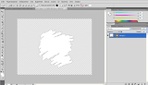
Моя работа по данному уроку
 [показать] [показать] |
Это цитата сообщения Mademoiselle_Viv Оригинальное сообщение
Коллаж *Гламур*
 [700x538]
Это не так сложно, как кажется на первый взгляд, немного кропотливо, но...
Это цитата сообщения Silvestr Оригинальное сообщение
Необычный задний фон у фото.
В этом уроке исходная фотография используется как свой собственный фон. Этот эффект отлично смотрится на свадебных фото, также его можно применять и для любых других изображений. Мы создадим две копии нашего фото и будем их использовать: одну - как основное изображение, а другую копию - как фон, который будет окрашен, зеркально отражен и будет приглушенным (в стиле изображения водяных знаков).
Затем мы обработаем основное изображение: уменьшим его размер, создадим симпатичный контур и тень, а в конце поместим его в оптимальной точке фона. Мы возьмем некоторые цвета из изображения, чтобы фон гармонировал с основным фото.
Этот фотоэффект легко создать, потратив на работу совсем мало времени.
Исходное изображение:
 [показать]
Конечный результат:
 [показать]
НАЧИНАЕМ КОЛДОВАТЬ
Это цитата сообщения EgoEl Оригинальное сообщение
Искусство реставрации фото
Искусство реставрации фото
Это цитата сообщения BraveDefender Оригинальное сообщение
Создание ссылок на участках изображения: карта (map) ссылок
В предыдущем посте "Создание карты (map) для ссылок в Photoshop" я сделал заготовку для размещения на определенных ее участках ссылок на разные web-страницы. Если кликнуть на фигуры с надписями, то откроются соответствующие им странички: профиль, дневник или все посты из раздела "Уроки Photoshop"
[640x367] Это цитата сообщения EgoEl Оригинальное сообщение
Как раскрасить кисти - урок фотошоп
Небольшой урок по раскрашиваю кистей и приданию им эффекта свечения.
Сразу замечу, что в уроке рассматриваются примы отличные от тех которыми пользовался автор превью к данным кистям, но позволяющие добиться похожего эффекта.
Итак, будем считать что кисти вы скачали и установили.
Теперь создаем новый документ (Ctrl+N) произвольного размера. Я установил 400x400 и в качестве цвета фона выбрал черный цвет.
Создадим новый слой (Shift+Ctrl+N) и на нем применим кисть белого цвета необходимой формы (в данном случае это бабочка).
 [показать]
Читать далее
Это цитата сообщения EgoEl Оригинальное сообщение
Фото в стиле Боке - урок фотошоп
1. Открываем фото, с которым будем работать. И текстуру Боке.
 [показать]
  [показать]
  [показать]
  [показать]
  [показать]
  [показать]
  [показать]
  [показать]
 2. Перетаскиваем нашу текстуру на фото.
3. Ставим режим наложения по своему вкусу, я выбрала Overlay (Перекрытие). Если нужно можно также уменьшить прозрачность слоя. Я прозрачность не уменьшала.
4. Полученный результат.
5. Берем мягкую резинку и ставим Opaсity (Непрозрачность) на 50-40% и аккуратно вытераем ненужные круги. В данном случает я немного вытерла на ребенке.
6. Полученный результат.
Автор: Gestija
Вот еще один пример работы.
Это цитата сообщения ЭМИЛЛИ Оригинальное сообщение
Делаем реснички!
1. Качаем кисти Ресницы. Скачать можно ТУТ.
2. Открываем изображение.
Я открыла вот это:
Это цитата сообщения MissKcu Оригинальное сообщение
Как затемнить углы фотографии с помощью Photoshop?
Затемнение углов фотографии — весьма эффектный приём, который может использоваться для создания эффекта старой фотографии или, например, для создании акцента на определённом объекте. В комбинации с другими эффектами это может дать весьма красивый результат.
Затемнение углов в фотошопе можно осуществить буквально в пару действий.
1) Открываем фотографию в Photoshop, создаём новый слой (Layer → New → Layer…)
Это цитата сообщения MissKcu Оригинальное сообщение
Как сделать рамку для изображения в Фотошопе.
Шаг первый:
Создаём новый файл например размером 300 на 500 пикселей.
Обратили внимание на окошко со слоями, это наш фон.
Мой коллаж
Это цитата сообщения A-delina Оригинальное сообщение
Капли на стекле. Урок Фотошоп.
Вот такое у меня получилось-
[показать]Урок взят с сайта- http://www.photoweb.com.ua/, я только добавила русский перевод,
у кого фотошоп на русском, как у меня.
Это цитата сообщения almiria_kh Оригинальное сообщение
Новые возможности фотошопа С5
 [484x600] [484x600] |
Это цитата сообщения Ledy_OlgA Оригинальное сообщение
Урок 13. Картинка в картинке
Сделаем картинку на ее же фоне
[показать]продолжение>>>>>>>>>>>>>>>>>>>>>
Это цитата сообщения Елена_Мишакова Оригинальное сообщение
Рамочки с букетами. 1 часть
|