|

Это цитата сообщения Сима_Пекер Оригинальное сообщение
Не изменяя заветной традиции....
Очень люблю комбинировать вязание с тканью. Есть у меня и в сочетании с ирландией,и с брюггским кружевом.
Вот и в этот раз не изменяю традиции,только теперь применила ленточное кружево.
Как вышло ,судите,но не очень строго.
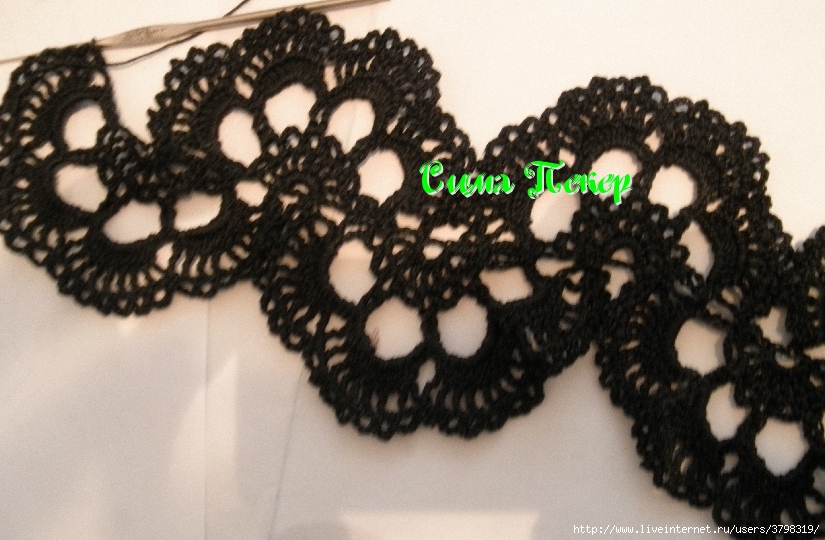
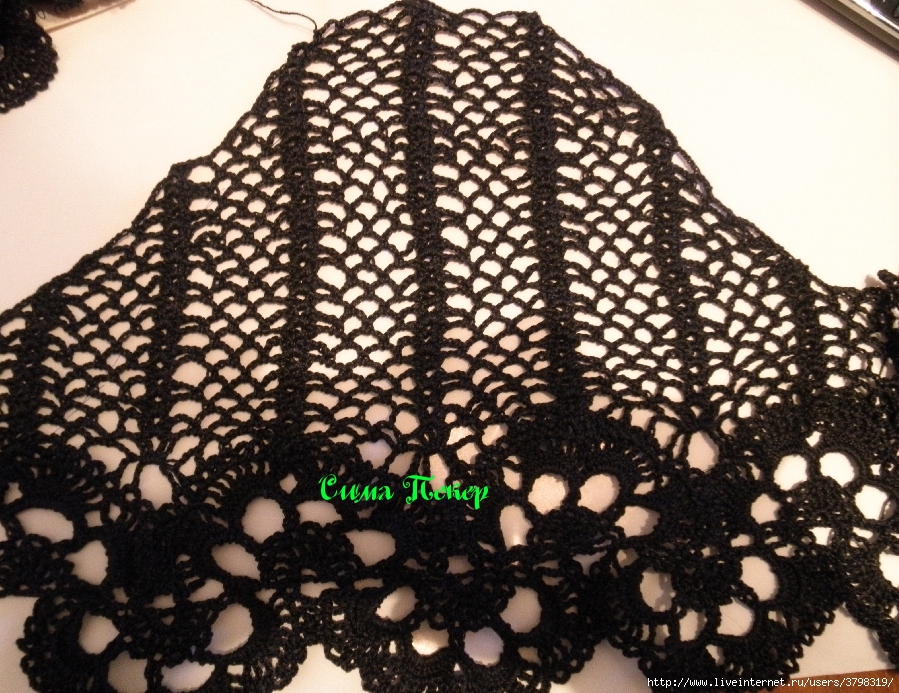
Это блузка.Ткань-мой любимый трикотаж стрейч. А пряжа-ирис ещё советских времён.Вязала крючком № 1.
 [700x485]
 Так,как кружевная лента прямая,то я ,для создания ф-мы горловины, соединяла между собой больше дужек,прикладывая вызание к выкройке.
 [700x515]
  [700x679]
  [700x458]
  [700x539]
  [690x700]
Это цитата сообщения len-OK65 Оригинальное сообщение
Oчищаем почки от "песка" и "камней".
http://womenjournal.mirtesen.ru/blog/43308907414/O...mp;utm_medium=page_0&pad=1
Это цитата сообщения Ольга_Тарасова_68 Оригинальное сообщение
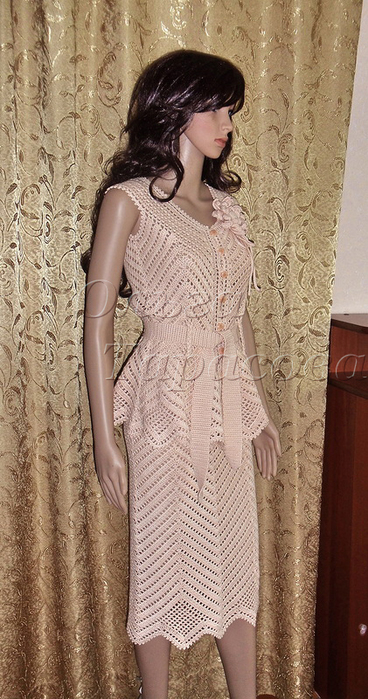
Костюм авторский "Крем-брюле", диагональ
Костюм авторский, связан крючком, без швов. Благодаря вязке по диагонали, костюм прекрасно сидит на фигуре.
Шлевки для поясочка ввязаны в процессе, не пришиты, заплетены в косички. Подойдет для повседневной носки, а так же и для выхода в свет.
Юбочка застегивается на пуговки, по талии фиксируется шнурочком.
Купить или заказать можно в моем магазине на Ярмарке Мастеров
 [показать]
Любое использование моих фотографий запрещено! Только цитирование!
МК по вязанию основы лифа можно купить здесь http://www.livemaster.ru/item/2397567-materialy-dl...chestva-master-klass-vyazaniya
Больше фото смотреть здесь http://www.livemaster.ru/item/1280723-odezhda-kostyum-avtorskij-krem-bryule
 [368x700]
|


Это цитата сообщения Люмлия Оригинальное сообщение
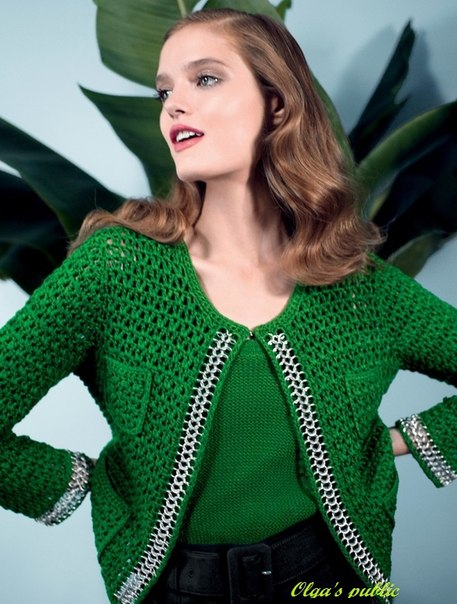
Платье и жакет в винтажном стиле из коллекции французской марки Paule Ka весна-лето 2012.

Это цитата сообщения Лариса_Гурьянова Оригинальное сообщение
Приветствие для дневника с календарем в 2-х размерах
Серия сообщений "* Приветствие в дневник":
Часть 1 - Приветствия для дневника с музыкой и часами
Часть 2 - Флешка - Готовимся к Новому году..))
...
Часть 15 - Приветствие для дневника "Душа"
Часть 16 - Приветствие для дневника с календариком
Часть 17 - Приветствие для дневника с календарем в 2-х размерах
Часть 18 - Приветствия для мужчин
Это цитата сообщения Liousy Оригинальное сообщение
Темно-сниий кардиган

Размеры: 42/44 (Р1).
Вам потребуется: пряжа Bouton dOr: 15 мотков Surya (55% бамбуковой вискозы, 45% сои, 156 м/50 г), тёмно-синей (1164); крючок №2.
Узоры: ст. б/н, ст. с/н.
*...*: повторять узор, находящийся между звездочками, столько раз, сколько указано в описании, или до конца ряда, если не указано иначе.
2 ст. с/н, закрытых вместе: *1 накид, ввести крючок в 1 п., 1 накид, вытянуть петлю, 1 накид, протянуть нить через 2 п.* повторять 2 раза,1 накид, протянуть нить через 3 петли, находящиеся на крючке.
Ст. с 3/н: 3 накида, ввести крючок в 1 п., 1 накид, вытянуть петлю, *1 накид, протянуть нить через 2 петли* 4 раза.
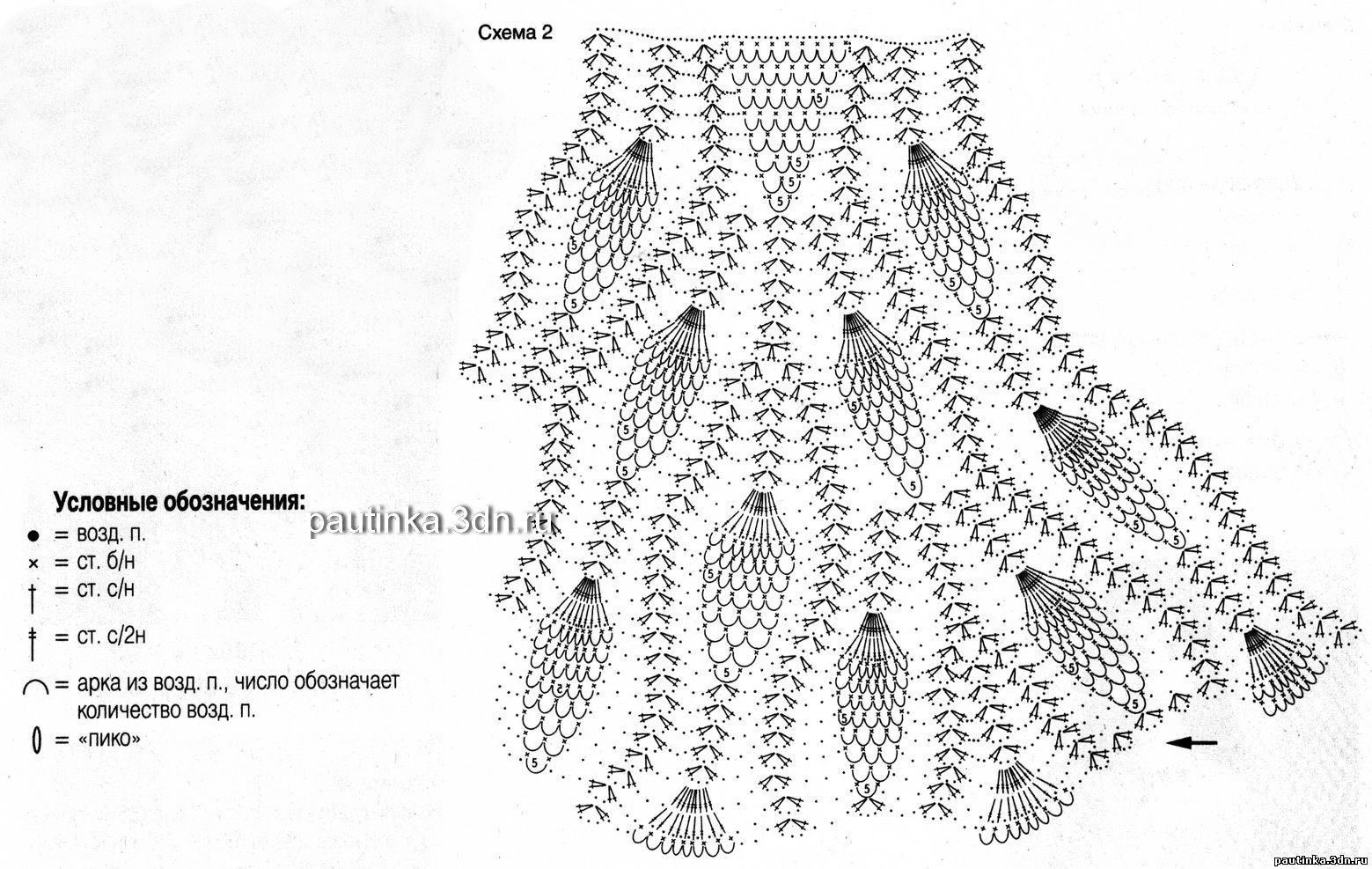
Фантазийный узор: см. схемы.
Плотность вязания, фантазийный узор: 35 п. и 12 р. = 10x10 см.
Это цитата сообщения Мила-2010 Оригинальное сообщение
ВЯЗАНЫЙ ШНУР ШИРОКИЙ КРЮЧКОМ.
Такой шнур получится плотным и объемным. Весь объем идет по лицевой стороне. Такие шнуры можно применять в ручках для вязаных сумок. Можно использовать его, как вязаный браслет. Или как декоративный пояс. Пришив к шнуру пуговичку, можно замкнуть его в кольцо

Это цитата сообщения Lenatt Оригинальное сообщение
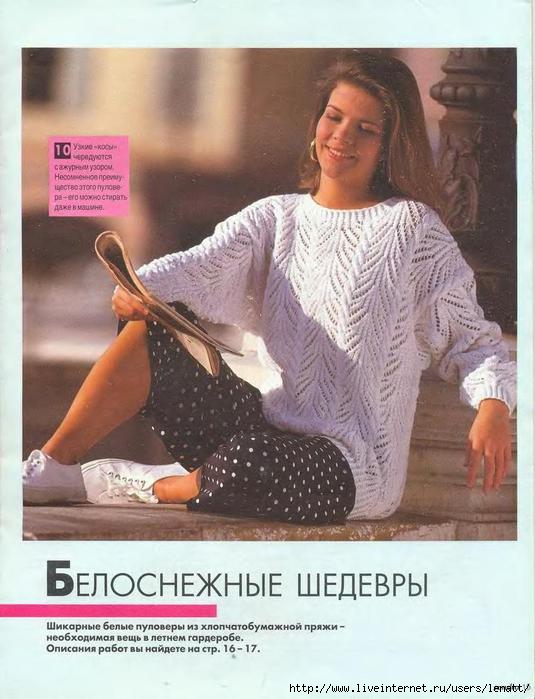
Спицы.Пуловер с узорчатым рисунком
Это цитата сообщения milochka56 Оригинальное сообщение
УРОК "КИСТИ в ФОТОШОПЕ"
Кисть в фотошопе
Приветствую, уважаемые читатели psforce.ru. В сегодняшнем уроке речь пойдёт про инструмент кисть в фотошопе. Кисть является одним из основных инструментов, а значит, каждый уважающий себя фотошопер должен уметь настраивать кисть в фотошопе под свои нужды. Именно о том, как настроить кисть в фотошопе и пойдёт речь в этом уроке.
Но для начала, небольшое введение для тех, кто только начинает знакомиться с Adobe Photoshop.
Кисть в фотошопе
Инструмент кисти в фотошопе расположен в панели инструментов слева:
Если кисть активна, то сверху появится меню быстрой настройки кисти, выглядит оно так:
Давайте разберемся, какие настройки предлагает нам это меню.
- Первое, это тип кисти. Нажмите на стрелку рядом с иконкой кисти, и вы увидите список типов кисти:
Давайте выберем кисть Fuzzy Cluster Loose и проведем ей несколько раз по холсту:
Как видите, это кисть в виде колючей проволоки. Стандартно в photoshop установлено чуть больше десятка таких типов кисти. Используются они довольно редко, но, тем не менее, некоторые из них довольно интересны:
Если вы нажмёте на стрелку в этом меню, то увидите список опций. Здесь вы можете выбирать наборы кистей, в каждом из которых хранятся определённые типы, наподобие рассмотренных выше. Нажав на Preset Manager, вы попадёте в редактор наборов, в котором можете изменить текущий набор кистей в фотошопе:
Но, как я уже говорил, всё это используется довольно редко, так что просто имейте в виду, что такие типы кистей существуют. А мы двигаемся дальше.
- Далее идёт настройка размера и жёсткости кисти. Это очень важные параметры, так что остановимся на них подробнее:
Параметр Size отвечает за размер кисти. Вы можете изменять его передвигаю ползунок, или же введя значение в поле вручную. Внимание! Настоятельно рекомендую в работе использовать для изменения размеров кисти горячие клавиши photoshop [ (уменьшить размер) и ] (увеличить размер) — это сильно сэкономит ваше время!
Параметр Hardness регулирует жёсткость кисти. Когда я в уроках photoshop говорю, что нужно взять мягкую кисть, это значит параметр Hardness равен 0%, а если жёсткую — 100%.
Также вы можете выбрать уже готовые варианты кистей из окошка. Теперь рассмотрим доступные опции, они раскрываются по нажатию на стрелку:
В нижней части списка располагаются стандартные и скачанные вами наборы кистей (подробнее об этом читайте в уроке как установить кисть в photoshop). По нажатию на Preset Manager вы попадаете в менеджер кистей:
Здесь показаны кисти, находящиеся в текущем наборе. По нажатии на кнопку Load вы можете добавить кисти из другого набора (например, скачанного у из нашего раздела кистей для фотошопа) к текущему. А если выделить несколько кистей, то по нажатии на Save Set можно создать из
|
Это цитата сообщения Лариса_Гурьянова Оригинальное сообщение
Что делать, если пропала языковая панель в Windows 7
Серия сообщений "Windows 7, 8":
Часть 1 - 5 приемов ускорить загрузку Windows
Часть 2 - Восстановление системы windows 7
...
Часть 23 - Как восстановить иконки рабочего стола в Windows 7
Часть 24 - Как в Windows 8 сделать скриншот
Часть 25 - Что делать, если пропала языковая панель в Windows 7
Это цитата сообщения YaromilaVolkova Оригинальное сообщение
Вязаные летние платья. Подборка.
|
|
|
|
Платье и шраг спицами
[x130]
Модель платья и шрага взята из журнала Susanna №9/2012 г. Платье и шраг связаны спицами №3,5 и №4.5 из 400 г для платья и 200 г для шрага пряжи Solare (100% хлопка, 90 м/50 г). Размер 42. Схема ...
|
Кружевное платье
[x130]
Модель платья взята из Журнала мод №559/2012 г. Платье связано крючком №1.25 из 1000 г пряжи (100% хлопок, 150 м * 100 г). Размер 42-44. Схема вязания платья крючком ...
|
|
Голубое ажурное платье
[x130]
Модель плятья взята из журнала "Вязаный креатив" №8/2012 г. Голубое ажурное платье связано крючком №2 из 500 г пряжи "Ромашка" (100% хлопок). Размер 38. Схема вязания ажурного ...
|

Это цитата сообщения gelexxx Оригинальное сообщение
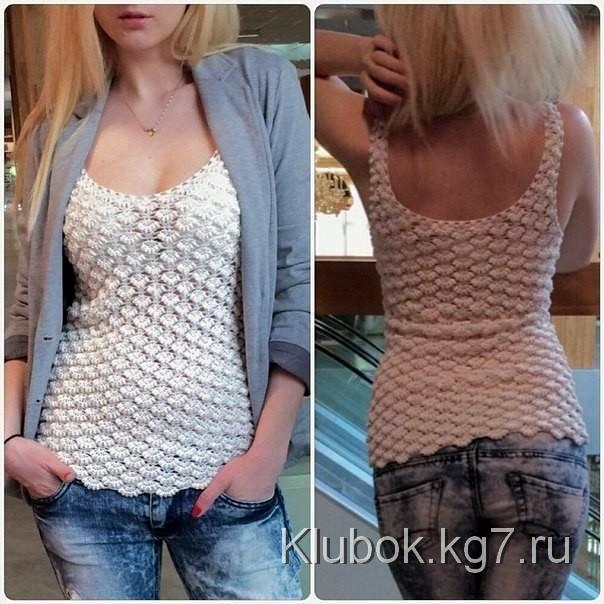
Houte Couture Elegant Knit Wear Vol 2 2014
[показать]
Это цитата сообщения Miss_SV Оригинальное сообщение
Пуловеры крючком. Подборка 111
 [270x372] [270x372] |
 [270x377] [270x377] |
 [270x375] [270x375] |
|---|---|---|
 [270x366] [270x366] |
 [270x387] [270x387] |
 [270x396] [270x396] |
 [270x381] [270x381] |
 [270x402] [270x402] |
 [270x311] [270x311] |
 [270x379] [270x379] |
 [270x181] [270x181] |
 [270x381] [270x381] |
Пуловеры крючком. Подборка 110