Это цитата сообщения milochka56 Оригинальное сообщение
Фоны бесшовные пейзажные *1*


Это цитата сообщения milochka56 Оригинальное сообщение
Фоны-градиенты
|


|


Это цитата сообщения vizar Оригинальное сообщение
Пуловер из узора с ромбами льняного цвета спицами / Рукоделие / Домоводство / Женские секреты / Женский стиль
http://feminastyle.ru/blog/Domovodstvo/Rukodelnica/787631_Pulover_iz_uzora_s_rombami_lnyanogo_cveta_spicami.html?utm_source=feedburner&utm_medium=email&utm_campaign=Feed%3A+taba%2FNwEC+%28%D0%96%D0%B5%D0%BD%D1%81%D0%BA%D0%B8%D0%B9+%D1%81%D1%82%D0%B8%D0%BB
Стильный летний пуловер льняного цвета (можно увеличить) выполнен спицами из узора с ромбамиРазмеры: 36/40 (46/48) Вам потребуется: 450 (550) г льняного цвета пряжи Puerto (55%.
 [432x680]


Это цитата сообщения milochka56 Оригинальное сообщение
Рамочки объемные для записи 3 шт. + код
|

Это цитата сообщения milochka56 Оригинальное сообщение
Рамочки-кластеры png
|


Это цитата сообщения milochka56 Оригинальное сообщение
Мои бесшовные фрактальные фоны *4*
Фотографии в альбоме «Фоны фрактальные бесшовные» LYUSYA-miloch [показать] [показать] [показать] [показать] [показать] [показать] [показать] [показать] [показать] [показать] [показать] [показать] [показать] [показать] [показать] [показать] [показать] [показать] [показать] [показать] [показать] [показать] [показать] [показать] [показать] [показать] [показать] [показать] [показать] [показать] [показать] [показать] [показать] [показать] [показать] [показать] [показать] [показать] [показать] [показать] [показать] [показать] [показать] [показать] |
Это цитата сообщения milochka56 Оригинальное сообщение
УРОК "КИСТИ в ФОТОШОПЕ"
Кисть в фотошопе
Приветствую, уважаемые читатели psforce.ru. В сегодняшнем уроке речь пойдёт про инструмент кисть в фотошопе. Кисть является одним из основных инструментов, а значит, каждый уважающий себя фотошопер должен уметь настраивать кисть в фотошопе под свои нужды. Именно о том, как настроить кисть в фотошопе и пойдёт речь в этом уроке.
Но для начала, небольшое введение для тех, кто только начинает знакомиться с Adobe Photoshop.
Кисть в фотошопе
Инструмент кисти в фотошопе расположен в панели инструментов слева:
Если кисть активна, то сверху появится меню быстрой настройки кисти, выглядит оно так:
Давайте разберемся, какие настройки предлагает нам это меню.
- Первое, это тип кисти. Нажмите на стрелку рядом с иконкой кисти, и вы увидите список типов кисти:
Давайте выберем кисть Fuzzy Cluster Loose и проведем ей несколько раз по холсту:
Как видите, это кисть в виде колючей проволоки. Стандартно в photoshop установлено чуть больше десятка таких типов кисти. Используются они довольно редко, но, тем не менее, некоторые из них довольно интересны:
Если вы нажмёте на стрелку в этом меню, то увидите список опций. Здесь вы можете выбирать наборы кистей, в каждом из которых хранятся определённые типы, наподобие рассмотренных выше. Нажав на Preset Manager, вы попадёте в редактор наборов, в котором можете изменить текущий набор кистей в фотошопе:
Но, как я уже говорил, всё это используется довольно редко, так что просто имейте в виду, что такие типы кистей существуют. А мы двигаемся дальше.
- Далее идёт настройка размера и жёсткости кисти. Это очень важные параметры, так что остановимся на них подробнее:
Параметр Size отвечает за размер кисти. Вы можете изменять его передвигаю ползунок, или же введя значение в поле вручную. Внимание! Настоятельно рекомендую в работе использовать для изменения размеров кисти горячие клавиши photoshop [ (уменьшить размер) и ] (увеличить размер) — это сильно сэкономит ваше время!
Параметр Hardness регулирует жёсткость кисти. Когда я в уроках photoshop говорю, что нужно взять мягкую кисть, это значит параметр Hardness равен 0%, а если жёсткую — 100%.
Также вы можете выбрать уже готовые варианты кистей из окошка. Теперь рассмотрим доступные опции, они раскрываются по нажатию на стрелку:
В нижней части списка располагаются стандартные и скачанные вами наборы кистей (подробнее об этом читайте в уроке как установить кисть в photoshop). По нажатию на Preset Manager вы попадаете в менеджер кистей:
Здесь показаны кисти, находящиеся в текущем наборе. По нажатии на кнопку Load вы можете добавить кисти из другого набора (например, скачанного у из нашего раздела кистей для фотошопа) к текущему. А если выделить несколько кистей, то по нажатии на Save Set можно создать из
Это цитата сообщения Илона_Никишина Оригинальное сообщение
Вращение 3D объекта или анимация 3D формата.


Серия сообщений "Уроки Ф.Ш.":
Часть 1 - Делаем плеер к музыке.
Часть 2 - Создаем рамочку для видеороликов
...
Часть 6 - Бродилка по урокам (MIKA),переводам коллажей в Corel часть-2.
Часть 7 - Урок «Сигаретный дым / Анимация»
Часть 8 - Вращение 3D объекта или анимация 3D формата.
Часть 9 - Урок - Программа Cliplets - делаем
Это цитата сообщения Таня_Одесса Оригинальное сообщение
Голубое платье с коротким рукавом
Это цитата сообщения Алёнчик_5 Оригинальное сообщение
Бахрома из вытянутых петель.
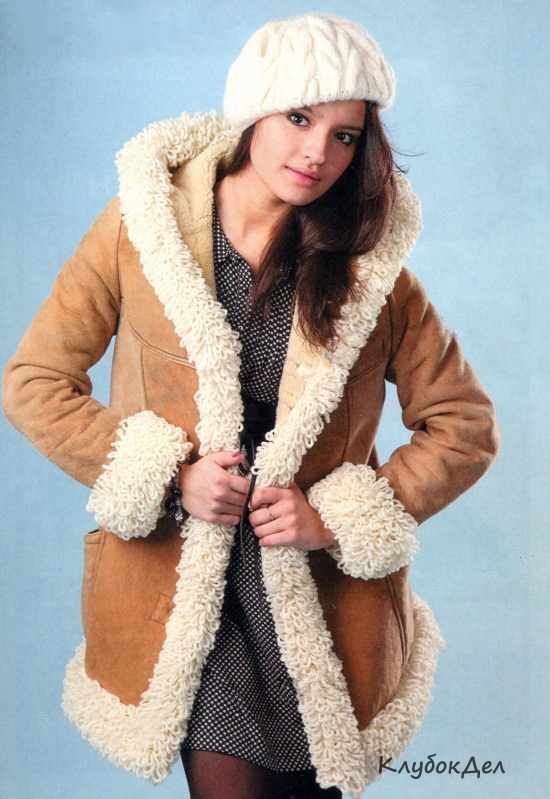
Вытянутые петли интересная тема для обучения вязанию на спицах. Для холодной зимы подойдет вязаный мех, которым можно украсить дубленку, связать теплый жилет, шубку и даже коврик.
Мастер-класс «Бахрома из вытянутых петель» позволит вам освоить приемы выполнения вытянутых петель.
Это цитата сообщения Лариса_Гурьянова Оригинальное сообщение
Делаем разрезную рамку в ФШ
 [показать]
ПАМЯТКА НАЧИНАЮЩИМ ФОТОШОППЕРАМ
Будем учиться делать вот такую фотошопную рамку
 |
|
 |
Похожих уроков достаточно много, я просто хочу показать на примере одной рамки, какие приемы в ФШ можно здесь использовать.
Читать далее
Серия сообщений "Делаем рамки":
Часть 1 - Золотая рамочка с фильтром Factory C в ФОТОШОПЕ
Часть 2 - Рамочка с радужным градиентом
...
Часть 44 - Как сделать разрезную рамку в ФШ
Часть 45 - Коды для Мейла и ЛиРу
Часть 46 - Делаем разрезную рамку в ФШ
Серия сообщений "Делаем разные рамки":
Часть 1 - Делаем оригинальную рамку для фото
Часть 2 - Делаем разрезную рамку в ФШ
...
Часть 7 - Делаем в ФШ рамку для видео
Часть 8 - Делаем акцент на картинке
Часть 9 - Делаем разрезную рамку в ФШ
Это цитата сообщения Моя-копилочка Оригинальное сообщение
Наиболее полная подборка видео мастер-классов по вязанию крючком в технике фриформ
[показать]Фриформ — одна из самых интересных и непредсказуемых техник в вязании. Полотна в этой технике можно выполнить крючком, спицами, на вилке или плести в технике макраме, так же можно использовать элементы в технике валяния (мокрого или сухого).
Именно в фриформе Вы можете проявить всю свою фантазию, а так же знания и умения в вязании. Фриформ в переводе с английского означает «свободная форма». Поэтому в этой технике Вы не ограничиваете себя ни направлением вязания, ни материалом. В полотнах техники фриформ могут использоваться различные готовые (фабричные) кружева и ленты, мех, элементы из ткани и кожи, бусинки и бисер, различной формы ракушки и так далее.
В технике фриформ можно использовать пряжу не только всевозможных цветов и оттенков, но и различных фактур. Главным и неотъемлемым отличием полотна в технике фриформ является его объемность, необыкновенная рельефность и удивительная фактурность.

| |
|