Платье крючком
12-05-2014 11:32
комментарии: 0
понравилось!
вверх^
к полной версии


Красное платье
12-05-2014 11:23
комментарии: 0
понравилось!
вверх^
к полной версии


Вечернее платье «Цветущая слива»
12-05-2014 11:20
комментарии: 0
понравилось!
вверх^
к полной версии


Интересный узор крючком
12-05-2014 11:14
комментарии: 0
понравилось!
вверх^
к полной версии

Вязание-крючок-ТОПЫ
12-05-2014 11:10
комментарии: 0
понравилось!
вверх^
к полной версии


Как сохранить закладки в Google Chrome
12-05-2014 11:04
Читать далее...
комментарии: 0
понравилось!
вверх^
к полной версии
|
Летнее платье для девочки крючком
11-05-2014 22:15
комментарии: 0
понравилось!
вверх^
к полной версии
|


Летнее платье для девочки крючком Опубликовал Ирина Чадова - мая 11, 2014
11-05-2014 22:10
комментарии: 0
понравилось!
вверх^
к полной версии
Официальные сайты бесплатных компьютерных программ
11-05-2014 22:07
Читать далее...
комментарии: 0
понравилось!
вверх^
к полной версии
|
Туника с кружевом связанная крючком
11-05-2014 22:03
Читать далее...
комментарии: 0
понравилось!
вверх^
к полной версии
|

Маргаритки,хризантемы и не только..
11-05-2014 09:18
комментарии: 0
понравилось!
вверх^
к полной версии


Бюстгальтер для лета крючком
11-05-2014 09:16
комментарии: 0
понравилось!
вверх^
к полной версии


Комплект для малышки
11-05-2014 09:12
комментарии: 0
понравилось!
вверх^
к полной версии


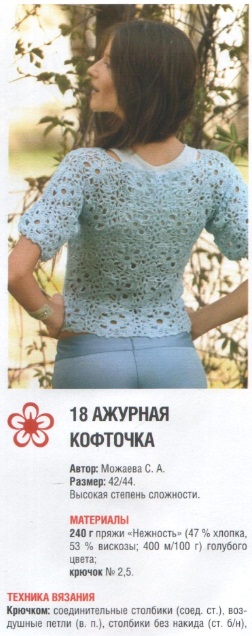
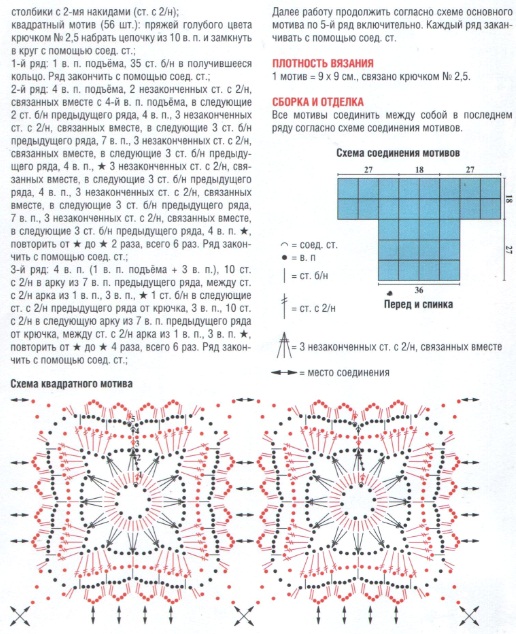
Ажурная кофточка
11-05-2014 09:03
комментарии: 0
понравилось!
вверх^
к полной версии

Как заблокировать рекламу на сайтах в Гугл Хроме
11-05-2014 07:45
комментарии: 1
понравилось!
вверх^
к полной версии
Подборка ЛУЧШИХ ПРИКОЛОВ за Май 2014 Угар полный!!
11-05-2014 07:38
комментарии: 0
понравилось!
вверх^
к полной версии
Лучшие Видео Приколы Ютуб за Май 2014 Угар)) 18+
11-05-2014 07:36
комментарии: 0
понравилось!
вверх^
к полной версии
Туника с короткими рукавами
11-05-2014 07:17
Это цитата сообщения Irina_Karpenko Оригинальное сообщение
Туника с короткими рукавами.
комментарии: 0
понравилось!
вверх^
к полной версии
Это цитата сообщения Irina_Karpenko Оригинальное сообщение
Туника с короткими рукавами.
Туника с короткими рукавами.
нитки х/б .Ушло около 200 -250 гр
 [525x700]
[389x417]
[571x699]
[508x699]
[400x545]
[542x698]
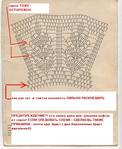
ПРЕДУПРЕЖДЕНИЕ!!! эта схема дана для вязания кофты от горла! ЕСЛИ СЛЕДОВАТь СХЕМЕ- СДЕЛАЕШь ТАКИЕ ПРИБАВКИ... почти круг будет ( для беременных будет идеально)))) поэтому я не делала много петелек между рисунками- постараюсь показать на схеме опасные места
ВЯЖИТЕ - по интуиции