Это цитата сообщения Amenika Оригинальное сообщение
Весенняя схемка)
 [400x400]
Автор: Amenika
Создана: 23.03.2011 15:09
Скопировали: 230 раз
Установили: 124 раз
Примерить схему | Cохранить себе
Это цитата сообщения Amenika Оригинальное сообщение
Рамочка для текста
|


На сайте http://www.auto-metal.ru/ производят выкуп автомобилей, быстрый выкуп битых автомобилей, а так же предоставляют экспертную оценку стоимости авто и снятия его с учета. cellpadding=/table width=font color=
Это цитата сообщения Amenika Оригинальное сообщение
Рамочка для текста
Что то я давненько не делала рамочек, да и схем в том числе, разучилась совсем)))
|

width=
Это цитата сообщения Amenika Оригинальное сообщение
Горячие клавиши
 [500x304]
Основные сочетания клавиш для Windows XP
| CTRL+C | копирование |
| CTRL+X | вырезание |
| CTRL+V | вставка |
| CTRL+Z | отмена действия |
| DELETE | удаление |
| SHIFT+DELETE | удаление выбранного объекта без возможности восстановления, не помещая объект в корзину |
| CTRL с перетаскиванием объекта | копирование выделенного объекта |
| CTRL+SHIFT с перетаскиванием объекта | создание ярлыка для выбранного объекта |
| Клавиша F2 | переименование выбранного объекта |
| CTRL+СТРЕЛКА ВПРАВО | перемещение точки ввода в начало следующего слова |
| CTRL+СТРЕЛКА ВЛЕВО | перемещение точки ввода в начало предыдущего слова |
| CTRL+СТРЕЛКА ВНИЗ | перемещение точки ввода в начало следующего абзаца |
| CTRL+СТРЕЛКА ВВЕРХ | перемещение точки ввода в начало предыдущего абзаца |
| CTRL+SHIFT + клавиши со стрелками | выделение блока текста |
| SHIFT + клавиши со стрелками | выбор нескольких объектов в окне или на рабочем столе, а также выделение текста в документе |
| CTRL+A | выделение всего документа |
| Клавиша F3 | поиск файла или папки |
| ALT+ВВОД | просмотр свойств выбранного объекта |
| ALT+F4 | закрытие активного окна или завершение работы активной программы |
| ALT+ВВОД | просмотр свойств выбранного объекта |
| ALT+ПРОБЕЛ | вызов контекстного меню активного окна |
| CTRL+F4 | закрытие активного документа в приложениях, в которых одновременно можно открыть несколько документов |
| ALT+ТАБУЛЯЦИЯ | переход между открытыми объектами |
| ALT+ESC | просмотр объектов в том порядке, в котором они были открыты |
| Клавиша F6 | поочередный просмотр элементов интерфейса в окне или на рабочем столе |
| Клавиша F4 | отображение панели адресов в папке «Мой компьютер» или в обозревателе Windows Explorer |
| SHIFT+F10 | вызов контекстного меню для выделенного элемента |
| ALT+ПРОБЕЛ | вызов системного меню для активного окна |
| CTRL+ESC | вызов меню «Пуск» |
| ALT+подчеркнутая буква в названии меню | вызов соответствующего меню |
| Подчеркнутая буква в имени команды открытого меню | выполнение соответствующей команды |
| Клавиша F10 | активация строки меню в используемой программе |
| СТРЕЛКА ВПРАВО | вызов следующего меню справа или подменю |
| СТРЕЛКА ВЛЕВО | вызов следующего меню слева или закрытие подменю |
| Клавиша F5 | обновление активного окна |
| Клавиша |
Это цитата сообщения Amenika Оригинальное сообщение
Если не работает Skype!
Может кому то и пригодится))
Если у вас не работает скайп или пишет ошибку удалите файл который на скрине.И запустите скайп) Все будет работать!
 [700x686]
Это цитата сообщения Amenika Оригинальное сообщение
Рамочка для текста
|



Гоа - это жемчужина индийского побережья, всемирно известный курорт. Чудесные пляжи с пальмовыми рощами и ласковыми аквамариновыми водами океана. А заказать туры на гоа из москвы можно у туроператора «Кайлаш».
Это цитата сообщения Amenika Оригинальное сообщение
Рамочка для текста
|


center
Это цитата сообщения Amenika Оригинальное сообщение
Рамочка для текста
|

Это цитата сообщения Amenika Оригинальное сообщение
Как вставить рамочку к себе в дневник
Мне задали вопрос: как воспользоваться рамочкой? Сначала хотела ответить в комментарии, но потом подумала. А в друг еще кто то не знает как это делать и не увидит моего ответа. Так что решила сделать урок: "Как вставить рамочку к себе в дневник". И так:
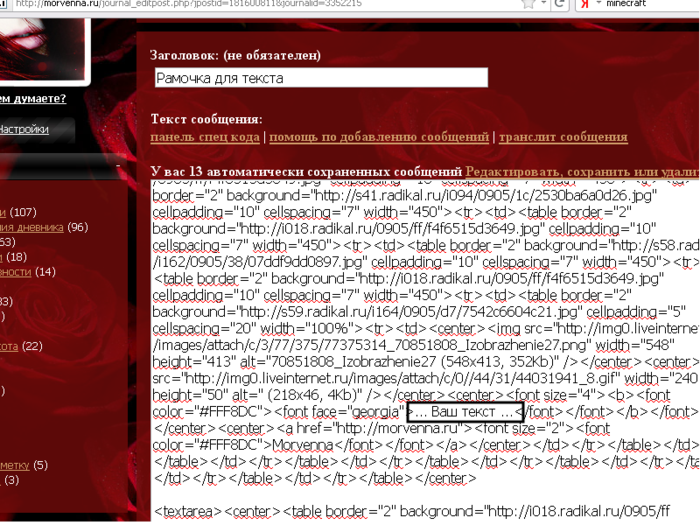
Практически под каждой рамочкой, есть окошко с кодом. Левой кнопкой мыши нажмите на начало кода и протяните его вниз, код обычно длинный, дождитесь до полного его окончания, затем правой кнопкой мыши копируйте его. Окошко вот такое -
Затем, идете к себе в дневник и делаете новую запись, но самое важное! Делаете это только в простом редакторе! Вставляете в окне редактора ранее скопированный код рамочки. Во в ставленом коде вы находите фразу ''... Ваш текст ...''
 [699x452]
Далее в место этой фразы вставляете любой текст. Стихи, цитаты, рецепты, просто свои мысли.... Подстраховываем себя, публикуя рамочку в черновик, что бы посмотреть как она получилась. Если вас все устроило и понравилось можно смело публиковать рамочку к себе в дневник!
Ну вот собственно и все. Если возникнут вопросы задавайте не стесняйтесь. Может я что то не до объясняла.
Это цитата сообщения Amenika Оригинальное сообщение
Подарочки)
1.
 [420x315]
 2.
 [420x315]
Это цитата сообщения Amenika Оригинальное сообщение
Клипарт - китаянки
1.
 [340x500]
 2.
 [386x500]
Это цитата сообщения Amenika Оригинальное сообщение
Это полезно!
Может быть многие более опытные блогеры уже знакомы с таким интересным плагином как RDS Bar. Но я о нем узнала только сегодня и хотела бы поделится с теми кому он пригодится так же как и мне. И так RDS Bar - это дополнение для браузера Mozilla Firefox, которое встраивается в ваш браузер в виде дополнительной панели инструментов. Удобный инструмент для быстрого анализа показателей сайта и страницы, рассчитанный на вебмастеров и оптимизаторов.
Переходим по ссылке: https://addons.mozilla.org/ru/firefox/addon/rds-bar/
 [690x410]
После того как вы установите дополнение и перезапустите браузер у вас появится дополнительная строка, благодаря которой зайдя на любой сайт или страничку сайта, вы будите видеть все ее параметры. А самое главное, вы сможете видеть попал ли ваш пост в индекс Яндекса.
 [700x110]
Для меня этот плагин очень нужный и удобный, буду надеяться, что он еще кому то пригодится. Для Вас
 Morvenna!
Это цитата сообщения Amfidalla Оригинальное сообщение
Клипарт - кошечки
1.
 [550x412]
 2.
 [492x369]
 Это цитата сообщения Amenika Оригинальное сообщение
Две маски для быстрого роста волос
Алое - одно из самых распространенных комнатных растений, обладающих широким спектром целебных свойств, а боярышник – это замечательное растение, из которого выпускается масса препаратов... Если соединить эти оба растения, то получатся отличные маски для быстрого роста волос.

Это цитата сообщения Amenika Оригинальное сообщение
Рамочка для текста
|

 |  |  |  |  |
Это цитата сообщения Amenika Оригинальное сообщение
Рамочка для текста
|
| | | | |
Это цитата сообщения Amenika Оригинальное сообщение
Как сделать невидимую папку на рабочем столе?
В жизни бывают разные ситуации и по той или иной причине нам хочется иметь, что то свое и чтобы об этом не знал никто! Это касается файлов, записей или фотографий...Хочется иметь свою невидимую папку. А ведь это делается легко и просто!
Как сделать невидимую папку на рабочем столе?
Для тех, кому есть, что спрятать от посторонних глаз эта информация будет полезна. В эту папку можно складывать секретный материал, держать ее на рабочем столе и никто не увидит ее у вас, ведь она будет невидимая.
Инструкция:
Создаём на рабочем столе новую папку.
Выбираем пункт "Переименовать" —--> зажимая клавишу "Alt" и удерживая её нажатой, жмём по очереди цифры 2 5 5 (Обязательно жать их на дополнительной цифровой клавиатуре, которая расположена справа!)
Теперь папка не имеет названия, но её всё ещё видно
Заходим в "Свойства" папки
Далее "Настройка" —--> "Сменить значок" и находим прозрачную иконку, нажимаем "Ок"
О чудо! Папка исчезла!
Теперь можете скидывать в " пустоту" всё что угодно и никто об этом не узнает.
Это цитата сообщения Amenika Оригинальное сообщение
Правильно пользуемся поисковиком
На примере поиска в Google
Обрабатывая ваши запросы, поисковая система выдает много лишних результатов, замедляя поиск действительно нужной информации.
Однако есть тайные знаки - команды поиска, которые помогут избавиться от информационного шлака. Например, в Google система вспомогательных символов и слов выглядит так.
+ Плюс, поставленный строго перед словом (без пробела), отключает функцию поиска синонимов. Например, по запросу «рф» найдется и «РФ», и «Россия», и «Российская Федерация».
По запросу «+рф» вы получите только те результаты, где встречается заданное сочетание из двух букв.

Это цитата сообщения Amenika Оригинальное сообщение
Создаем яркое видео из фотографий
Доброй ночи мои дорогие! Хочу вас познакомить с чудесной программкой которую я сейчас с огромным удовольствием осваиваю - ФотоШОУ. Это уникальная программа предназначена для создания музыкальных слайд-шоу с красивыми и яркими эффектами переходов. Она с легкостью позволит сделать качественное видео очень быстро. Более того, программа содержит огромное количество специальных возможностей, легка в настройках, справиться даже самый несведущий в программах человек. ФтоШоу позволяет вам добавлять абсолютно неограниченное число любых фотографий, размещать подписи и титры, использовать различные темы оформления и многое другое. Также она содержит много различных красивых эффектов, переходов, к видео можно добавить музыкальное сопровождение, то есть создать шикарную видео презентацию. Ну и конечно же подготовленные слайд-шоу можно сохранить в виде EXE-файла, скринсейвера или видео, в том числе full HD.

Это цитата сообщения Amenika Оригинальное сообщение
Как загружать видео на ЛиРу?
У меня есть пост как скачиваем видео с любого сайта и вот поступил вопрос, как загружать скачанное видео на Лиру? Искала ссылку на готовый урок и находила только как загружать видео с YouTube на прямую... Так, что решила создать свой урок. Буду надеяться пригодится)))
И так приступим:
На вашей главной страничке, есть раздел "Видео". Нажимаем - "добавить".
