Это цитата сообщения SlavnayaAli Оригинальное сообщение


Многие спрашивают как это сделать, так что ловите)
Это цитата сообщения morela4 Оригинальное сообщение
 [400x292]
Урок очень интересный.
Здесь в уроке применяются так называемые "горячие клавиши". Проследите чтобы во время работы
у вас клавиатура была переключена на английский язык.
Это цитата сообщения Lyusi_serebro Оригинальное сообщение
Xara 3D - Одна из самых лучших программ для создания текстовых 3D эффектов, кнопок и баннеров. При помощи программы можно экспортировать ваши работы во флеш. Очень подходит для создания графических ников.
В отличие от многих современных монстроподобных «комбайнов», объединяющих все мыслимые и немыслимые функции и требующие целой жизни на изучение всех инструментов и особенностей работы, пакет Xara3D создавался с прицелом на выполнение только одной задачи, и он выполняет свою задачу с присущим только ему стилем, скоростью и лаконичностью.
Скачать программу можно здесь
[показать]
[показать] [показать] [показать]
[показать] [показать]
Это цитата сообщения morela4 Оригинальное сообщение
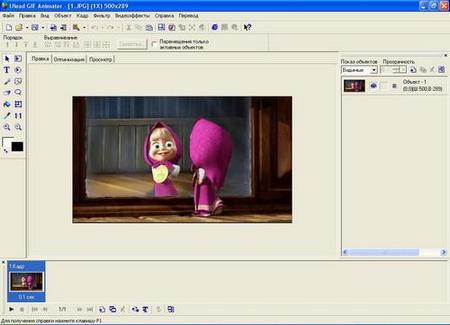
Ulead GIF Animator или как создать анимацию. Объясню на пальцах.
Иногда простые, казалось бы вещи, нас ставят в тупик. С подобной проблемой я как-то столкнулась, когда мне захотелось разнообразить свой аватар в социальной сети.
Вообще в процессе нашего развития в сети Интернет, у нас всё чаще и чаще появляется потребность что-либо изменить, улучшить. Например: аватар, поздравительную открытку, а может и вовсе создать рекламу своей странички? Как оживить «мёртвую» картинку? Хорошо конечно, кто владеет всеми навыками фотошопа, а кто только осваивает? А кто и вовсе попробовал и не получается. Как в таком случае быть? Хочу представить самую простую в использовании программу: Ulead GIF Animator 5.
Это цитата сообщения Marushka Оригинальное сообщение
|
[показать] Картинок в .png на прозрачном слое в сети очень много, для работы старайтесь находить качественные, размер у таких картинок идет от 2000 пикселей по стороне и они чисто выполнены. Создаем новый документ в фотошопе, размер 450х450 пикселей и заливаем его черным цветом. Черный цвет позволит нам увидеть все то, что мы делаем. Открываем найденную картинку, уменьшаем ее размер и перетаскиваем на слой с фоном |
Это цитата сообщения Pannamusic Оригинальное сообщение
|
Здравствуйте,мои дорогие! Недавно ко мне обратилась моя подруга с просьбой,чтобы я написала продолжение урока о том,как делать ажурные фоны для схем на Ли.ру.В частности,её интересовал вопрос,как создать фон с затемнением по краям. Как обычно,я постаралась пошагово и очень доходчиво это расписать в этом продолжении!НО,опять-таки хочу заметить,что урок этот не для новичков в Фотошопе,он предполагает уже некоторые навыки в работе с этой программой. Итак,начнём! |

Это цитата сообщения T-Abissinka Оригинальное сообщение
Анимация в Photoshop доступна каждому. В этом разделе мы будем делиться с вами тем, чему научились сами. Уроки достаточно подробно расписаны, по шагово, с рисунками. Раздел будет постоянно пополняться. Уроки ориентированы на новичков, на тех, кто только открыл для себя очаровательный мир GIF - анимации. Наши уроки помогут вам создать свою первую .gif - картинку.
 |
 |
 |
 |
 |
 |
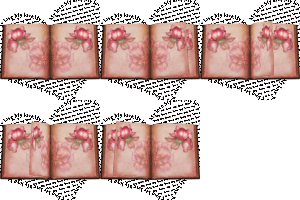
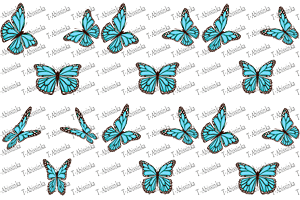
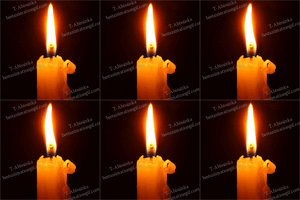
Листаем страницы Анимация бабочки Зажигаем свечу Анимация движений Наливаем сливки Анимация игрушек
 |
 |
 |
 |
 |
 |
Это цитата сообщения Лариса_Гурьянова Оригинальное сообщение
[показать] ПАМЯТКА НАЧИНАЮЩИМ ФОТОШОПЕРАМ
Способ №2
С помощью фильтров
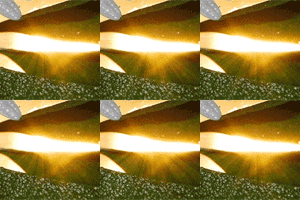
Результат урока:


2. Создаем новый слой. С помощью(Shift+Ctrl+N), или на панели "layers" (слои) кнопка "create a new layer" (создать новый слой). Называем его лучи 1:
[250x298]3. При помощи инструмента "Paint bucket tool" (заливка) красим новый слой в белый цвет:
[207x254]4. Применение фильтров.
Следующим шагом применяем такие фильтры:
Filter - Noise - Add Noise (Фильтр --- Шум ---- Добавить шум):
 [250x262]
C настройками:
[314x419] Amount (количество) - 400%
Distribution (распределение) - "Uniform" (равномерное)
Галочка около "Monochoromatic" (монохромный) для того, чтобы добавленыый шум был черно-белым.
И сразу применим следуюший фильтр
Filter – Blur – Radial Blur (Фильтр - Размытие - Радиальное размытие):
 [251x263]
С настройками:
[315x265]Amount (количество) - 400%
Blur Method (метод размытия) - Zoom (линейный)
Quality (качество) - Good (хорошее)
Примечание: Центр размытия вы можете выбрать самостоятельно, подвигав скрещенные линии на примере. Это позволит вам сделать лучи, расходящиеся от солнышка, где бы оно не находилось.
5. Режимы наложения слоев.
Сейчас наш аватар выглядит так:

Но не пугайтесь. Сейчас будем менять режим наложения слоев и все будет в норме.
Поменяем режим наложения слоя (луч 1) с "Normal" (Нормального) на "Lighten" (Замена светлым) с прозрачность 20%:
[212x268]
6. Создаем еще 2 новых слоя. Назовем их соответственно лучи2, лучи3 и применим к ним пункты с 3 по 5 включительно.
Теперь у нас 4 слоя:
1 слой - база
2 слой - луч1
3 слой - луч2
4 слой - луч3
[238x352]7. Анимация и кадры. Переходим в Image Ready:
[273x92]7. В панели "Animation" (Анимация) создаем еще три кадра с помощью кнопки "Duplicate current frame" (дублировать активный кадр):
[356x170]8. Выстраиваем видимость слоев
Это цитата сообщения Лариса_Гурьянова Оригинальное сообщение
[показать] ПАМЯТКА НАЧИНАЮЩИМ ФОТОШОПЕРАМ
Способ №1
С помощью инструмента Gradient Tool
 [205x203]
2. Создаем новый слой. С помощью(Shift+Ctrl+N), или на панели "layers" (слои) кнопка "create a new layer" (создать новый слой). Называем его лучи 1:
[252x250]3. Берем инструмент "Gradient tool" (Градиент (G))
[222x92]На панели параметров инструмента (наверху) выираем тип градиента "Angle" (угловой):
[342x58]После этого щелкаем на этой панели по самому градиенту и настраеваем окно "Gradient Editor", которе появляется перед нами:
 [300x345]
Выберите любой тип градиента и настройте его под себя, а именно:
- смените тип градиента с "Solid" на "Noise" (Шумовой)
- поиграйте с белыми и черными ползунками на RGB, чтобы достичь нужного оттенка градиента
- "Roughness" (Плавность) ставьте с 50 % на 100%.
- Поставьте галочки около "Restrict color" (ограничить цвета) и "add transparency" (добавить прозрачность)
4. Проводим градиентом по новому слою от самого верха до низа
 [249x258]
5. Ставим для этого слоя режим наложения Overlay (перекрытие) с 50% прозрачностью (transparency):
 [301x171]
6. Теперь повторяем пункты 2-5 два раза.
У вас должно получиться три слоя с градиентом:
[213x266]Каждый раз ваши лучи будут располагатьс чуть иначе, так как практически невозможно попасть дважды в тоже место.
5. Переходим в Image Ready:
[273x92]6. В панели "Animation" (Анимация) создаем еще три кадра с помощью кнопки "Duplicate current frame" (дублировать активный кадр):
[361x158]7. Выстраиваем видимость слоев для этих кадров. Для первого кадра - фоновая картинка + лучи1, для второго кадра - фотоновая + лучи2, для третьего кадра - фоновая + лучи3:
 [300x144]
Это цитата сообщения Semenova_Irina Оригинальное сообщение
[400x] [456x]
~Дя создания этого красивого эффекта
мы затратим менее минуты!~
Читать далее
Это цитата сообщения Semenova_Irina Оригинальное сообщение
 [500x]
~Этот спецэффект,имеющий множество вариантов и
при различном раскрашивании пригодный на многое,
хотя на выполнение требуется менее минуты.~
Читать далее
Это цитата сообщения Franzuzhenka Оригинальное сообщение
|


Далее >>>

|
ЧЕХЛЫ ДЛЯ МОБИЛЬНИКОВ И БУСЫ 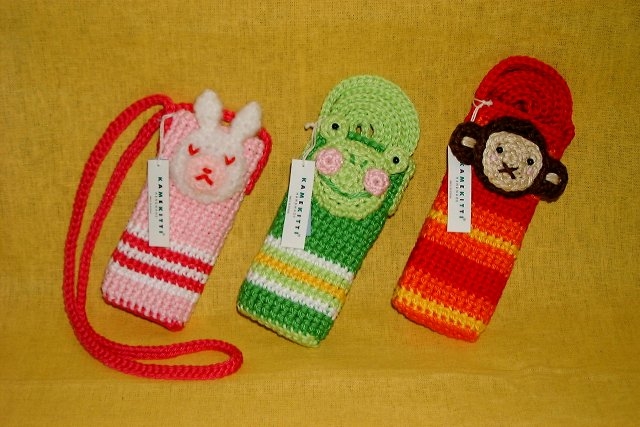 [270x180] [270x180]Когда мне подарили новый телефон, я пошла в ближайший магазин за чехлом. Посмотрела и решила, что покупать чехол, который мне не подходит даже по размеру, не говоря о дизайне, не хочу. Мне понадобилось 2 часа, чтобы связать крючком чехол для телефона. Итак, вам необходим крючок, нитки, замок, липучка, бусины для оформления. Делаем выкройку. |

|
|
|
Всё, что мы отдаём, возвращается вновь – возвращается вера, надежда, любовь, возвращается больше, чем вдвое и втрое, чтоб понять мы смогли, что даянье такое! Отдаю не за тем, чтоб назад получить, отдаю не за тем, чтоб потом укорить, отдаю просто так – от души и для счастья, потому что тебя быть хочу малой частью! Выше счастья не знал, чем себя отдавать без надежд на ответ – в этом вся благодать. Нет, ни торг, ни базар и ни тонкость расчёта, ни надежда, внимание что привлечёте... Отдавать потому, что желание есть, отдавать потому, что даяние – честь, отдавать для того, чтоб быть нужным другому, отдавать целиком и никак по-иному! Всё, что мы отдаём, возвращается вновь – возвращается вера, надежда, любовь, возвращается помощь, поддержка, участие, возвращается радостью, мудростью, счастьем... |
[показать]
|
Так и знала: вновь у нас бедлам. Что притих, усатая ты морда? Кто опять носился по столам, Сбрасывая на пол все, что можно? Кто на кухне шторы оборвал? Кто нагадил возле унитаза? И не трись у ног моих, нахал, Не коси умильно желтым глазом! Кто котлету сунул под комод, На пол уронил горшки с цветами? Тыгыдымский конь ты, а не кот... Зайчик мой, иди на ручки к маме! Валентина Белоусова [показать] |
|