
Это цитата сообщения LEDY_ANGEL Оригинальное сообщение
Урок для фотошоп №102 высокая степень сложности
Урок №102.
 [показать]
Это цитата сообщения MissKcu Оригинальное сообщение
Как сохранить анимацию на прозрачном фоне. Урок от MissKcu
Это цитата сообщения Лариса_Гурьянова Оригинальное сообщение
Солнечные лучи с помощью фильтров - способ № 2
[показать] ПАМЯТКА НАЧИНАЮЩИМ ФОТОШОПЕРАМ
Способ №2
С помощью фильтров
Результат урока:


2. Создаем новый слой. С помощью(Shift+Ctrl+N), или на панели "layers" (слои) кнопка "create a new layer" (создать новый слой). Называем его лучи 1:
[250x298]3. При помощи инструмента "Paint bucket tool" (заливка) красим новый слой в белый цвет:
[207x254]4. Применение фильтров.
Следующим шагом применяем такие фильтры:
Filter - Noise - Add Noise (Фильтр --- Шум ---- Добавить шум):
 [250x262]
C настройками:
[314x419] Amount (количество) - 400%
Distribution (распределение) - "Uniform" (равномерное)
Галочка около "Monochoromatic" (монохромный) для того, чтобы добавленыый шум был черно-белым.
И сразу применим следуюший фильтр
Filter – Blur – Radial Blur (Фильтр - Размытие - Радиальное размытие):
 [251x263]
С настройками:
[315x265]Amount (количество) - 400%
Blur Method (метод размытия) - Zoom (линейный)
Quality (качество) - Good (хорошее)
Примечание: Центр размытия вы можете выбрать самостоятельно, подвигав скрещенные линии на примере. Это позволит вам сделать лучи, расходящиеся от солнышка, где бы оно не находилось.
5. Режимы наложения слоев.
Сейчас наш аватар выглядит так:

Но не пугайтесь. Сейчас будем менять режим наложения слоев и все будет в норме.
Поменяем режим наложения слоя (луч 1) с "Normal" (Нормального) на "Lighten" (Замена светлым) с прозрачность 20%:
[212x268]
6. Создаем еще 2 новых слоя. Назовем их соответственно лучи2, лучи3 и применим к ним пункты с 3 по 5 включительно.
Теперь у нас 4 слоя:
1 слой - база
2 слой - луч1
3 слой - луч2
4 слой - луч3
[238x352]7. Анимация и кадры. Переходим в Image Ready:
[273x92]7. В панели "Animation" (Анимация) создаем еще три кадра с помощью кнопки "Duplicate current frame" (дублировать активный кадр):
[356x170]Это цитата сообщения mimozochka Оригинальное сообщение
Делаем музыкальный плейлист-открытка.
 [700x656]
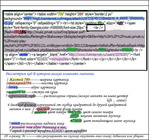
Здесь код этого плейлиста.все значения можете менять по скрину.
Надеюсь вам понятно. А эта открытка мой подарок вам.
 [700x430]
Серия сообщений "мои уроки":
Часть 1 - Урок делаем рамочку в фотошопе.(для новичков)
Часть 2 - Урок рамка фотошоп с картинкой. в Photoshop CS5 .
...
Часть 22 - Мой урок для начинающего.Делаем коллаж
Часть 23 - Перевод урока "Tristesse" для Корела.
Часть 24 - Делаем музыкальный плейлист-открытка.
Часть 25 - Мой перевод урока"Tag mystere" для Корела.
Часть 26 - Адаптация урока"Tag mystere" для Фотошопа..
Часть 27 - Урок"Красивая рамочка."
Часть 28 - Урок"Рамочка для картинок в фотошопе."
Серия сообщений "уроки по музыке":
Часть 1 - Как легко найти и вставить музыку в дневник
Часть 2 - Добавляем музыку в дневник...
...
Часть 15 - Используем музыку с сайта "privet.ru" в других плеерах
Часть 16 - Как самому сделать весёлый плеер без специальных навыков и программ Урок
Часть 17 - Делаем музыкальный плейлист-открытка.
Часть 18 - Как сделать скрытый аудиоплеер
Это цитата сообщения Ольга-Мираж Оригинальное сообщение
КАК ВСТАВИТЬ МУЗЫКУ В ПОСТ. сайт удален. урок пропал(
САЙТ УДАЛИЛИ(((
УРОК ОСТАВИЛА, МОЖЕТ САЙТ ЗАРАБОТАЕТ ???)
делайте плееры вот по этому уроку
http://www.liveinternet.ru/users/3462796/post331144723

Это цитата сообщения Lyudmila_Lyu Оригинальное сообщение
Расположение музыки на картинке
Формулы общеизвестные. На авторство не претендую.
Вверху слева
Вверху центра
Вверху справа
Внизу слева
Внизу центра
Внизу справа
Это цитата сообщения Cadmii Оригинальное сообщение
Самый простой способ сделать музыкальную открытку
А вот урок от Cadmii 1.Где три буквы ААА- вставляете ширину картинки 2.Где три буквы ВВВ- вставляете ширину картинки 3.Где Адрес картинки- вставляете HTML- код картинки из Радикала №6 или любую у которой есть HTML- код 4.Где Код Вашей анимации-вставляете ссылку на Вашу музыку -начинается с HTML-кода Делаем музыкальную картинку по этому коду: |
Это цитата сообщения Nelya_Gerbekova Оригинальное сообщение
Фытыр по-египетски

Это такой чудо пирог, даже не пирог, а вкуснючее пирожное, это безумно вкусно, дорогие мои кулинарочки, даже нет слов как описать эту восточную сладость!
Это цитата сообщения Cadmii Оригинальное сообщение
Урок увеличение текста по наведению курсора во флеш в Macromedia flash 8
Урок увеличения текста по наведению курсора во флеш для Macromedia flash 8.
Сейчас Вы видите черновик моего урока.Подобное можно сделать также и в Adobe Flash CS 5..., Sothink SWF Quicker. И тогда это уже будет настоящая индивидуальная и уникальная творческая ВАША работа, Ваш мир фантазий и иллюзий.
Урок легкий, не требующий знаний скрипта.
Итак поехали:
1.Открываем программу и создаем новый документ Flash.
2.Указываем размер сцены, фон. Кстати его можно заменить на картинку если перетянуть ее прямо в библиотеку из нужной папки. Главное чтобы размер подходил)))Создаем столько слоёв, сколько нужно. Становимся на 1 текстовой слой.
3.Из меню панели управления программой выбираем вставить новый символ, из выпадающего меню опять выбираем "Кнопку" и даем ему, символу, имя.
4. В первом кадре создания символа на одном единственном слое из панели управления выбираем действие "А"-текст.В других программах это буква "Т". Указываем стиль и размер шрифта. Вводим текст и в этом же первом кадре слоя УМЕНЬШАЕМ шрифт до нужного размера.
5. Становимся на второй кадр этого же слоя и вновь печатаем (повторяем) этот же текст. Только теперь шрифт УВЕЛИЧИВАЕМ до нужного Вам размера. Но! Следите за тем, чтобы шрифт не выходил за рамки сцены.
6. Возвращаемся на Основную сцену и перетягиваем из библиотеки левой кнопкой мыши созданный символ кнопки (например отрывок 1 ) и располагаем его в пределах видимости сцены в нужном месте.
7. Тестируем ролик, наслаждаемся результатом и видим принцип работы. Ну и , если очень хочется, продолжаем вводить новые отрывки текста.
8. Далее все повторяется ровно столько, сколько Вы создали слоев и решили разместить частей текста.

Серия сообщений "Macromedia Flash 8":Уроки. Плеер. Маска.Анимация. Флеш.Часть 1 - Сделать аналоговые часы за 5 минут в Macromedia Flash 8. Урок.
Часть 2 - Урок увеличение текста по наведению курсора во флеш в Macromedia flash 8
Это цитата сообщения Лариса_Гурьянова Оригинальное сообщение
Как скопировать флешку с инета и поставить в свой дневник...
[показать] ПАМЯТКА НАЧИНАЮЩИМ БЛОГЕРАМ
Сначала хочу сказать СПАСИБО двум людям:  Legionary и
  Cadmii, благодаря урокам которых, я этому научилась..))
Находим в инете понравившуюся флешку, например, вот эту ЭТУ.
Читать далее
Флеш-игра сохранена в браузере Хром, поэтому в других может быть не видна.
Кстати, ЭТОТ СЕРВИС - даст Вам возможность скачать любой понравившейся медиа-контент, будь то видео в формате flv или флеш ролики swf. При этом все файлы Вы сможете сохранять себе на компьютер абсолютно бесплатно.
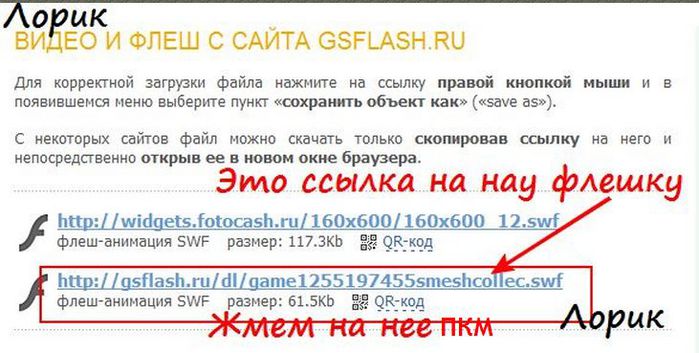
Точно так же находим ссылку на любую флешку, только жмем на нее правой кнопкой мыши и в новом окне

Серия сообщений "* Мои уроки по флешкам":
Часть 1 - Красивые флешки с кодами
Часть 2 - Как во флеш-плеере поменять музыку...
...
Часть 27 - Делаем флеш-календари и флеш-часики в конструкторе
Часть 28 - Конструктор флеш-плееров
Часть 29 - Как скопировать флешку с инета и поставить в свой дневник...
Часть 30 - Работаем в Portable Flash Effect Maker Pro v5.01
Часть 31 - Делаем флеш-плеер в Sothink SWF Quicker
Это цитата сообщения Татьяна_Козырева Оригинальное сообщение
Плейлист видео-уроков от Вячеслава Федоткина
Урок на сайте http://prosnys.ru/border20/ http://youtu.be/hmMx09AFW1Y Коротко об уроке.
Я пересмотрел много уроков на тему «создание рамок в фотошопе», выбрал самые популярные и
востребованные. Собрал эти уроки фотошопа в кучу, оптимизировал их, чтобы можно было для себя
любимого бесплатно сделать практически любую рамку для фотографии . Просмотрите этот сборник
рецептов создания разных рамок, и я уверен, что найдете что-то новое и интересное для себя. Коротко, какие
рамки вы можете сделать по этому уроку: • с эффектами затемнения и осветления краев фотографии • с
эффектом тонирование, обесцвечивание, размытие • с градиентом, текстурой, объемом • металлические,
деревянные рамки, багет (эти стили вы можете скачать бесплатно по ссылкам в конце урока) • с неровными и
обожженными краями • с эффектами стекла, холста, измороси, волн, кристаллов • в виде художественных
мазков кисти • рамки из бабочек, цветочков и других элементов Урок больше похож на шпаргалку, так как там
все подается сжато и без излишних затянутостей, чтобы при повторном просмотре просто вспомнить
алгоритм действия по созданию нужного вам вида рамок. Создав один раз свой уникальный стиль для рамки,
вы можете потом его использовать как шаблон для фотошопа и применять его к другим фотографиям. PS
Количество видов рамок, которые можно создать по этому видеоуроку, мне посчитать оказалось
затруднительно, поэтому если кто-то жаждет это сделать – считайте :)
Я указал приблизительное число, т.к. сбился на третьем десятке.
Это цитата сообщения Лариса_Гурьянова Оригинальное сообщение
Как скопировать флешку с инета и поставить в свой дневник...
[показать] ПАМЯТКА НАЧИНАЮЩИМ БЛОГЕРАМ
Сначала хочу сказать СПАСИБО двум людям: Legionary и Cadmii, благодаря урокам которых, я этому научилась..))
Находим в инете понравившуюся флешку, например, вот эту ЭТУ.
Читать далее
Флеш-игра сохранена в браузере Хром, поэтому в других может быть не видна.
Кстати, ЭТОТ СЕРВИС - даст Вам возможность скачать любой понравившейся медиа-контент, будь то видео в формате flv или флеш ролики swf. При этом все файлы Вы сможете сохранять себе на компьютер абсолютно бесплатно.
Точно так же находим ссылку на любую флешку, только жмем на нее правой кнопкой мыши и в новом окне
Серия сообщений "* Мои уроки по флешкам":
Часть 1 - Красивые флешки с кодами
Часть 2 - Как во флеш-плеере поменять музыку...
...
Часть 27 - Делаем флеш-календари и флеш-часики в конструкторе
Часть 28 - Конструктор флеш-плееров
Часть 29 - Как скопировать флешку с инета и поставить в свой дневник...
Часть 30 - Работаем в Portable Flash Effect Maker Pro v5.01
Часть 31 - Делаем флеш-плеер в Sothink SWF Quicker
Это цитата сообщения marishka57v Оригинальное сообщение
Как взять код картинки, если нет кода. От БЭТТ


Это цитата сообщения здесь_нет_никого Оригинальное сообщение
Онлайн генератор HTML кодов для вставки SWF