• Авторизация


Урок Adobe_Photoshop_CS5 "Новогодняя леденцовая рамка" 02-01-2017 19:40

Это цитата сообщения Beauti_Flash Оригинальное сообщение

Урок Adobe_Photoshop_CS5 "Новогодняя леденцовая рамка"


Дорогие друзья!

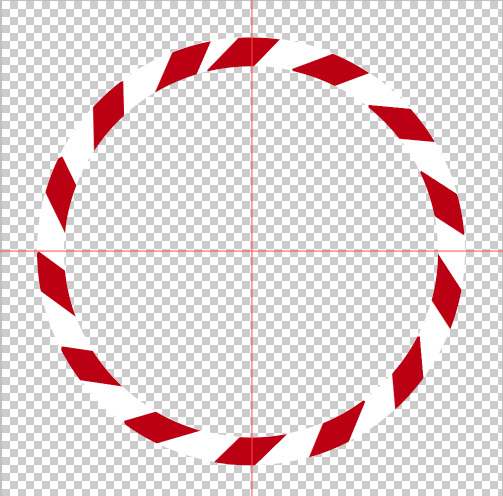
Близится Новый год и я предлагаю вам нарисовать круглую новогоднюю леденцовую рамочку.


Для начала подготовим кисть.

1. Файл - создать новый документ, размер 500х500, 72 пикс, фон белый.
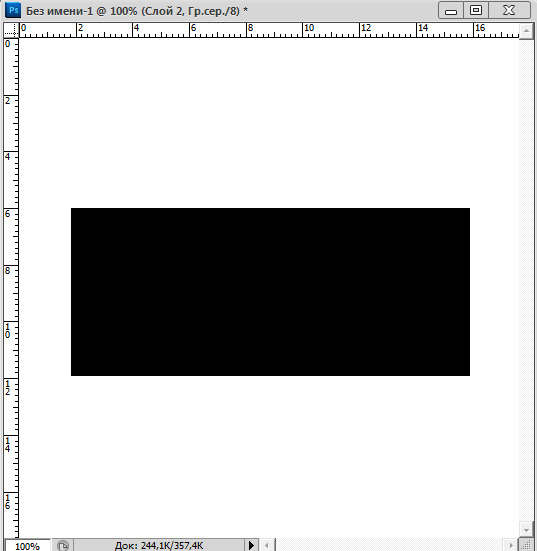
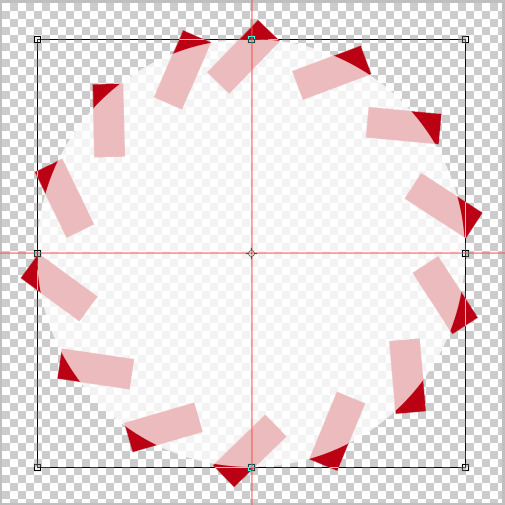
2. Новый слой. Активировать инструмент "прямоугольная область" и нарисовать прямоугольник. Залить его черным цветом.


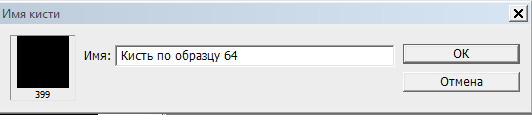
3. Меню - редактирование - определить кисть. Этот файл можно удалить.


4. Файл - создать новый документ, размер 1000х1000, 72 пикс. фон прозрачный.

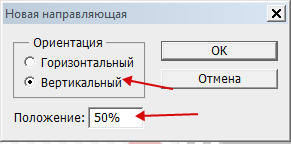
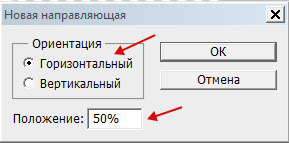
5. Создать центральные направляющие: Меню - Просмотр - новая направляющая. Делаем вертикальную и горизонтальную направляющие. Направляющие нужны для ровного, симметричного выполнения рисунка.


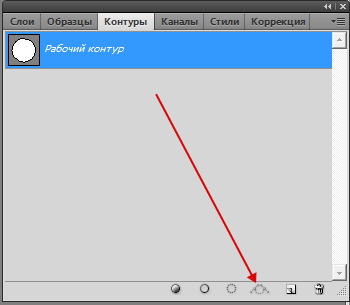
6. Активировать инструмент "овальная область", и, зажав клавишу Shift нарисовать круг. Не снимая выделения круга, перейти в "контуры" и создать рабочий контур.


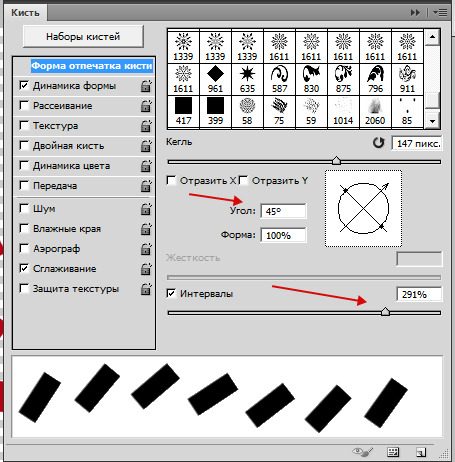
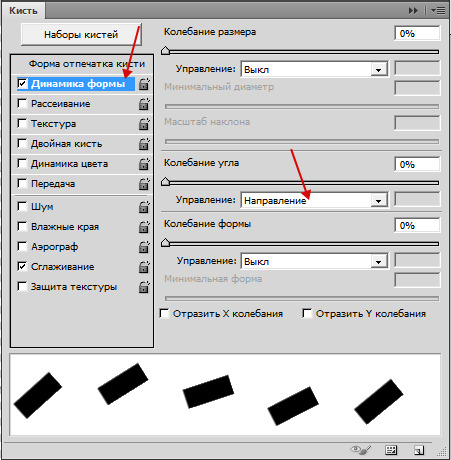
7. Настроить нашу новую кисть.


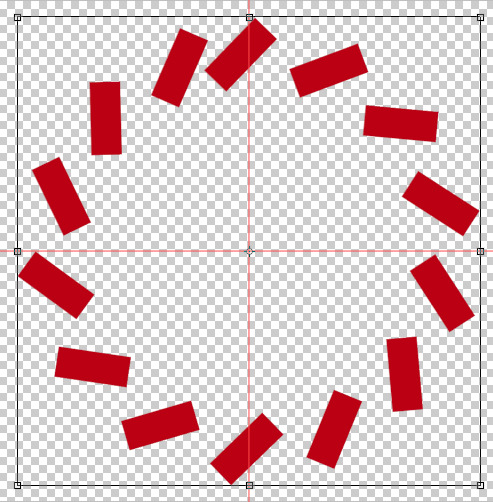
Активировать инструмент "перо", цвет красный, клик ПКМ по документу, выбрать в выпадающем окне "выполнить обводку контура". Клик ПКМ по документу - удалить контур. Свободным трансформированием проверьте центр круга.


8. Новый слой. Активировать инструмент "овальная область", и, зажав клавишу Shift, нарисовать круг как на скрине, залить белым цветом. Границы круга должны проходить по краю прямоугольников. Что бы лучше видеть нижний слой, уменьшите прозрачность круга. Свободным трансформированием проверьте центр круга.


9. Новый слой, инструментом "овальная область" нарисовать еще один круг меньшего размера, внутри большого круга. Залить белым цветом, уменьшить прозрачность. С помощью инструмента "свободное трансформирование" подгоните границы круга как на скрине, проверьте центр круга.


10. Зажать клавишу Ctrl, клик ЛКМ по иконке слоя малого круга, загружаем выделение. Перейти на слой с большим кругом, нажать клавишу Delete, или Меню - редактирование - вырезать. Слой с малым кругом можно удалить. На большом - увеличит непрозрачность до 100%.

11. Переместить слой с кругом под слой с прямоугольниками. Зажать клавишу Ctrl, клик ЛКМ по иконке слоя с кругом, загрузить выделение, перейти на слой выше. Меню - выделение - инверсия, Меню - редактирование - вырезать. Слои объединить.


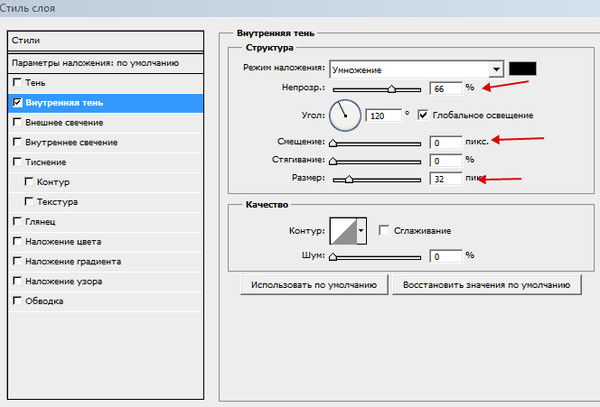
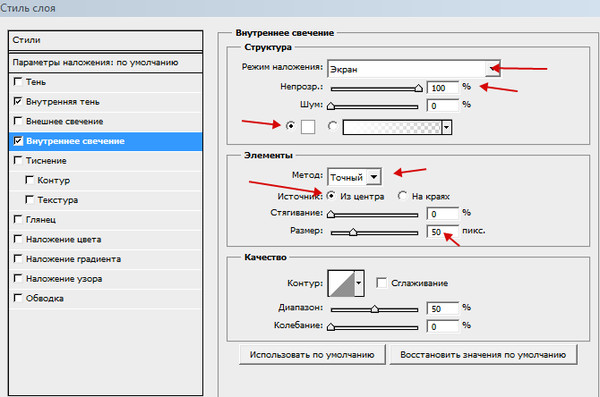
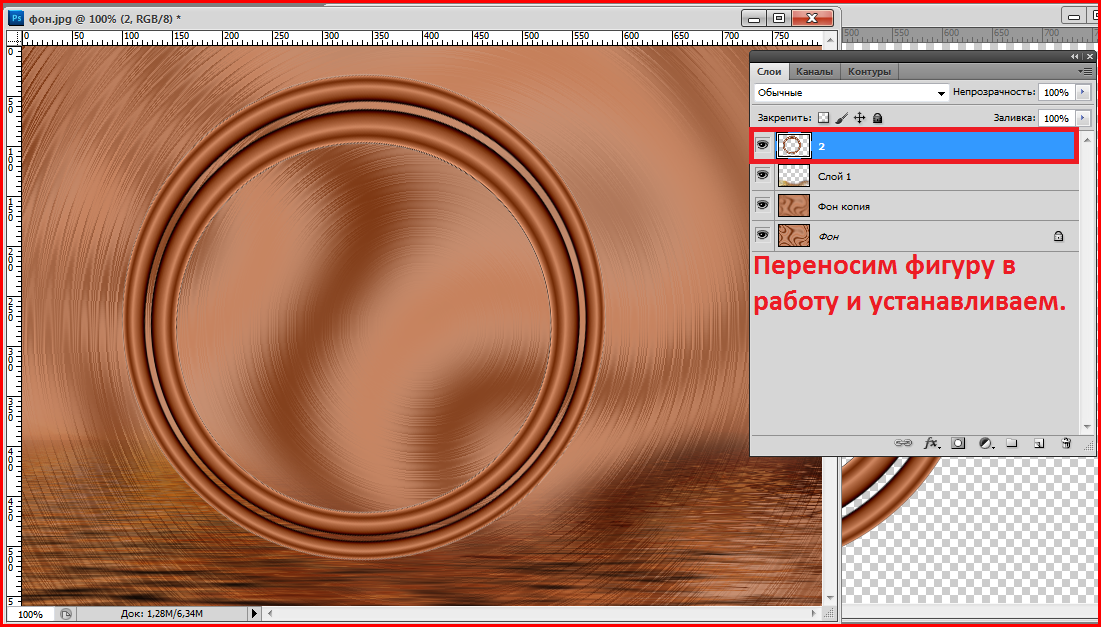
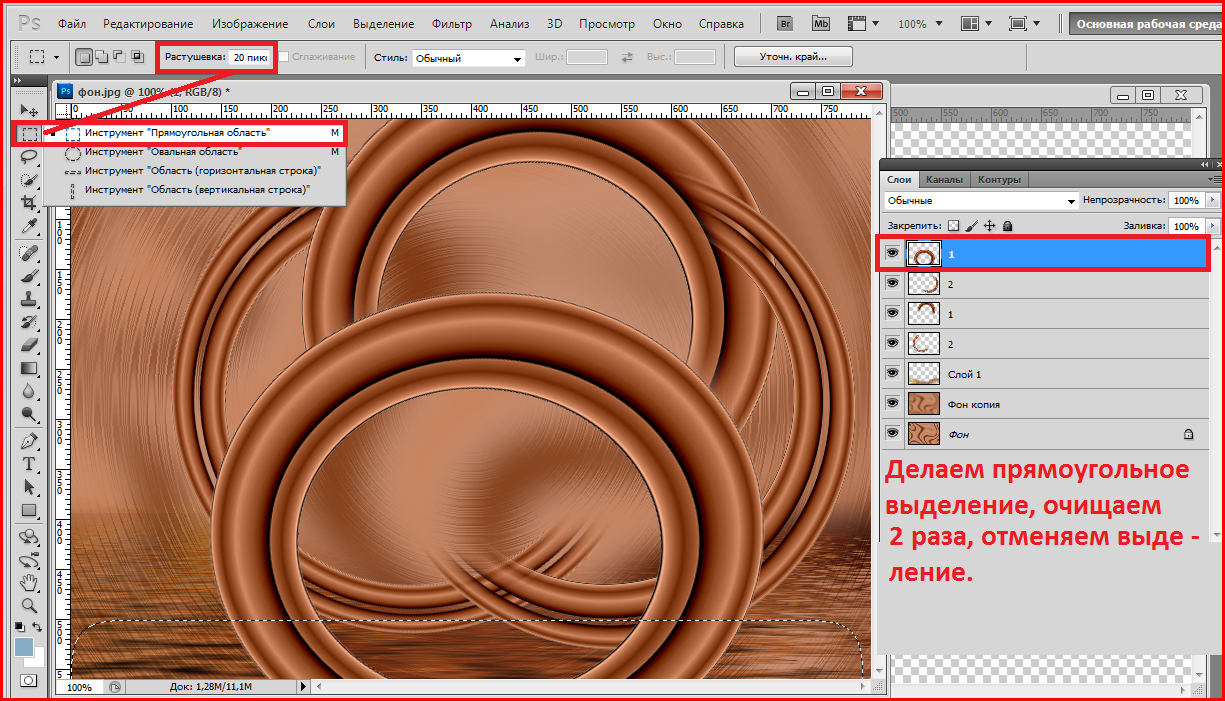
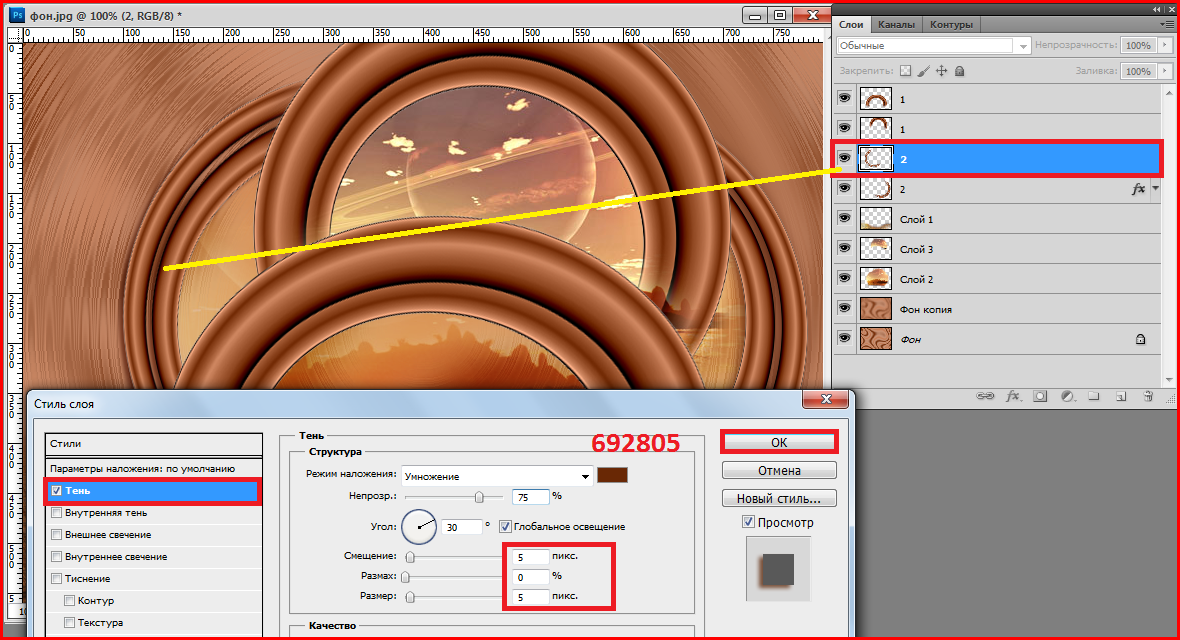
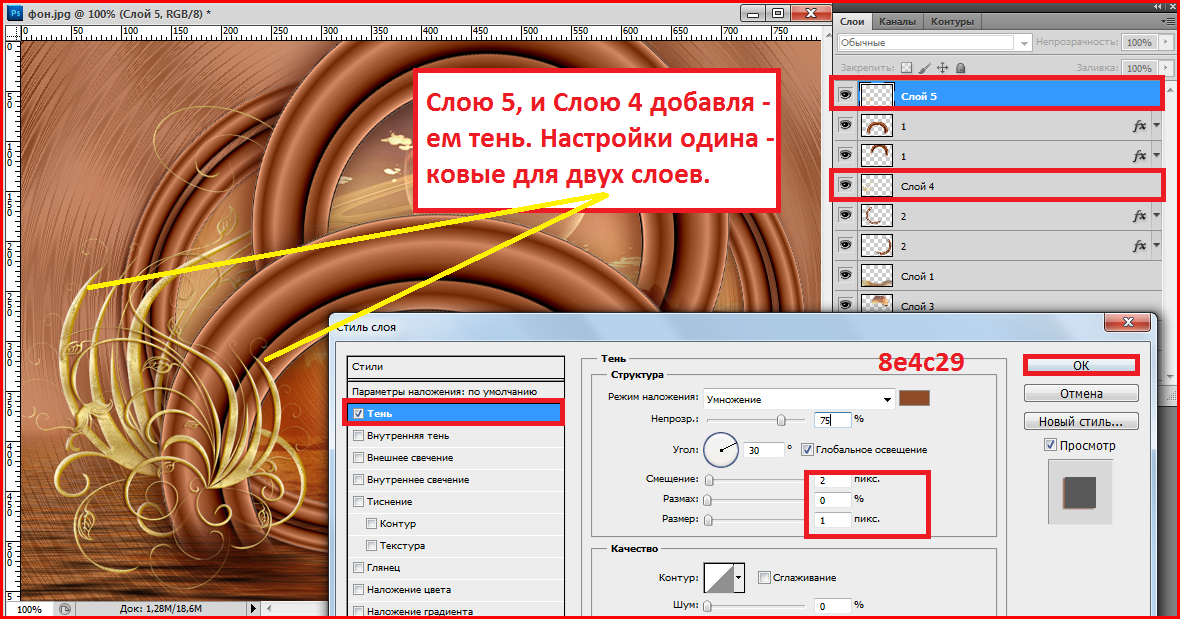
12. Теперь придадим объем кругу. Стили слоя - внутренняя тень - внутреннее свечение


Читать далее...
комментарии: 0 понравилось! вверх^ к полной версии
Урок для PS CS5 "Rosy"/"Розовый" от Анта 02-01-2017 19:40

Это цитата сообщения Beauti_Flash Оригинальное сообщение

Урок для PS CS5 "Rosy"/"Розовый" от Анта


Всем привет!
Сегодня мы с вами будем учиться делать вот такой коллаж в фотошоп :

Анта3.png

Результат урока :

Анта1.png

Данный урок является адаптацией для фотошоп. Оригинальны урок для корелл можно посмотреть ЗДЕСЬ
Все совпадения считать чисто случайными.
Подготовка к работе.
Материал для работы ЗДЕСЬ

Фильтры.
L&K,Katharina
AAA Frame,Fotoframe
AAA Frame,Frame works
Andrews 51,Straight Lines 234
Sceenworks,Pin Hole
Nik Software,color effect pro,skylight filters

Палитра цветов.
Основной – #462917
Фоновый – #f8bb64
У меня так :

Image 1.png

Итак, начнем!

1. Файл – открыть документ «Анта» и далее работаем на нем. Слой переименуем в «Слой 1».

2. Из нашей палитры цветов создадим зеркальный градиент :

Image 2.png

Заливаем документ из правого верхнего угла в левый нижний.

3. Фильтр – размытие по Гаусу :

Image 3.png

4.Фильтр – искажение – скручивание :

Image 4.png

5.Фильтр L&K,Katharina :

Image 5.png

6.Фильтр – усиление резкости – усиление резкости.

7. Слой дублировать.

8. Редактирование – свободное трансформирование – уменьшить на 90%.

9. Редактирование – трансформирование – перспектива – делаем так, как на скрине :

Image 6.png

В полном размере скрин открывается кликом по картинке.

10. Редактирование – свободное трансформирование, настройки :

Image 7.png

11.Слой дублировать. Редактирование – трансформирование – отразить по вертикали.

12. Фильтр – другое – сдвиг :

Image 8.png

13.Становимся на «Слой 1 копия» .Слой дублировать. Редактирование – трансформирование – отразить по вертикали.

14. Фильтр – другое – сдвиг :

Image 9.png

В слоях сейчас так :

Читать далее...
комментарии: 0 понравилось! вверх^ к полной версии

Урок коллажа №18 в фотошоп от Виктории Сергеевны 02-01-2017 19:37

Это цитата сообщения Beauti_Flash Оригинальное сообщение

Урок коллажа №18 в фотошоп от Виктории Сергеевны


Урок №18.
Результат урока:

[730x490]


Создаете рабочее окошко 800 пик. на 538 пик, фон прозрачный.
Выбираете цвет в палитре цветов, код цвета - 9093c0
и заливаете рабочее окошко цветом. Загружаете клипарт.


http://img-fotki.yandex.ru/get/5819/270562545.15/0_112d27_536b71b5_orig

[600x]

[600x]

[600x]

[600x]

[458x457]

Теперь нам слою нужно добавить стиль.

Стили можно скачать здесь - http://dfiles.ru/files/7krk5a6mw

[600x]

[600x]


Клипарт - http://img-fotki.yandex.ru/get/5807/270562545.14/0_112d0d_6b793ea1_orig

Клипарт взят из картинки - http://img-fotki.yandex.ru/get/4114/270562545.15/0_112d11_c9b04972_orig


[600x]

[600x]

[372x455]

[600x]

[600x]

Пейзаж - http://img-fotki.yandex.ru/get/5104/270562545.14/0_112d0c_2488f8fc_orig

[600x]

[600x]

[600x]

[351x202]

Мост - http://img-fotki.yandex.ru/get/5104/270562545.15/0_112d10_abaf83d4_orig

[600x]

При желании можно добавить к работе дополнительный клипарт.

Клипарт дерево - http://img-fotki.yandex.ru/get/2713/270562545.14/0_112d0f_da8ad7f9_orig

[600x]

Получится вот такая работа:

Читать далее...
комментарии: 0 понравилось! вверх^ к полной версии
Урок Коллаж - Мегаполис от Страна Фотошопа 02-01-2017 19:36

Это цитата сообщения Beauti_Flash Оригинальное сообщение

Урок Коллаж - Мегаполис от Страна Фотошопа

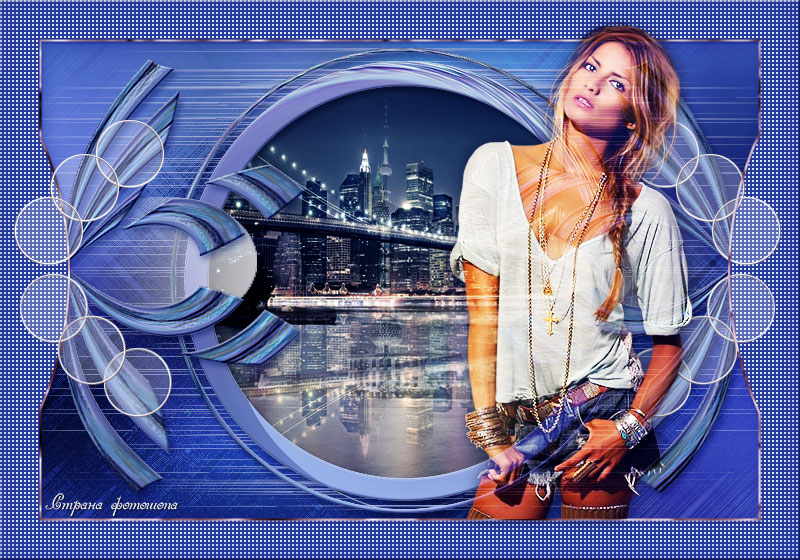
Коллаж - Мегаполис.


aramat_031 (100x31, 63Kb)
комментарии: 0 понравилось! вверх^ к полной версии
Делаем в ФШ коллаж Paris 02-01-2017 19:36

Это цитата сообщения Лариса_Гурьянова Оригинальное сообщение

Делаем в ФШ коллаж Paris



[показать]

ДЕЛАЕМ КОЛЛАЖ В ФШ


Делаем в ФШ коллаж Paris


Очень простой УРОК , мне очень понравился...
Давайте сделаем его в ФШ,


Фильтры для урока:

Fm TileTools
Еye Сandy 4000

Маска для работы (кликабельна до натурального размера):


Читать далее...
комментарии: 0 понравилось! вверх^ к полной версии
Урок Любовь - загадочное чувство от Страна Фотошопа 02-01-2017 19:35

Это цитата сообщения Beauti_Flash Оригинальное сообщение

Урок Любовь - загадочное чувство от Страна Фотошопа

Любовь - загадочное чувство.


aramat_a69 (100x30, 25Kb)
комментарии: 0 понравилось! вверх^ к полной версии
Делаем в ФШ коллаж MANDY 02-01-2017 19:34

Это цитата сообщения Лариса_Гурьянова Оригинальное сообщение

Делаем в ФШ коллаж MANDY


[показать]

ДЕЛАЕМ КОЛЛАЖ В ФШ


Делаем в ФШ коллаж MANDY


Давайте сделаем в ФШ этот УРОК для Корел.


Фильтры, которые нам понадобятся:

AP Lines - Lines SilverLining
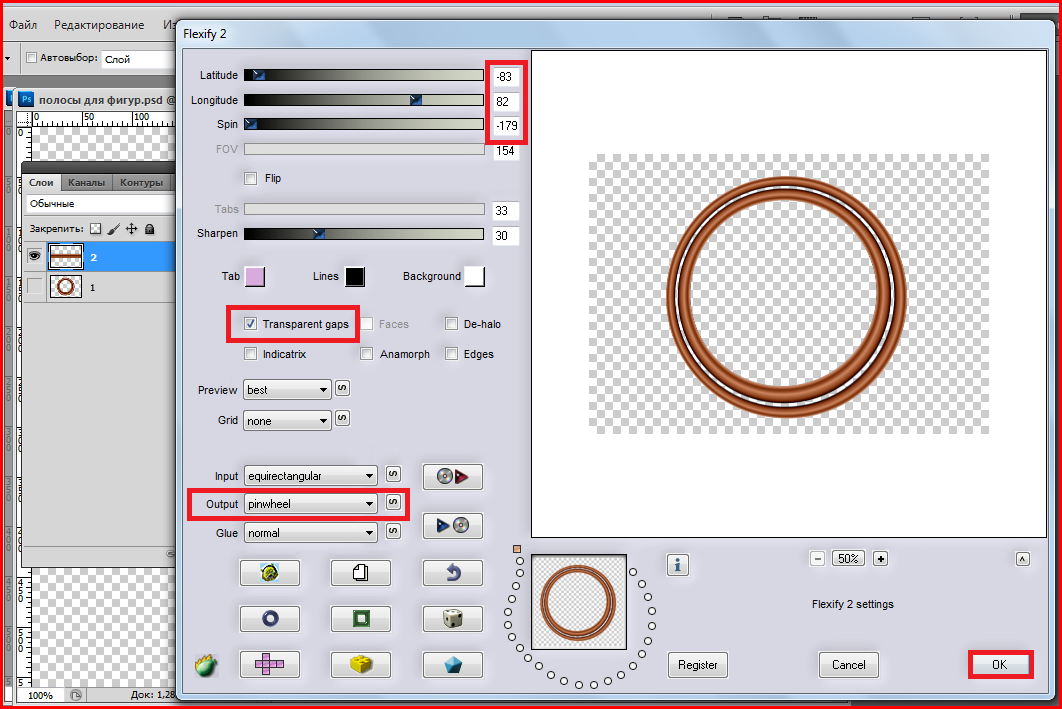
Flaming Pear - Flexify 2

Материал, который будет нам нужен: (кликабельно до натурального размера)


Читать далее...
комментарии: 0 понравилось! вверх^ к полной версии
Урок 3 - То ли девочка, а то ли виденье... 02-01-2017 19:33

Это цитата сообщения таила Оригинальное сообщение

Урок 3 - То ли девочка, а то ли виденье...

http://www.liveinternet.ru/users/4967896/post355826388/

Спасибо Галочка! Чудесный урок!
комментарии: 0 понравилось! вверх^ к полной версии
Урок №246 высокая степень сложности.ВОЗМОЖНОСТИ ФОТОШОП CS5 02-01-2017 19:33

Это цитата сообщения LEDY_ANGEL Оригинальное сообщение

Урок №246 высокая степень сложности.ВОЗМОЖНОСТИ ФОТОШОП CS5

Урок №246 высокая степень сложности.ВОЗМОЖНОСТИ ФОТОШОП CS5
Не знаю нравятся ли Вам подобные уроки но на всякий случай еще один написала.
Если в материале что-либо не хватает то напишите я прикреплю!
[показать]
[показать]26 (89x39, 1Kb)

комментарии: 0 понравилось! вверх^ к полной версии
Урок для PS SC5 Луна от Анта 02-01-2017 19:31

Это цитата сообщения Beauti_Flash Оригинальное сообщение

Урок для PS SC5 Луна от Анта


Всем привет!
Сегодня мы с вами будем учиться делать вот такой коллаж в фотошопе :
Без-имени-1-3.png

Результат урока :

Без-имени-2-1.png

На одном из иностранных сайтов по урокам корелл увидела коллаж. Урока по нему не было. Но мне настолько он понравился, что решила воспроизвести его в фотошопе и для вас, мои дорогие, записала урок по нему. На просторах интернета нашла точно такой же пейзаж, как в этом коллаже. Остальной материал подбирала сама в интернете.
Этот коллаж можно посмотреть ЗДЕСЬ
Урок совершенно не сложный, справятся и новички.

Мы начинаем!
Подготовка к работе .
Материал для работы ЗДЕСЬ

Фильтры.
AAA Frame
Muras Meister
FM Tile Tools/Blend Emboss

Палитра цветов.
Основной - # 51b5f5
Фоновый - # 042337
У меня так :
Image 21.png

1. Файл - создать новый документ на прозрачном фоне с размерами 1200х800 пикселей. Заливаем его фоновым цветом.

2. Фильтр – текстура – текстуризатор :

Image 22.png

3. Новый слой. Заливаем основным цветом. Откроем нашу маску и перенесем на основную работу. Растянем ее по слою. Переходим в каналы. Кликнем мышкой по синему слою. Зажмем клавишу CTRL и кликнем по иконке синего слоя.
У нас на работе появилось выделение. Инверсия. Переходим в слои. Слой с маской удалим. Редактирование – очистить. Выделение отменить.

4. Тень :

Image 23.png

Слой объединить с предыдущим.

5. Слой дублировать.
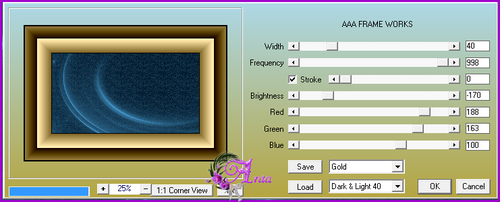
Фильтр AAA Frames/Frame Works:

Image 24.png

В полном размере скрин открывается кликом по картинке.

6. Фильтр Mura-s Meister/Perspective Tilling :
Image 25.png

7. Тень :

Image 26.png

Преобразовать в смарт-объект, растрировать.

8. Файл – открыть наш пейзаж и перенесем его на основную работу. Редактирование – свободное трансформирование – уменьшим на 80% и расположим как у меня на работе.

9. Фильтр FM Tile Tools/Blend Emboss по умолчанию.

10. Волшебной палочкой выделим пустое место вокруг пейзажа. Выделение – инверсия.

11. Фильтр AAA Frames/Foto Frame :

Image 27.png

В полном размере скрин открывается кликом по картинке.

12. Новый слой. Заливаем выделение белым цветом. Выделение – модификация –
Читать далее...
комментарии: 0 понравилось! вверх^ к полной версии
Урок для PS CS5 ROMANCE от Анта 02-01-2017 19:31

Это цитата сообщения Beauti_Flash Оригинальное сообщение

Урок для PS CS5 ROMANCE от Анта

Всем привет!
Сегодня мы с вами будем учиться делать вот такой коллаж в фотошопе :
Анта3.png

Результат урока :

Анта1.png

Данный урок создан по мотивам урока для корелл, оригинал которого можно посмотреть ЗДЕСЬ
Все совпадения считать чисто случайными.

Подготовка к работе.
Материалы для работы ЗДЕСЬ

Фильтры.
FM Tille Tools/Blend Emboss
Alien Skin Eye Candy 5 Textures
Alien Skin Eye Candy 5 Impact
Xero / Fritillary

Палитра цветов.
Основной – #401f0c
Фоновый – #cbac8d
У меня так :

Image 1.png

Итак, начнем!

1. Файл – открыть документ «Анта» - находится в материалах для работ. И далее работаем на нем.

2. Создать линейный градиент из нашей палитры цветов и заливаем рабочий холст из левого нижнего угла в правый верхний угол по диагонали :

Image 2.png

Image 3.png

Слой дублировать.

3. Применим фильтр Alien Skin Eye Candy 5 Textures/Wood :

Image 4.pngImage 5.png

Непрозрачность слоя 25%.
Слой объединить с предыдущим.

4. Новый слой. Выделение – загрузить выделенную область – выделенный элемент № 1. Заливаем нашим градиентом точно так же как в п. 2.

5. Фильтр Xero / Fritillary :

Image 6.png

6. Фильтр FM Tille Tools/Blend Emboss по умолчанию.

7. Выделение отменить.

Тень :

Image 7.png

8. Становимся на «Слой 1» . Откроем пейзаж и перенесем его на основную работу. Расположим как у меня. Режим наложения – яркость.
Фильтр FM Tille Tools/Blend Emboss по умолчанию.
Непрозрачность 60%.
Сдвинем пейзаж вправо так, как у меня.

9. Откроем клипарт с парой – перенесем на нашу работу и расположим как у меня.

10. Выполнить сведение слоев.

11. Изображение – размер холста по ширине и по высоте поставим 2 пикселя фоновым цветом.

12. Изображение – размер холста по ширине и по высоте поставим 20 пикселей белым цветом.

13. Выделим эту белую границу волшебной палочкой.
Заливаем градиентом точно также как в п.2.

14. Фильтр – текстура – текстуризатор :

Image 8.png

Фильтр – усиление резкости – усиление резкости.
Выделение отменить.

15. Изображение – размер холста по ширине и по высоте
Читать далее...
комментарии: 0 понравилось! вверх^ к полной версии
Популярные уроки ФШ - плейлист 02-01-2017 19:30

Это цитата сообщения Лариса_Гурьянова Оригинальное сообщение

Популярные уроки ФШ - плейлист


Серия сообщений "* Плейлисты":

Часть 1 - Знакомьтесь - Елена Фролова
Часть 2 - Олег Митяев
...
Часть 11 - Аудио-плейлист "Сборник песен"
Часть 12 - Татьяна Устинова - Хроника гнусных времен (аудиоспектакль)
Часть 13 - Популярные уроки ФШ - плейлист
Часть 14 - Плейлист - Фильмы по книгам Т.Устиновой (91 шт.)
Часть 15 - Плейлист - песни В.Высоцкого
Часть 16 - Владимир Высоцкий в кино - плейлист ко Дню рождения Артиста
Часть 17 - Детективы времен СССР - плейлист


комментарии: 0 понравилось! вверх^ к полной версии
Урок Вечерние сумерки. от Страна Фотошопа 02-01-2017 19:29

Это цитата сообщения Beauti_Flash Оригинальное сообщение

Урок Вечерние сумерки. от Страна Фотошопа

Урок для фотошоп "Вечерние сумерки."


Всем привет!

В этом уроке мы создадим коллаж на основе фигур сделанных с помощью плагина.
Фигуры могут получаться разными даже с указанными настройками. Можете сами немного изменять настройки в плагине и оставить ту фигуру которая вам понравится. Украсить коллаж можете своим клипартом.

Если для фона вы возьмете другую картинку, продублируйте слой, нижнему слою сделайте размытие по Гауссу, далее по уроку.
Полосы из которых будете делать фигуры, делаете так: загружаете фон, уменьшаете слой в полосу, создаете два дубликата и размещаете слои по центу чтобы получилось три полосы. Объединяете слои и добавляете плагин.
Можно просто загрузить фон, вырезать из фона полосы, чтобы получилось на слое три полосы.
Пример клипарта - полос есть в уроке.

Рабочий материал, скачать -


Читать далее...
комментарии: 0 понравилось! вверх^ к полной версии
Урок Бархатный вечер. от Страна Фотошопа 02-01-2017 19:28

Это цитата сообщения Beauti_Flash Оригинальное сообщение

Урок Бархатный вечер. от Страна Фотошопа

Урок для фотошоп "Бархатный вечер"


Всем привет!

В этом уроке мы создадим коллаж с фигурами сделанными при помощи плагина.
Цвет фона и фигур можно изменить. Пейзаж можете заменить. Оформить можете по своему желанию.

Рабочий материал, скачать -


Читать далее...
комментарии: 0 понравилось! вверх^ к полной версии
Делаем в ФШ коллаж Сloser 02-01-2017 19:27

Это цитата сообщения Лариса_Гурьянова Оригинальное сообщение

Делаем в ФШ коллаж Сloser


[показать]

ДЕЛАЕМ КОЛЛАЖ В ФШ


Делаем в ФШ коллаж Сloser


УРОК


Фильтры, которые нам будут нужны:

Vm_Distortion
Xero

Материал (кликабельно до натурального размера)


Читать далее...
комментарии: 0 понравилось! вверх^ к полной версии
Урок для PS CS5 FANTASIA от Анта 02-01-2017 19:26

Это цитата сообщения Beauti_Flash Оригинальное сообщение

Урок для PS CS5 FANTASIA от Анта

Всем привет!
Сегодня мы с вами будем учиться делать вот такой коллаж в фотошопе :
Без-имени-4.png

Результат урока :

Без-имени-2.png

Данный урок является адаптацией для фотошоп урока для корелл, оригинал которого смотрим ЗДЕСЬ.

Подготовка к работе.
Материал для работы возьмите ЗДЕСЬ

Фильтры.
Unlimited 2.0 Render / Clouds
Transparency / Eliminate Black
Graphic Plus / Emboss
Unlimited 2.0 Screenworks / dot screen

Палитра цветов.
Основной – # 355c6d
Фоновый - # 8ba6c1
У меня так :
Image 1.png
Итак, начнем!
1. Файл – создать новый документ на прозрачном фоне с размерами 700х550 пикселей.

2. Заливаем его линейным градиентом по центру сверху вниз :

Image 2.png

Image 3.png

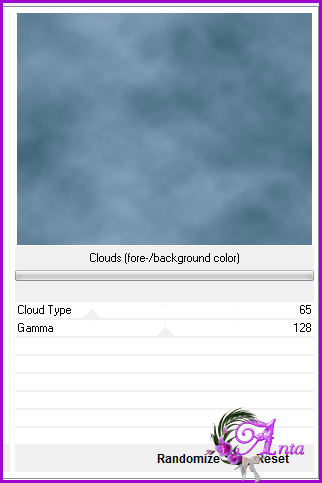
3. Фильтр Unlimited 2.0 Render / Clouds :

Image 4.png

4. Файл – открыть маску и перенесем ее на нашу работу, растянем по слою.

5. Фильтр Transparency / Eliminate Black.
Объединить видимые.

6. Фильтр – усиление резкости – резкость+.

7. Фильтр Graphic Plus / Emboss – все значения выставим на ноль.

8. Файл – открыть – пейзаж. Перенесем на нашу работу – расположим слева, как у меня. Фильтр Graphic Plus / Emboss – все значения выставим на ноль. Непрозрачность 60%.

9. Файл – открыть лицо (девушку). Перенесем на нашу работу – расположим как у меня справа.
Выполнить сведение слоев.

10. Изображение – размер холста. По ширине и по высоте поставим 6 пикселей. Цвет расширения холста # 081d25.

11. Изображение – размер холста. По ширине и по высоте поставим 6 пикселей. Цвет расширения холста # 7fa9cc.
Выделим эту границу волшебной палочкой.

12. Фильтр Unlimited 2.0 Screenworks / dot screen :
Image 5.png

Выделение отменить.

13. Изображение – размер холста. По ширине и по высоте поставим 6 пикселей. Цвет расширения холста # 081d25.

14. Изображение – размер холста. По ширине и по высоте поставим 60 пикселей. Цвет расширения холста # 7fa9cc.

15. Выберем эту границу волшебной палочкой и применим фильтр как в п. 12.

16. Активируем инструмент «тект» и пишем фразу «E muito mais facil matar um fantasma do que matar uma realidade Virginia Wolf» без кавычек – смотрите как у меня на работе.
Выполнить сведение.

17. Изображение – размер холста. По ширине и по высоте поставим 4 пикселя. Цвет расширения холста # 081d25.

18. Работу подписать и сохранить.
Готово!
Надеюсь, Вам понравилось!
С любовью, Ваша Анта!

Из группы В ГОСТЯХ У АНТЫ

Читать далее...
комментарии: 0 понравилось! вверх^ к полной версии
Урок для PS CS5 GOOD NIGHT от Анта 02-01-2017 19:25

Это цитата сообщения Beauti_Flash Оригинальное сообщение

Урок для PS CS5 GOOD NIGHT от Анта

Всем привет!
Сегодня мы с вами будем учиться делать вот такой коллаж в фотошопе :
Без-имени-4.png

Результат урока :

Без-имени-2.png

Данный урок является адаптацией для фотошоп урока для корелл, оригинал которого смотрим ЗДЕСЬ
Все совпадения считать чисто случайными.

Подготовка к работе.
Материал для работы ЗДЕСЬ

Фильтры.
Flaming Pear/ Gliteratto e Flood – находится в материалах для работы – просто вставьте папку в фотошоп в папку с фильтрами, не в плагины, а в фильтры.

Примечание.
Свой вариант работы я сделала другими фильтрами. Кому интересно - пишите в комментах.

Палитра цветов.
Основной – #000200
Фоновый - #afa09d
У меня так :
Image 6.png
Итак, начнем!
1. Файл – создать новый документ на прозрачном фоне с размерами 1000х800 пикселей ( в оригинале 700х500). Но мне нравится работать с большими размерами, потому даю размеры свои, четко соблюдая пропорции.

2. Создаем линейный градиент и заливаем рабочий холст по центу сверху вниз :

Image 7.png

Image 8.png

3. Фильтр Flaming Pear / Gliteratto:

Image 9.png

В полном размере скрин открывается кликом по картинке.

4. Новый слой и заливаем тем же градиентом, но только снизу вверх.

5. Откроем нашу маску и перенесем на рабочий холст, растянув ее по слою. Переходим в каналы. Кликнем по синему слою. Зажмем клавишу CTRL и кликнем по иконке синего слоя. Выделение – инверсия. Переходим в слои. Удалим слой с маской, редактирование – очистить. Выделение – отменить.

6. Фильтр Flaming Pear / Flood:

Image 10.png

Переносим на нашу работу клипарт с парой и расположим как у меня.

8. Делаем тень. Слой с парой дублируем. Становимся на оригинал. Размоем его по Гаусу с радиусом в 15 пикселей. Режим наложения – экран. Выполнить сведение слоев.

9. Изображение – размер холста. По ширине и по высоте поставим 2 пикселя цветом #e0d6d5.

10. Изображение – размер холста. По ширине и по высоте поставим 20 пикселей основным цветом.

11. Изображение – размер холста. По ширине и по высоте поставим 2 пикселя цветом #e0d6d5.

12. Изображение – размер холста. По ширине и по высоте поставим 2 пикселя основным цветом.

13. Откроем файл с надписью – перенесем на нашу работу и расположим ее справа.
Тень к надписи по вкусу.

14. Откроем декор – расположим в правом верхнем уголке как у меня на работе.

15. Работу подписать и сохранить.
Готово!
Надеюсь, Вам понравилось!
С любовью, Ваша Анта!

Из группы В ГОСТЯХ У
Читать далее...
комментарии: 0 понравилось! вверх^ к полной версии
Урок для PS CS5 BEM ME QUER от Анта 02-01-2017 19:25

Это цитата сообщения Beauti_Flash Оригинальное сообщение

Урок для PS CS5 BEM ME QUER от Анта

Всем привет!
Сегодня мы с вами будем учиться делать вот такой коллаж в фотошопе :
Anta3.png

Результат урока :

Anta1.png

Данный урок написан по мотивам урока для корелл, оригинал которого смотрим ЗДЕСЬ
Фон в этом уроке придуман мной.
Все совпадения считать чисто случайными.

Подготовка к работе.
Материал для работы ЗДЕСЬ

Фильтры.
Medhi
Filter Factory Gallery A – импортировать в Unlimited 2.0

Палитра цветов.
Основной - #343b4d
Фоновый – #b7b6bc
У меня так :
Image 1.png
Итак, начнем!
1. Файл – открыть документ «Anta». Слой переименуем в «Слой 1».

2. Заливаем его радиальным градиентом от центра рабочего холста вправо или влево:

Image 2.png

Image 3.png

Размоем слой по Гаусу с радиусом в 20 пикселей.

4. Фильтр Unlimited 2.0/VM Distortion/Mosaik Ripple :

Image 4.png

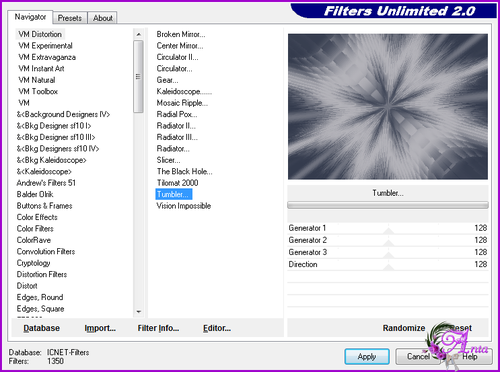
5. Фильтр Unlimited 2.0/ VM Distortion/Tumbler :

Image 5.png

6. Слой дублировать. Редактирование – свободное трансформирование, настройки :

Image 6.png

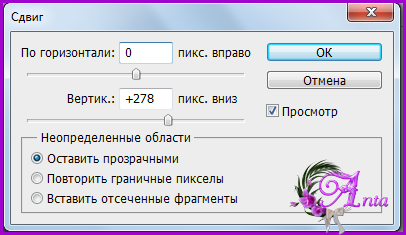
7. Слой дублировать. Фильтр другое – сдвиг :

Image 7.png

8. Слой дублировать. Фильтр другое – сдвиг :

Image 8.png

9. Становимся на «Слой 1 копия». Слой дублировать. Фильтр – другое – сдвиг :

Image 9.png

Эти четыре слоя объединить. Слой переименуем в «Слой 2».

10. Стоим на слое 2. Применим фильтр Graphics Plus/Kaleidoscope :

Image 10.png

11. Фильтр – усиление резкости – усиление резкости.

12. Непрозрачность 50%. Слой объединить с предыдущим. Дублировать.

13. Применим фильтр Medhi / Sorting Tiles :

Читать далее...
комментарии: 0 понравилось! вверх^ к полной версии
Урок для PS CS5 AQUARELA от Анта 02-01-2017 19:23

Это цитата сообщения Beauti_Flash Оригинальное сообщение

Урок для PS CS5 AQUARELA от Анта

Всем привет!
Сегодня мы с вами будем учиться делать вот такой коллаж в фотошопе :
Anta4.png

Результат урока :

Anta1.png

Данный урок является адаптацией для фотошоп урока для корелл, оригинал которого смотрим ЗДЕСЬ
Все совпадения считать чисто случайными.

Подготовка к работе.
Материал для работы ЗДЕСЬ

Фильтры.
Mock
DSB Flux
FM Tile Tools
Unlimited 2.0/ Kohan-s Filters

Палитра цветов.
Основной – #8f602c
Фоновый – #e1ddd2
У меня так :
Image 1.png

Итак, начнем!
1. Файл – открыть документ «Anta» - находится в материалах для работы. Слой переименуем в «Слой 1».

2. Из нашей палитры цветов создадим линейный градиент и заливаем рабочий холст из нижнего левого угла в правый верхний :

Image 2.png

Image 3.png

3. Фильтр Mock / Mosaic :

Image 4.png

4. Фильтр DSB Flux / Linear Transmission:

Image 5.png

5. Слой дублировать.

6. Редактирование – деформация. Должно получиться примерно так :

Image 6.png

Непрозрачность 50%.
Слой объединить с предыдущим.

7. Новый слой. Заливаем основным цветом – темным.
Откроем нашу маску и перенесем на рабочий холст. Растянем ее по слою. Переходим в каналы. Кликнем по синему слою. Зажмем клавишу CTRL и кликнем по иконке синего слоя. Выделение – инверсия. Переходим в слои. Удалим слой с маской. Редактирование – очистить. Выделение – отменить.
Усиление резкости – усиление резкости.

8. Фильтр Unlimited 2.0/Kohan-s Filters:

Image 7.png
В полном размере скрин открывается кликом по картинке.

9. Становимся на «Слой 1» - нижний. Отроем пейзаж, перенесем на нашу работу и растянем его по слою.

10. Фильтр FM Tile Tools / Blend Emboss по умолчанию.

11. Режим наложения – мягкий свет.

12. Становимся на верхний слой. Откроем девушку. Перенесем на нашу работу. Уменьшим ее на 80% и расположим справа как у меня. Усиление резкости – усиление резкости. Слой дулировать. Становимся на оригинал. Размоем по Гаусу с радиусом в 15 пикселей. Режим наложения – умножение.

13. Повторим пункт 8.

14. Становимся на «Слой 2» :

Image 8.png
Новый
Читать далее...
комментарии: 0 понравилось! вверх^ к полной версии
Урок для PS CS5 NATASCHA от Анта 02-01-2017 19:22

Это цитата сообщения Beauti_Flash Оригинальное сообщение

Урок для PS CS5 NATASCHA от Анта

Всем привет!
Сегодня мы с вами будем учиться делать вот такой коллаж в фотошопе :
Anta3.png

Результат урока :

Anta1.png

Данный урок является адаптацией для фотошопа урока для корелл, оригинал которого смотрим ЗДЕСЬ
Все совпадения считать чисто случайными.

Подготовка к работе.
Материал для работы ЗДЕСЬ

Фильтры.
Simple
FM Tile Tools
Mura's Meister
AAA Frame

Палитра цветов.
Основной – #a6abc3
Фоновый - #252847
У меня так :
Image 1.png

В своем примере я поменяла местами цвета : основной – темный, фоновый светлый. И по уроку делала : там где основной ставила темный цвет, а там где фоновый – ставила светлый цвет. Получился немного другой эффект палитры цветов. Пробуйте, экспериментируйте – приятного творчества!

Итак, начнем!
1. Файл открыть документ «Anta». Слой переименовать в «Слой 1».

2. Новый слой-заливка – градиент :

Image 3.png

И, что бы на нем можно было работать, слой растрировать, преобразовать в смарт-объект, растрировать.
Получится так :

Image 4.png

Размоем его по Гаусу с радиусов в 20 пикселей.

3. Применим фильтр Alien Skin/Snap Art/Pastel :

Image 5.pngImage 6.png

Image 7.pngImage 8.png

Image 9.png

4. Фильтр шум – добавить шум :

Image 10.png

5. Выделение – загрузить выделенную область – выделенный элемент №1.
Новый слой – залить основным цветом.

6. Выделение – модификация – сжать на 6 пикселей. Заливаем цветом фона.

7. Выделение – модификация – сжать на 3 пикселя. Заливаем основным цветом.

8. Выделение – модификация – сжать на 6 пикселей. Заливаем цветом фона.

9. Выделение – модификация – сжать на 3 пикселя. Редактирование – очистить. Выделение – отменить.

10. Усиление резкости – резкость+.

11. Фильтр Simple / Diamonds по умолчанию.
Режим наложения – умножение.

12. Слои объединить видимые.

13. Фильтр Simple / Diamonds по умолчанию.
Должна получиться вот такая картинка :

Читать далее...
комментарии: 0 понравилось! вверх^ к полной версии