• Авторизация


Мой коллаж и материал к нему 02-01-2017 20:18

Это цитата сообщения Herbstblatt Оригинальное сообщение

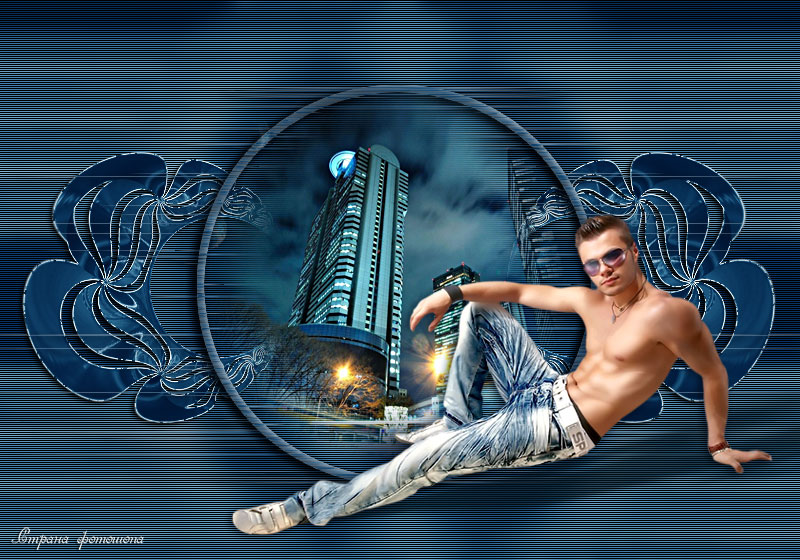
Мой коллаж и материал к нему

Меняйте ЦВЕТ, ставьте свои картиночки,эксперементируйте!

[показать]


МАТЕРИАЛ:
Смотреть далее...
комментарии: 0 понравилось! вверх^ к полной версии
УРОК ДЛЯ ФОТОШОП№38(высокая степень сложности) 02-01-2017 20:10

Это цитата сообщения LEDY_ANGEL Оригинальное сообщение

УРОК ДЛЯ ФОТОШОП№38(высокая степень сложности)

Мои авторские уроки

Урок №38.
[показать]

[показать]

Серия сообщений "УРОК№38":
Часть 1 - УРОК ДЛЯ ФОТОШОП№38(высокая степень сложности)
комментарии: 0 понравилось! вверх^ к полной версии

УРОК ДЛЯ ФОТОШОП№59(высокая степень сложности) 02-01-2017 20:08

Это цитата сообщения LEDY_ANGEL Оригинальное сообщение

УРОК ДЛЯ ФОТОШОП№59(высокая степень сложности)

Мои авторские уроки

Урок №59.
[показать]

кнопка4 (170x100, 17Kb)
комментарии: 0 понравилось! вверх^ к полной версии
Моя бродилочка"Изучаю Фотошоп." 02-01-2017 20:05

Это цитата сообщения vdomarvik Оригинальное сообщение

Моя бродилочка"Изучаю Фотошоп."


комментарии: 0 понравилось! вверх^ к полной версии
Мои коллажи(320фотошоп) 02-01-2017 20:04

Это цитата сообщения ZOYA_50 Оригинальное сообщение

Мои коллажи(320фотошоп)

коллаж по уроку
комментарии: 0 понравилось! вверх^ к полной версии
Коллаж "Солнечный" с уроком в фотошопе 02-01-2017 20:03

Это цитата сообщения Галина_ПП Оригинальное сообщение

Коллаж "Солнечный" с уроком в фотошопе

[700x533]

Автор урока *ГП*

Материал взят из открытых источников  на Яндекс – фото.

ФИЛЬТРЫ

Unlimited 2 – Gradient

   Filter Factory Gallery G


Урок смотреть ниже...
комментарии: 0 понравилось! вверх^ к полной версии
Мои уроки по коллажам в Фотошопе CS5 с 1-100(бродилка) 02-01-2017 20:02

Это цитата сообщения Semenova_Irina Оригинальное сообщение

Мои уроки по коллажам в Фотошопе CS5 с 1-100(бродилка)


Для просмотра урока жмем на картинку...


Читать далее
[показать]

комментарии: 0 понравилось! вверх^ к полной версии
Урок Скорее бы в отпуск! от Страна Фотошопа 02-01-2017 19:51

Это цитата сообщения Beauti_Flash Оригинальное сообщение

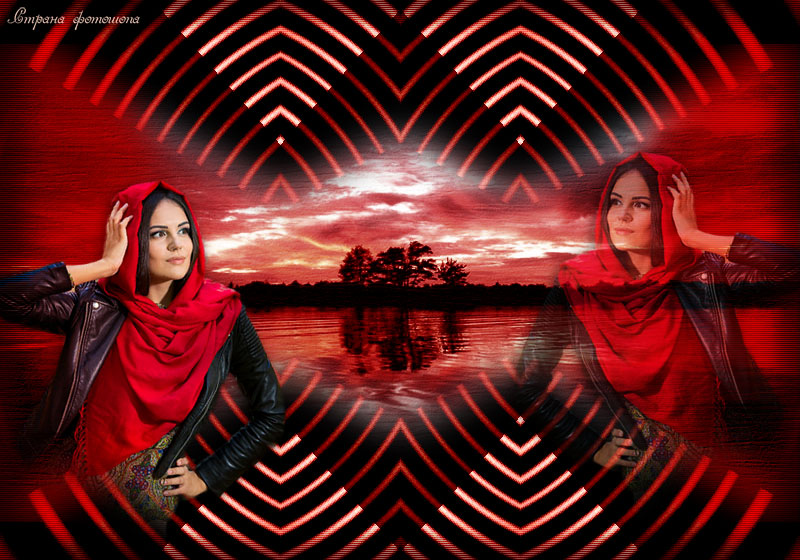
Урок Скорее бы в отпуск! от Страна Фотошопа

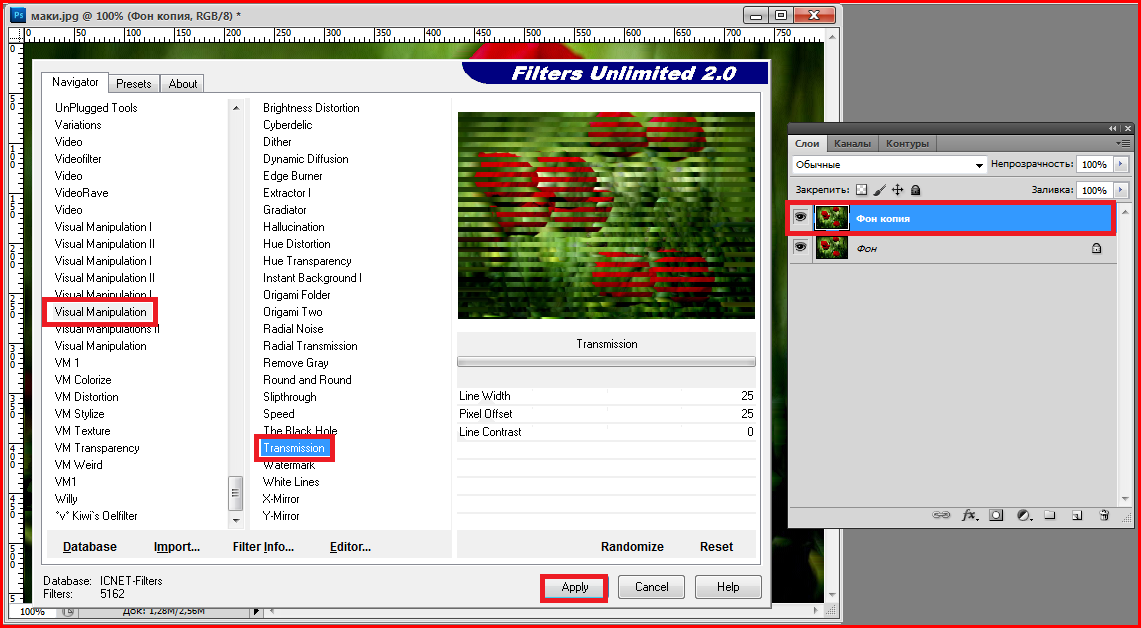
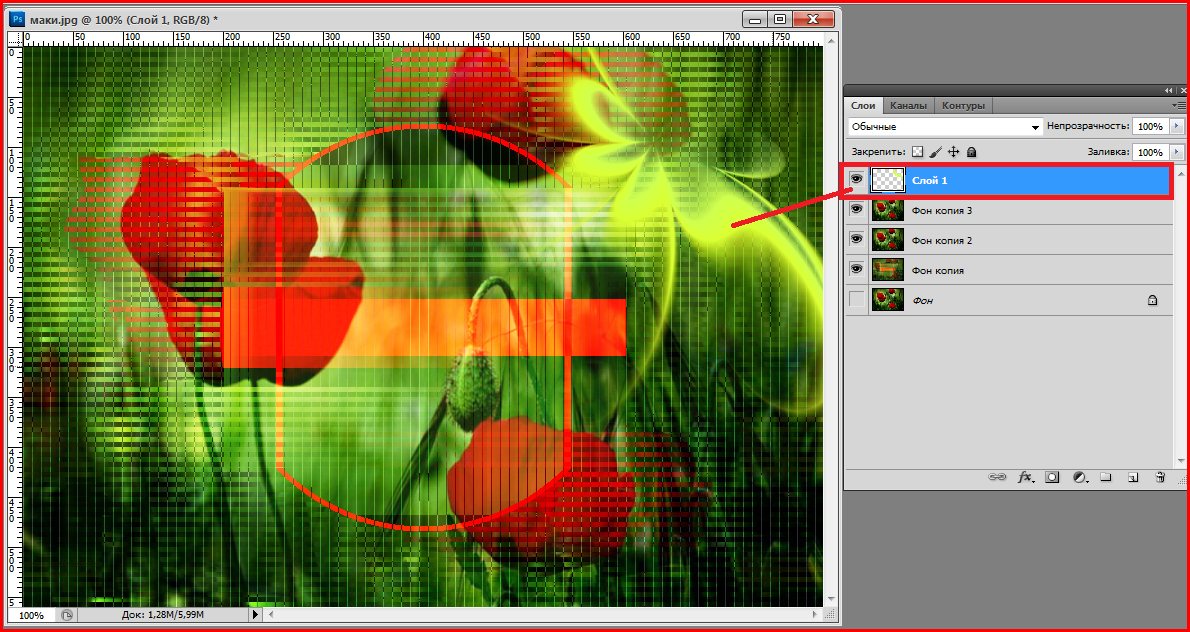
Урок для фотошоп "Скорее бы в отпуск!"


Всем привет!

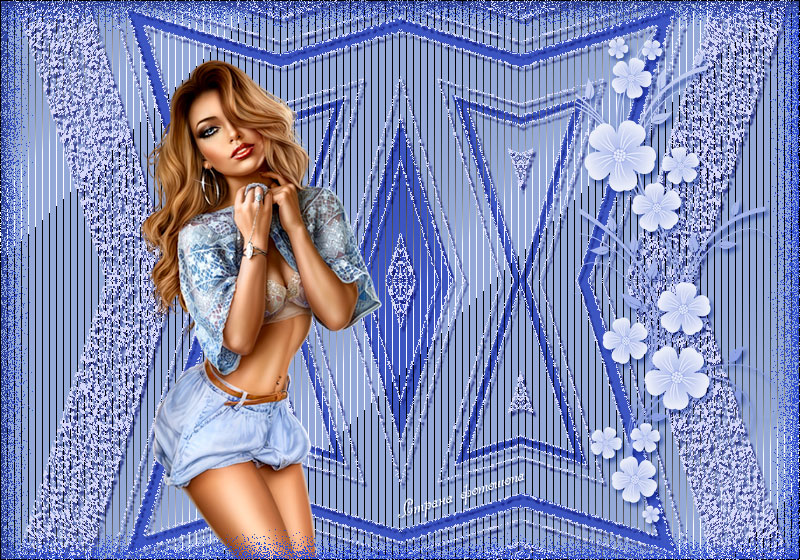
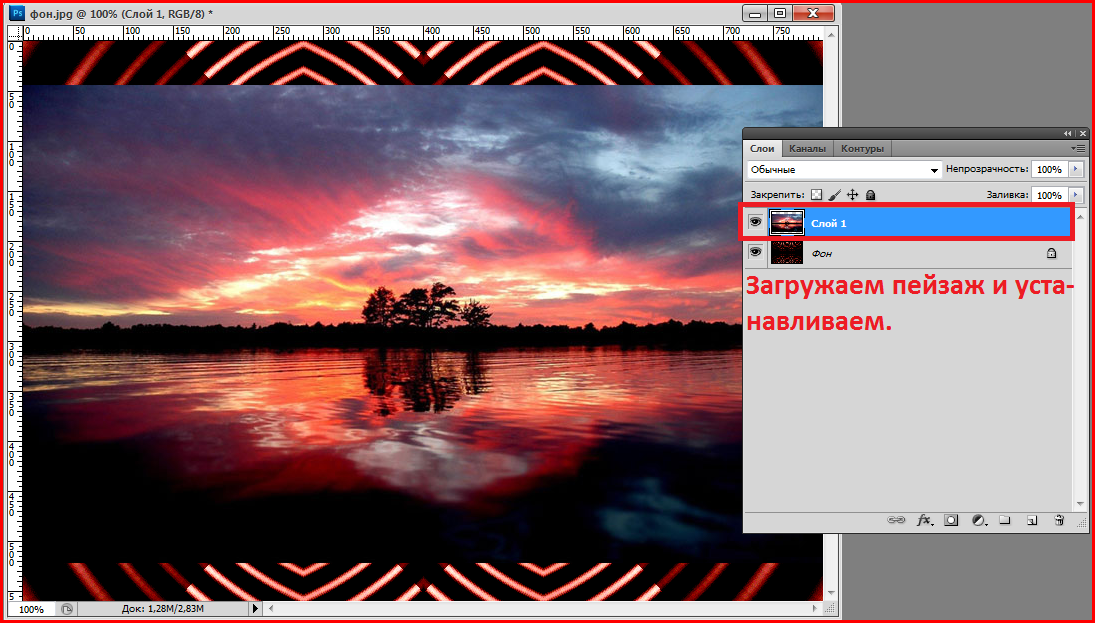
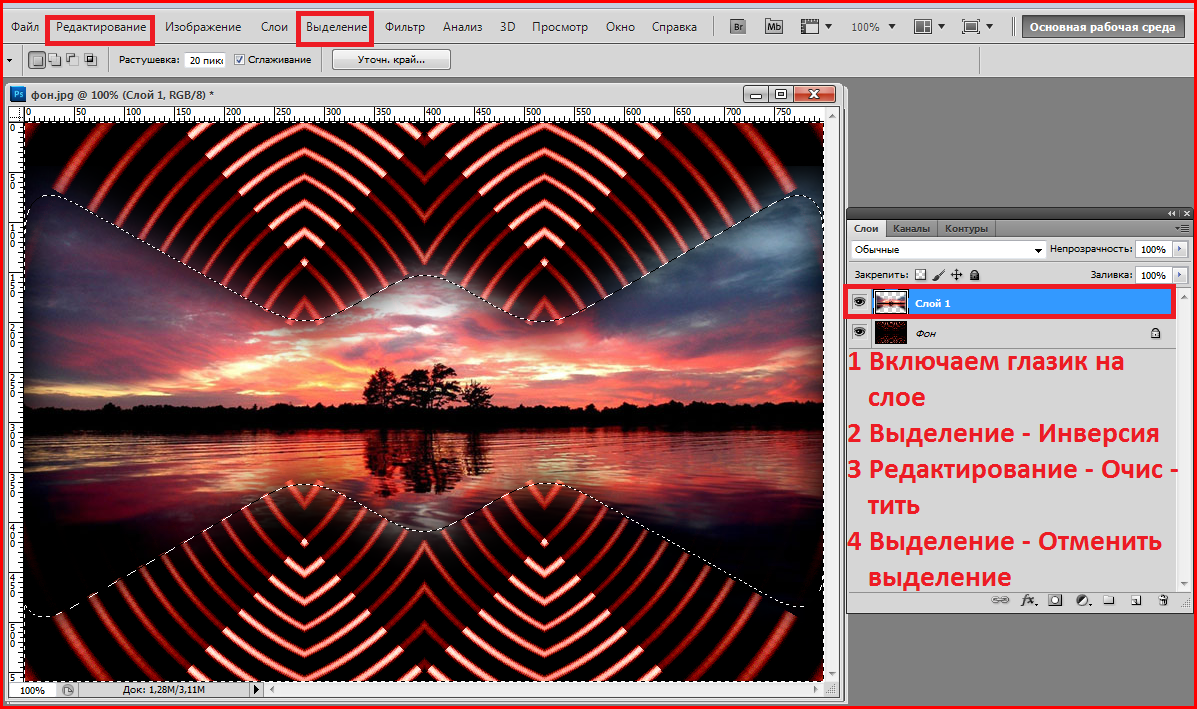
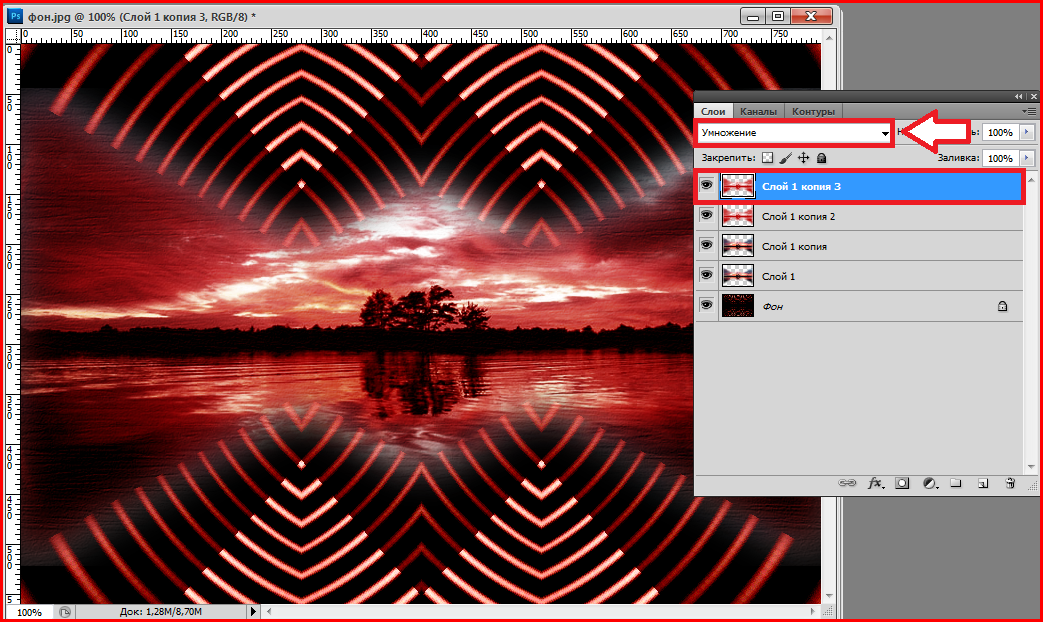
В этом уроке мы сделаем фон на основе картинки с применением плагинов. Цвет фона и оформление коллажа можете изменить.

Рабочий материал, скачать -


Работу сохраняете в формате - JPEG.

Приятного творчества!

комментарии: 0 понравилось! вверх^ к полной версии
Урок У моста. от Страна Фотошопа 02-01-2017 19:50

Это цитата сообщения Beauti_Flash Оригинальное сообщение

Урок У моста. от Страна Фотошопа

Урок для фотошоп "У моста."


Всем привет!

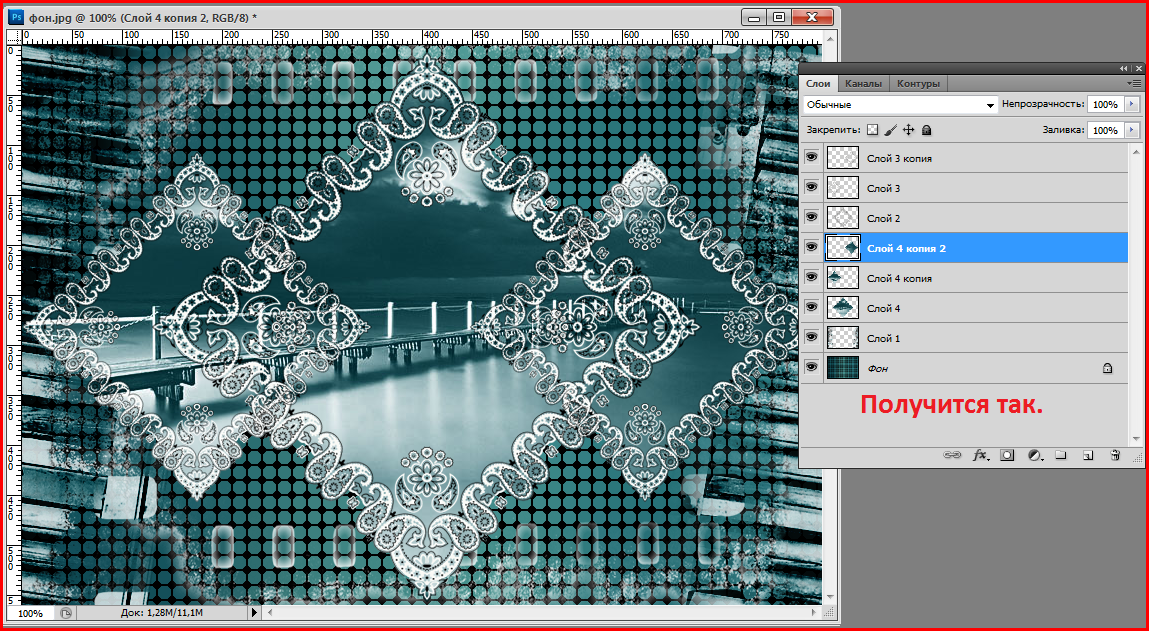
В этом уроке мы создадим коллаж на основе фона, плагина и рамочки - фигуры.
Вы можете для фона взять любую понравившуюся картинку, продублировать слой, сделать размытие по Гауссу и фон для работы у вас готов.

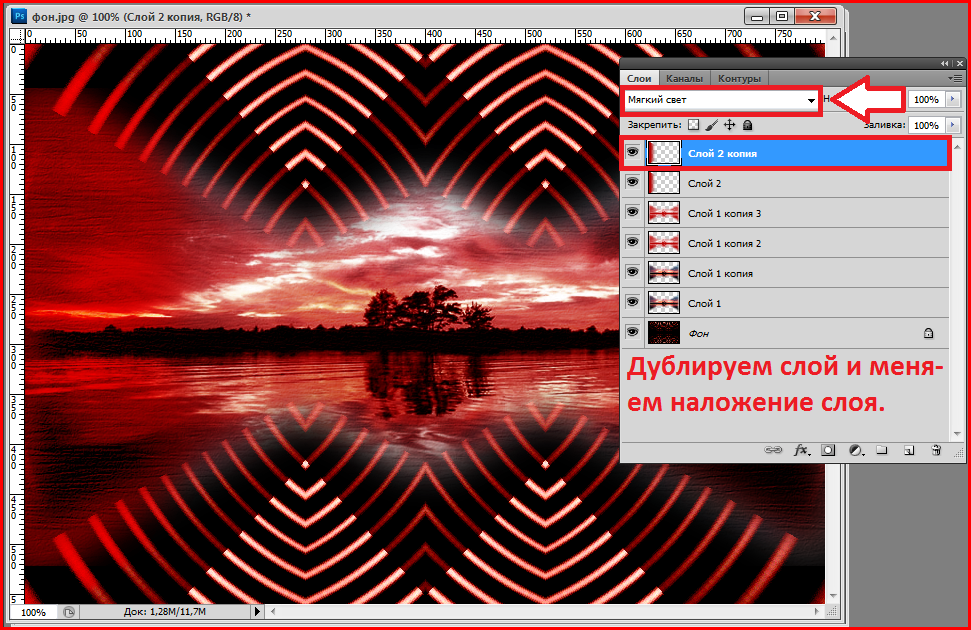
Чтобы сделать цветной пейзаж в тон работы, для этого вам необходимо выбрать понравившийся цвет на вашем фоне, открыть палитру цветов в фотошопе, навести мышку с пипеткой (пипетка появляется автоматически) на нужный цвет и кликнуть левой кнопочкой мыши. Все, нужный цвет выбран. Загружаете выбранный вами пейзаж, переносите в работу и идете - Изображение - Коррекция - Карта градиента и жмете - ОК. Дублируете слой и делаете наложение слоя. Выбираете что понравится - "Мягкий свет", "Перекрытие" или "Умножение". Пейзаж в тон работы готов!

Рабочий материал, скачать -


Читать далее...
комментарии: 0 понравилось! вверх^ к полной версии
Урок Маки. от Страна Фотошопа 02-01-2017 19:49

Это цитата сообщения Beauti_Flash Оригинальное сообщение

Урок Маки. от Страна Фотошопа

Урок для фотошоп "Маки."


Всем привет!

В этом уроке мы создадим коллаж на фоне градиента, работу украсим созданными рамочками залитыми узорами. Работу можете оформить своим клипартом.

Рабочий материал, скачать -


Читать далее...
комментарии: 0 понравилось! вверх^ к полной версии
Урок У причала. от Страна Фотошопа 02-01-2017 19:49

Это цитата сообщения Beauti_Flash Оригинальное сообщение

Урок У причала. от Страна Фотошопа

Урок для фотошоп "У причала."


Всем привет!

В этом уроке мы создадим коллаж на основе фигур. Цвет и оформление может быть разный по вашему желанию.

Рабочий материал, скачать -


Читать далее...
комментарии: 0 понравилось! вверх^ к полной версии
Урок Не тревожь мне душу, скрипка. от Страна Фотошопа 02-01-2017 19:48

Это цитата сообщения Beauti_Flash Оригинальное сообщение

Урок Не тревожь мне душу, скрипка. от Страна Фотошопа

Урок для фотошоп "Не тревожь мне душу, скрипка."


Всем привет!

В этом уроке мы создадим коллаж на основе пейзажа, фигур, градиента и рамочки сделанной с применением плагинов.

Для работы вы можете использовать любое фото или пейзаж. Цвет градиена измените в настройках:

Изображение - Коррекция - Цветовой тон/Насыщенность...

Выделять можете любой участок на слое для размытия.

Рабочий материал, скачать -


Читать далее...
комментарии: 0 понравилось! вверх^ к полной версии
Урок Незабудка. от Страна Фотошопа 02-01-2017 19:47

Это цитата сообщения Beauti_Flash Оригинальное сообщение

Урок Незабудка. от Страна Фотошопа

Урок для фотошоп "Незабудка." от Страна Фотошопа


Всем привет!

В этом уроке мы продолжим тему прошлого урока - http://my.mail.ru/community/strana_photoshop/60467ECC554D16F2.html
и сделаем еще одну работу на основе - фона из градиента с применением плагинов.

Рабочий материал, скачать -


Создаем новый слой и заливаем цветом.

Читать далее...
комментарии: 0 понравилось! вверх^ к полной версии
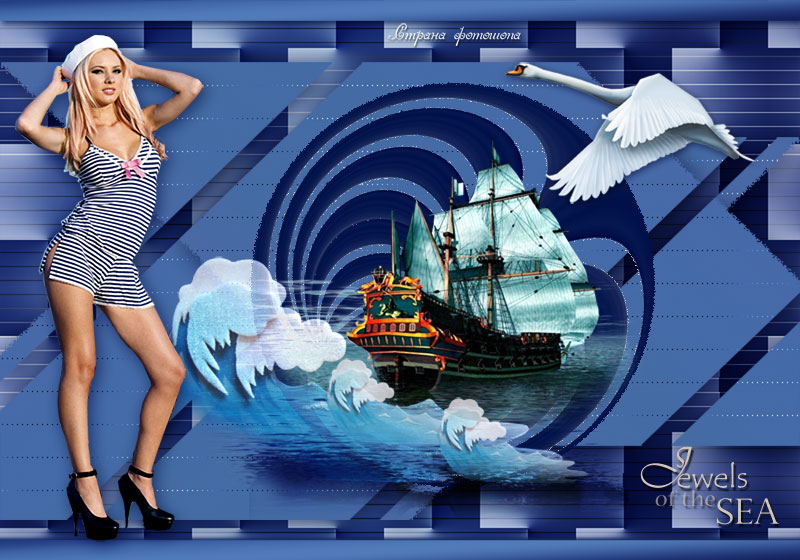
Урок Морские приключения. от Страна Фотошопа 02-01-2017 19:46

Это цитата сообщения Beauti_Flash Оригинальное сообщение

Урок Морские приключения. от Страна Фотошопа

Урок для фотошоп "Морские приключения."


Всем привет!

В этом уроке мы создадим коллаж на основе фигуры и фона сделанных при помощи плагинов.

Оформить коллаж можете по своему желанию.

Цвет коллажа можете выбрать сами.


Рабочий материал, скачать -


Можно поменять цвет в карте градиента.


Читать далее...
комментарии: 0 понравилось! вверх^ к полной версии
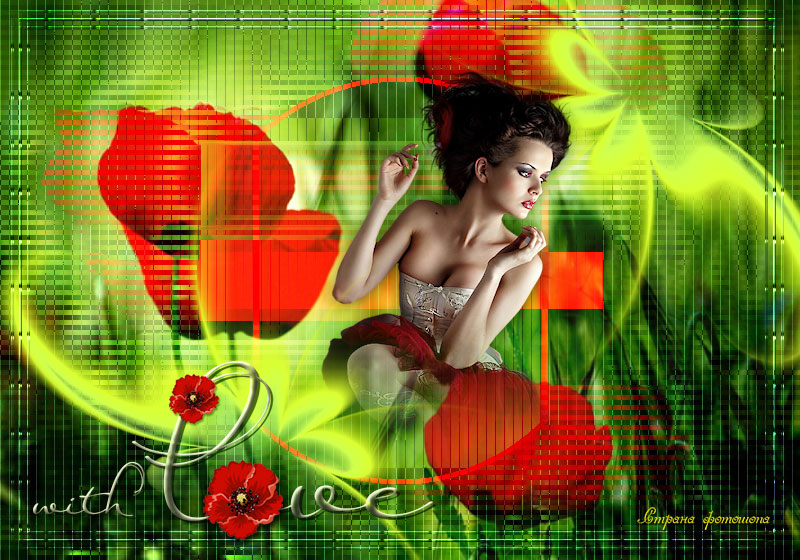
Урок Красные маки. от Страна Фотошопа 02-01-2017 19:45

Это цитата сообщения Beauti_Flash Оригинальное сообщение

Урок Красные маки. от Страна Фотошопа

Урок для фотошоп "Красные маки."


Всем привет!

В этом уроке мы создадим коллаж на основе картинки с маками.
Вы можете для работы взять другую картинку с природой или цветами. Оформить работу можете по своему желанию.

Рабочий материал, скачать -


Читать далее...
комментарии: 0 понравилось! вверх^ к полной версии
Урок для PS CS5 " Krys " от Анта 02-01-2017 19:45

Это цитата сообщения Beauti_Flash Оригинальное сообщение

Урок для PS CS5 " Krys " от Анта


Всем привет!
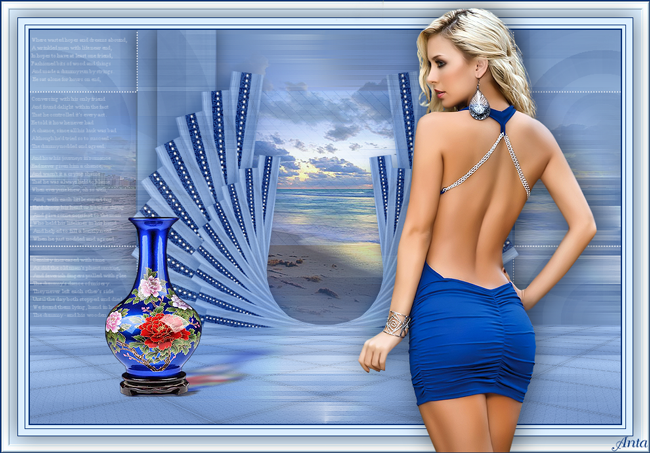
Сегодня мы с вами будем учиться делать вот такой коллаж в фотошопе :

Анта3.png

Результат урока :

Анта1.png


Данный урок является адаптацией для фотошопа.
Урок для корелл смотрите ЗДЕСЬ
Все совпадения считать чисто случайными.

Подготовка к работе.
Материал для работы возьмите ЗДЕСЬ

Фильтры.
Filters Unlimited 2.0
VM Instant Art - Round and Round
Graphics Plus - Cross Shadow
L&K's - L&K's Frederiek
Mura's Meister - Perspective Tiling
Mura's Meister - Copies
Mehdi - Wavy Lab
Toadies - What are you, Weaver
Alien Skin Eye Candy 5 Impact - Perspective Shadow

Палитра цветов.
Основной – #dbeeff
Фоновый – #032f76
У меня так :


Image 1.png

Итак, начнем!

1. Файл - открыть документ «Анта» - находится в материалах для работы. Переименуем слой в «Слой 1».

2. Фильтр Mehdi / Wavy Lab :

Image 2.png

3. Фильтр – размытие – размытие по Гаусу с радиусом 30 градусов.

4. Слой дублировать.

5. Фильтр Unlimited 2.0 / Toadies / Weaver :

Image 2а.png


6. Слой дублировать. Редактирование – трансформирование – отразить по горизонтали. Режим наложения – умножение. Непрозрачность 50%.

7. Слой объединить с предыдущим. Фильтр – усиление резкости – усиление резкости.

8. Выделение – загрузить выделенную область :


Image 2б.png

9. Фильтр Unlimited 2.0 - VM Instant Art / Round and Round:
Image 3.png

Выделение – отменить.

10. Фильтр Toadies / What are you? :

Image 5.png


11. Повторим п.8. Далее – выделение – модификация – сжать на 90 пикселей. Выделение – инверсия. Редактирование – скопировать. Редактирование – вставить.

12. Применим тень :


Image 4.png

13. Слой объединить с предыдущим.
Сейчас наша работа выглядит так :

Image 6.png


14. Повторим п.8. Редактирование – скопировать. Редактирование – вставить.

15. Применим тень как в п. 12. Слой объединить с предыдущим.

16. Выделение – загрузить выделенную область :


Читать далее...
комментарии: 0 понравилось! вверх^ к полной версии
Урок Megapolis. от Страна Фотошопа 02-01-2017 19:44

Это цитата сообщения Beauti_Flash Оригинальное сообщение

Урок Megapolis. от Страна Фотошопа

Урок для фотошоп "Megapolis."


Всем привет!

В этом уроке мы создадим коллаж с фигурой, которую сделаем при помощи плагина. Коллаж можете оформить по своему желанию.

Рабочий материал, скачать -


Читать далее...
комментарии: 0 понравилось! вверх^ к полной версии
Урок Космея. от Страна Фотошопа 02-01-2017 19:43

Это цитата сообщения Beauti_Flash Оригинальное сообщение

Урок Космея. от Страна Фотошопа

Урок для фотошоп "Космея."


Всем привет!

В этом уроке мы создадим коллаж на фоне цветов и сделаем фигуру плагином.
Вы можете оформить коллаж по своему желанию. Фон можете выбрать другой, а цвет клипарта изменить в тон общего фона.

Рабочий материал, скачать -


Работу сохраняете в формате - JPEG.

Приятного творчества!

Читать далее...
комментарии: 0 понравилось! вверх^ к полной версии
Анимация солнечных лучей 02-01-2017 19:42

Это цитата сообщения Лариса_Гурьянова Оригинальное сообщение

Анимация солнечных лучей


Анимация солнечных лучей

Источник
[450x398]
Открываем картинку в фотошопе, в которой вы хотите создать анимацию лучей и удаляете замочек со слоя, чтобы можно было с ним работать.
[314x380]
Создаем три новых слоя, нажав на клавиши Ctrl+J  или на картинку в панели слоев
[349x332]

Сейчас мы с вами соберем эти слои и сложим в папочку - так  будет удобнее работать, т.к. появится возможность сразу ко всем слоям применять команды и вносить изменения в группу слоев. Для этого нажмите на первый новый слой, чтобы он стал синим и, удерживая клавишу Shift - кликните по третьему слою - ваши новые слои выделились. Нажмите на иконку - Папка и у вас появится над новыми слоями - слой  - Группа - 1
[348x328]
Выделите снова новые слои ми просто мышкой перетащите их вверх в папочку
Вот что у вас будет  - все слои будут лежать в папочке, ее можно открыть и работать с каждым слоем, а можно, выделив эту группу - применять к ней команды - сразу ко всем слоям, что лежат в папке
[348x326]
Кликнем  по слою Группа -1, чтобы она стала активной и меняем режим наложения на Мягкий свет, непрозрачность ставим 50%
[347x376]
А теперь на новых слоях будем рисовать с вами солнечные лучики. Открываем папку и делаем первый слой активным. Рисовать их будем инструментом - Градиент. Открываем его и выставляем в верхней панеле следующие настройки
[574x343]
Редактируем сам Градиент
[450x449]
Начинаем рисовать - ставим мышку - в моем случае - я ставлю ее на солнышко - и проводим линию - вниз. Активируем слой два, ставим  мышку в тоже самое местно, но ведя вниз - чуть сдвиньтесь влево или вправо - на немного, чтобы лучи не очень сильно дергались при анимации, тоже самое проделай те и с третьем слоем
[400x321]
Лучи, которые у нас получились на картинке - слишком уж резкие - немного их размоем. Для этого - выдлите первый слой и отеройте закладку - Фльтры - Размытие - размытие по Гауссу и поставьте такие значения
[350x334]
Делаем активным второй слой и , уже просто в фильтах нажимает на последнюю операцию - в данном лучае - делали размытие - значит на нее, тоже самое и с третьем слоем
 
[267x132]

Мне не очень понравился в картинке - угол наклона самих лучей. Буду его менять, для этого я выделяю папку  - Группа -1 и уже к ней применяю - Свободное трансформирование - Перспектива
[489x286]
Можно использовать -Наклон - это вы уже будете смотреть по самой картинке - откуда должня бить ваши лучи и через что они у вас проходят.

Открываем панель - Анимация. 
Первый кадр - картинка + первый слой лучи
Второй кадр - картинка + второй слой лучи
Третий кадр - картинка + третий слой лучи
Выставляем задержку кадров и смотрим, что у нас получилось
[500x400]
Для каждой картинки - Не прозрачность нужно подбирать. У меня был восход, картинка темная - я ставила одну  непрозрачность, если картинка была бы светлой и был бы ясный день, то и лучи должны быть совсем другие по
Читать далее...
комментарии: 0 понравилось! вверх^ к полной версии
Урок А на том берегу. от Страна Фотошопа 02-01-2017 19:42

Это цитата сообщения Beauti_Flash Оригинальное сообщение

Урок А на том берегу. от Страна Фотошопа

Урок для фотошоп "А на том берегу".


Всем привет!

В этом уроке мы создадим фон с помощью плагина. После создания фона, я цвет не изменяла фону и нашла в тон фона пейзаж. Если вы желаете сделать работу со своим пейзажем вы можете поменять цвет фона в тон своего пейзажа в настройках.

Изображение - Коррекция - Цветовой тон/Насыщенность

Поиграйте первым ползунком и сохраните нужный вам цвет.

Рабочий материал, скачать -


Читать далее...
комментарии: 0 понравилось! вверх^ к полной версии