Это цитата сообщения milochka56 Оригинальное сообщение
Создаем красивые узоры для коллажей в Фотошопе
|
В сегодняшнем уроке я покажу вам, как сделать красивый узор для коллажа в фотошопе. Применять для этого будем команды свободного трансформирования. Урок интересный и новичкам в фотошопе должен понравиться, так как позволяет создавать различные красивые узоры, которые в дальнейшем можно применять в коллажах и просто в ваших работах. Приступаем к изучению урока. Шаг 1. Создадим в фотошопе новый документ. Я делаю его квадратным, чтобы легче было сориентироваться по поворотам узора.
Шаг 2. Инструментом Прямоугольная область делаем выделение недалеко от края документа. Не обязательно делать строго квадрат.
Шаг 3. Идем на вкладку Редактирование – Выполнить обводку. Это делаем для того, чтобы получить подобие рамочки.
И выполняем обводку. Цвет не важен. Единственно, посмотрите на размер, если хотите, чтобы рисунок узора был более ажурным, принимайте поменьше ширину.
Шаг 4.
|
Это цитата сообщения Flash_Magic Оригинальное сообщение
FotoMix - универсальная программа для оздания коллажей
FotoMix - это универсальная программа для оздания коллажей,
иллюстраций, обоев и обложек для CD или DVD и веб-графики. .
Позволяет с легкостью осуществлять простую обработку изображений.
Инструменты программы позволяют корректировать
и улучшать цифровые фотографии, убирать различные дефекты,
заменять или убирать фон оставляя только
нужные фрагменты изображения,
получая результаты высокого качества.
Эта программка позволяет творить чудеса
Возможности программы:
* Удалить, добавить или изменить фон.
* Добавить или удалить ваших не очень близких с ваших фотографий.
* Привлекательный дизайн фотоколлажей, иллюстраций, заставок,
CD и DVD обложек и прочей графики для Интернета.
Создание фотомонтажей, комбинируя несколько изображений
в уникальной изображение с ретроспективой рождения реликвии,
свадебных торжеств, юбилейных дат и т.д.
Все это возможно очень просто.
 [600x480]
 [500x4]
Это цитата сообщения Лариса_Гурьянова Оригинальное сообщение
Делаем фон-бордюр без фотошоп
Делаем сами фон- бордюр.
|
Серия сообщений "бордюры":
Часть 1 - Бордюры
Часть 2 - Делаем фон-бордюр без фотошоп
Часть 3 - Маски-бордюры для Photoshop.Часть 1
Часть 4 - Маски-бордюры для Photoshop.Часть 2
Часть 5 - Потрясающие бордюры для дизайна и творчества
Это цитата сообщения Ваша_ТАНЯ_идущая_по_Судьбе Оригинальное сообщение
Гифовина - создание анимации онлайн бесплатно создание gif анимации онлайн
Gifovina.ru - «Гифовина» - Создание gif-анимации онлайн
Gifovina.ru - «Гифовина» - сервис, позволяющий бесплатно в режиме онлайн делать несложные анимированные картинки, фавиконки, логотипы и даже рекламные баннеры для сайтов. Здесь можно подробно ознакомиться с инструкцией, посмотреть учебный фильм и примеры gif-анимаций, которые были сделаны с помощью данного сервиса. Эффектов для создания красивых картинок не так уж много, но используя предложенные заготовки можно создать качественные работы, которые одним кликом можно сохранить себе на компьютер.
Это очень простой в использовании сервис, понятный даже ребенку.
ПОРЯДОК ДЕЙСТВИЙ :
Это цитата сообщения Lebedeva-3-3 Оригинальное сообщение
Фотошоп-экспресс(альтернатива)
Он-лайн замены Photoshop.
|

Это цитата сообщения Лариса_Гурьянова Оригинальное сообщение
Делаем пасхальное яичко из любой картинки без ФШ
Делаем пасхальное яичко из любой картинки без ФШ
Скоро Пасха и наверняка вы захотите порадовать своих друзей вот таким подарком...))
 [300x300]
который мы сами сделали за пару минут и без ФШ, например, из такой картинки
 [300x200]
Это цитата сообщения undina77 Оригинальное сообщение
ДЕЛАЕМ РАЗРЕЗНУЮ РАМОЧКУ В ГРАФИЧЕСКОМ РЕДАКТОРЕ GIMP
 [показать] [показать] [показать] [показать]Предлагаю научиться делать разрезную рамочку в графическом редакторе Gimp. Уроков по разрезным рамочкам в фотошопе много,потому я решила сделать этот урок. Знаю ,что у многих установлен Gimp . Сама очень люблю этот редактор. Он очень простой с большими возможностями. Итак, приступим к уроку  [показать] [показать] |
Это цитата сообщения milochka56 Оригинальное сообщение
Раскрашиваем рисунки в Фотошопе
|
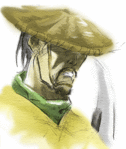
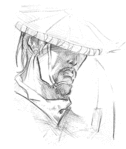
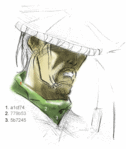
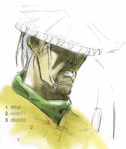
В этом небольшом уроке мы покажем вам, как можно творчески раскрасить ваши работы цветными красками в Фотошопе. Давайте начнём. Шаг 1 Если у вас есть свои собственные рисунки, то вы можете использовать их, а если у вас ничего нет, то вы можете скачать мои. Откройте изображение в Photosop. Вот некоторые полезные горячие клавиши:
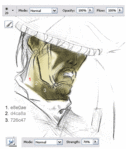
Клавиша [ - уменьшить размер кисти. Шаг 2 Создайте новый слой и переименуйте его в «лицо», измените Режим наложения (BlendMode) на Умножение (Multiply). Выберите инструмент Кисть (Brush Tool) и возьмите мягкую кисть размером 20 пикселей. Используйте различные цвета для раскрашивания лица. Вы можете использовать цвета, которые вам нравится. Вот, что должно у вас получиться. Шаг 3 Создайте новый слой и назовите его «ткань», измените Режим наложения (BlendMode) на Умножение (Multiply). Используйте инструмент Кисть (Brush Tool), затем инструмент Палец (Smudge Tool). Здесь мы добавим немного белой области как световые эффекты. Вы можете игнорировать это действие, если хотите. Шаг 4 Создайте новый слой и переименуйте его в «нижняя ткань», измените Режим наложения (BlendMode) на Умножение (Multiply). Используйте инструмент Кисть (Brush Tool), затем инструмент Палец (Smudge Tool).
|
Это цитата сообщения Лариса_Гурьянова Оригинальное сообщение
Делаем красивую аниммированную надпись без ФШ
КОД ДЛЯ МЕЙЛА
Делаем красивую аниммированную надпись без ФШ
Вот такие красивые надписи вы сможете сделать на этом сайте.
Достаточно только выбрать шрифт, вид анимации, выставить размер шрифта....


Это цитата сообщения klassika Оригинальное сообщение
Фотоподборка - Гламур! Гламур! Гламур! (ч.2)
 klassika
 [517x83] [показать] [показать]
 [338x243]
Это цитата сообщения Liudmila_Sceglova Оригинальное сообщение
Генераторы-Как онлайн удалить фон с фотографии.
 [400x74] [400x74]
Даже имея такой мощнейший редактор графики, как Photoshop, можно потратить не один час работы, чтобы качественно отделить объект (предмет, человека, животное и пр.) от бэкграунда. Даже профессионалы в ряде случаев получают результат, который лишь с натяжкой можно назвать удовлетворительным…
|
Это цитата сообщения IrchaV Оригинальное сообщение
Пишем красиво онлайн!
[680x161] [553x120] [674x85]Это цитата сообщения LudmelaRU Оригинальное сообщение
Урок для тех кому понравилась рамочка. Из блога Виктории.
|

Это цитата сообщения nataliya_bezushko Оригинальное сообщение
EDITOR by pixlr.com

УРОК НЕ МОЙ, ВОПРОСЫ ЗАДАТЬ ВЫ МОЖЕТЕ ЗДЕСЬ
|
Это цитата сообщения MargoMar Оригинальное сообщение
Оригинальный разделитель в программе ЭДИТОР
 [670x129] [670x129] [588x128] [588x128] [461x119] [461x119] |
Это цитата сообщения MargoMar Оригинальное сообщение
Урок - Красивые надписи для творческих работ.
Это цитата сообщения Лариса_Гурьянова Оригинальное сообщение
Скруглитель - он-лайн сервис для скругления картинок
[показать] ПАМЯТКА НАЧИНАЮЩИМ БЛОГГЕРАМ
На этом сервисе СКРУГЛИТЕЛЬ вы сможете сделать следующие формы картинок:
круг, капля, овал и квадрат с закругленными углами
 [200x]
 [200x]
 [185x]
 [200x]
Работать на сервисе просто.
 [543x519]
 [800x602]
Так же вы можете накладывать на картинку разные фильтры
 [800x634]
 [798x617]
СКРУГЛИТЕЛЬ
для вас Лариса Гурьянова
Серия сообщений "* Закругляем углы на фото":
Часть 1 - Делаем скругленные углы у картинки
Часть 2 - Как закруглить углы в ФШ (второй способ)
Часть 3 - Как скруглить углы на фото (третий способ)
Часть 4 - Как закруглить углы на фото (четвертый способ)
Часть 5 - Скруглитель - он-лайн сервис для скругления картинок
Это цитата сообщения IrchaV Оригинальное сообщение
Урок Фотошопа: Мануал по ретуши кожи
Для получения хорошего результата ретуширования кожи может использоваться множество методов и инструментов. В этом деле главное практика и осознание того, какой метод в данном случае наилучший. Сегодня рассмотрим один из принципов ретуши кожи в программе Photoshop. Для многих людей вполне достаточно самых посредственных результатов, но мы рассмотрим более углубленный принцип ретуши.
