Это цитата сообщения КРАСУЛЯ73 Оригинальное сообщение
Великолепный сервис онлайн - обрезать фотографию за пару секунд. Классно!!!
Это цитата сообщения marishka57v Оригинальное сообщение
БРОДИЛКА ПО УРОКАМ В EDITOR.
|


Это цитата сообщения Лариса_Гурьянова Оригинальное сообщение
Генераторы кнопок он-лайн
Генераторы кнопок он-лайн
Хотите сделать вот такие и еще много других кнопочек для своего дневника? Теперь это легко и просто!
Выбирайте понравившуюся модель и переходите на он-лайн сервис по изготовлению такой кнопки.
Готовую кнопку копируем на свой компьютер - Сохранить картинку как... Удачи!







Это цитата сообщения Surge_Blavat Оригинальное сообщение
Эффект воды и редакция картинки
|
Берем картинку, к примеру такую
идем на Что-то мне не нравится, выдаётся маленький размер и немного отражения нужно "срезать"
Смотрим
меняем размер и обрезаем лишнее. Результат вот такой Таким образом обходимся без фотошопа
НО ПРИ УСЛОВИИ СОБЛЮДЕНИЯ ПРОПОРЦИИ, чтобы не ухудшить качество изображения. |
Это цитата сообщения IrchaV Оригинальное сообщение
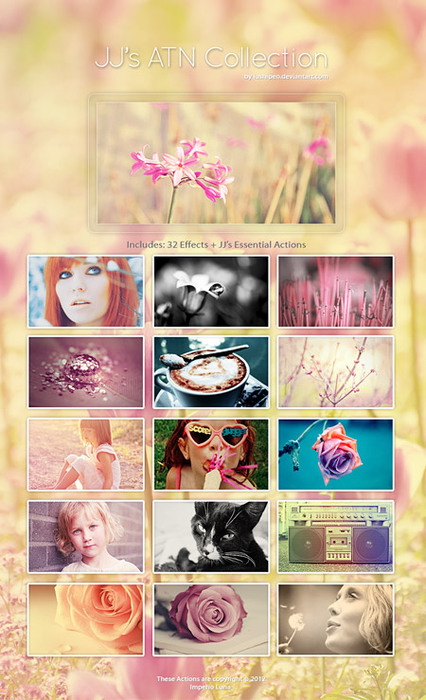
Эффект тонирования фотографий в Фотошоп + Экшен для фото - Тонирование
Эффект тонирования фотографий в Фотошоп + Экшен для фото - Тонирование, а так же видео урок!
Это цитата сообщения milochka56 Оригинальное сообщение
Эффект огненного цветка в Фотошопе
В этом уроке мы рассмотрим создание эффекта огня в Фотошопе на простом примере.
 [548x412]
Полученный эффект будет вполне реалистичным и не очень сложным в повторении. В результате у нас получит эффект цветка в огне. Шаг 1 Создайте новый документ размером в 600 на 451 пикселей. В панели слоев создайте новый слой «Слой 1» и залейте его любым цветом. Щелкните правой кнопкой мыши по слою «Слой 1» и в контекстном меню выберите команду Параметры наложения (Blending Options). Добавьте стиль слоя Наложение градиента (GradientOverlay) с настройками, как показано на изображении ниже.
 [288x165] [317x200] [409x147]
Результат применения градиента смотрите на изображении ниже:
[601x453]Шаг 2 Скачайте изображение Flowers.png и откройте его в Фотошопе. Перетащите его в Ваш документ и переименуйте слой в «Цветок», разместите его над «Слой 1».
[598x452]Добавьте стиль слоя Наложение цвета (ColorOverlay) к этому слою и используйте настройки, как показано на изображении ниже.
[598x450]Результат будет выглядеть следующим образом.
[600x452] Шаг 3
Теперь примените стиль слоя Внешнее свечение (Outer Glow) и Внутреннее свечение (InnerGlow). Используйте параметры, как показано на изображении ниже.
[597x451] [600x451]Вы получите следующий результат.
[598x447]Шаг 4
Щелкните правой кнопкой мыши на слое «Цветок» и в контекстном меню выберите команду Создать дубликат слоя (Duplicate layer), чтобы сделать копию слоя. Примените фильтр Размытие по Гауссу (Gaussian Blur) к этому дубликату слоя. Установите значение радиуса в 2 пикселя.
Затем переместите дубликат слоя ниже слоя «Цветок» и измените его непрозрачность до 50%.
[319x333] [216x413]Теперь приступим к самому интересному. Используйте инструмент Палец (Smudge Tool), чтобы размазать края листьев.
 [595x453]
Шаг 5
Для эффекта пламени возьмите любое изображение огня, которое будет подходить для вашего изображения цветка. Мы использовали изображение fire.png. Откроейте изображение и добавьте его в ваш документ. Назовите слой «Пламя». Используйте инструмент Палец (Smudge Tool) для размазывания краев пламени, повторяйте этот процесс, пока не увидите следующий результат.
[599x453] [599x447]Затем переместите слой «Пламя» ниже слоя дубликата цветка. Измените Режим наложения (BlendMode) слоя на Светлее (Lighten) и понизьте непрозрачность до 20%.
Это цитата сообщения Лариса_Гурьянова Оригинальное сообщение
Эффект водной поверхности без ФШ
Не беда, зайдите на watereffect.net и эффект водной поверхности готов..))
 [показать]
для вас Лариса Гурьянова
Серия сообщений "* Генераторы":
Часть 1 - Хотите добавить в картинку анимацию без фотошопа?
Часть 2 - ГЕНЕРАТОРЫ ФОТО
...
Часть 19 - Генераторы кнопок он-лайн
Часть 20 - Проверка орфографии онлайн сервисом Грамота.ру
Часть 21 - Эффект водной поверхности без ФШ
Часть 22 - Генератор, который украшает
Часть 23 - Делаем пасхальное яичко из любой картинки без ФШ
...
Часть 40 - Генераторы он-лайн
Часть 41 - Отличный генератор кода цвета - в помощь для ваших работ
Часть 42 - Генератор кода цвета 2
Это цитата сообщения никола_46 Оригинальное сообщение
КАК ДЕЛАТЬ ПРОСТУЮ РАМКУ В ЭДИТОРЕ
[400x107]
Заходим на сайт ЭДИТОРА, который НАХОДИТСЯ ЗДЕСЬ, и жмем СОЗДАТЬ НОВЫЙ РИСУНОК. [682x305]Указываем нужный нам размер рамочки. Я взяла (700 на 750), и ставим галочку на (прозрачность) Теперь подтверждаем, жмем "Да" [495x338]У нас открылось рабочее окно, где нам нужно можно применить всю нашу фантазию. Фон можно залить цветом, а можно выбрать из папки на компьютере. Я просто заливаю цветом. Для этого сначала выбираем цвет будущей рамки. Жмем на черный квадратик, и в открывшемся окне выбираем цвет. [676x404]Теперь, нажав на ведерко, щелкаем по рабочей поверхности, и заливаем ее нужным цветом! [634x464]Можно немного разнообразить фон, нажав на фильтр, а затем выбрать ШУМ, [442x232]и отрегулировать как вам нравится. [500x312]Теперь, для того, что бы придать рамочке нужную форму, жмем на квадратик на левой панельке. [495x249]И в открывшихся окошечках выбираем форму будущей рамочки. Я выбираю ОВАЛЬНУЮ. [388x211]Теперь мышкой щелкаем в левом верхнем углу, и тянем наш овал вниз. Если у вас на первый раз не получилось, не пугайтесь, а щелкните в углу еще раз, и вновь потяните. И так до тех пор, пока результат вас не устроит. [491x427]Затем просто выравниваем его по центру. [338x321]И вырезаем полученный овал [370x327]Вот что у нас получилось [396x391]И сохраняем этот шаблон в компьютер. [422x328]Сохраняем обязательно в формате PNG, который сохраняет прозрачность. И обязательно пишем название рисунка, можно просто номер. Например 01. [681x426]Сохраняем в папку на своем компе. Что б ее удобнее было потом найти, создайте новую, и в нее собирайте все, что вам понадобится для задуманной рамочки. [665x509]Теперь снова идем на первую страницу сайта. Созданный нами круг закрываем. Перед закрытием вас спросят СОХРАНИТЬ ЛИ ЭТОТ РИСУНОК. Но мы уже его сохранили, поэтому пишем НЕТ. (хотя можно его и так сохранять, а не через файл) И снова жмем и жмем СОЗДАТЬ НОВЫЙ РИСУНОК. [682x305]Так же указываем нужный нам размер рамочки. У нас (700 на 750), и так же ставим галочку на (прозрачность) Теперь подтверждаем, жмем "Да" [495x338]Теперь немного украсим, разнообразим нашу рамочку, сделаем ее такими слоями. Для этого открываем наш готовый, сохраненный овал как слой. |
Это цитата сообщения margaret60 Оригинальное сообщение
ФОТОШОП ОНЛАЙН УРОК 3-4
3.
4.
Серия сообщений "ВСЕ О ЙОРКАХ":
Часть 1 - ВЫРАЩИВАНИЕ ЩЕНКА ЙОРКА
Часть 2 - ЙОРКИ
...
Часть 8 - "К Новому Году..."(От АКВИЛЕГИЯ)
Часть 9 - Урок.обрамляем текст в рамку
Часть 10 - ФОТОШОП ОНЛАЙН УРОК 3-4
Часть 11 - ДЕЛАЕМ ГИФКИ В ФШ
Часть 12 - ДЕЛАЕМ ФОН ДЛЯ СХЕМЫ
Это цитата сообщения сыненок Оригинальное сообщение
Фотошопы онлайн
1. Фотошоп онлайн на русском языке и без регистрации.
http://www.fanstudio.ru/
4. сайт по созданию коллажей. Работает великолепно, и не надо ничего доплнительно на комп устанавливать. Вот ЗДЕСЬ
На англ. языке, но там все понятно. Очень легко. Можно выбрать шаблон коллажа, потом предлагается загрузить фон для него, потом все фотки по одной. Их можно растянуть, подвигать, повернуть, наклонить, скомпоновать как хочешь. Для сохранения предлагается выбрать два формата - по величине как обои для десктопа. Ну и можно распечатать все это дело.
Создание коллажей http://www.photovisi.com/collage/choose_template/wallpapers
Это цитата сообщения Tatjana_Weiman Оригинальное сообщение
Онлайн редактор Pixlr Editor
Это цитата сообщения Тамрико70 Оригинальное сообщение
Для тех кто желает сделать коллаж с применением маски.в эдиторе
Серия сообщений " Ф.Ш Эдитор онлайн":
Часть 1 - "Сердечки", клипарт для Фотошопа
Часть 2 - ФОТОШОП ОНЛАЙН
...
Часть 18 - ВСТАВЛЯЕМ ЛИЦО В ШАБЛОН. EDITOR. ОНЛАЙН...)))
Часть 19 - Урок для тех кому понравилась рамочка.. в эдиторе
Часть 20 - Для тех кто желает сделать коллаж с применением маски.в эдиторе
Часть 21 - ЭДИТОР Делаем аудиоплеер без фотошопа (онлайн и бесплатно)
Часть 22 - Онлайн фотошоп с самых азов. Урок3. Быстрый способ создания круглой рамочки из любых элементов.
...
Часть 39 - Рисуем шарики градиентами
Часть 40 - Эффекты и возможности онлайн фотошопа
Часть 41 - Клад с видеоуроками на разные темы.
Это цитата сообщения Тамрико70 Оригинальное сообщение
Урок - коллаж с применением маски в Эдиторе
|
|
Это цитата сообщения OksGurbanova Оригинальное сообщение
Мощное средство самоисцеления.
Мощное средство самоисцеления