Это цитата сообщения Ищу-Лучик-Света Оригинальное сообщение
Забавный скрап-комплект для любителей кошек - Purrfectly Fuzzy
 [700x442]
 [669x617]
 [390x390]
 [395x300]
 [610x700]
 [516x700]
 [700x495]
 [592x538]
 [700x564]
 [700x603]
 [525x519]
 [700x350]
 [443x288]
 [497x305]
 [700x676]
 [658x679]
 [700x679]
 [700x307]
 [516x502]
 [700x157]
 [545x323]
 [570x493]
 [700x416]
 [490x700]
Это цитата сообщения Mademoiselle_Viv Оригинальное сообщение
Как установить новый экшен в Фотошоп
Вы скачали файл с новыми экшенами Actions.
Распакуйте его, откройте папку и скопируйте файл
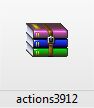


 [415x305]
и разместите по адресу: диск С - Program Files - Adobe - Photoshop CS.. - Presets/Наборы - Actions/Операции)
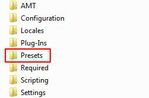 [252x166]
 [263x139]
 [666x33]
Вставить!
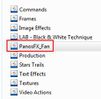 [229x225]
Откройте Фотошоп.
Нажмите Окно - Операции, чтобы вызвать окно Actions (Операции)
 [281x483]
Нажмите на маленький черный треугольник в правом верхнем углу.
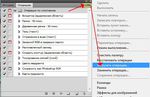 [566x367]
Появится меню палитры Actions (Операции), выберите команду Загрузить операции (Load Actions) ...
Появится еще одно окно, в котором Вы должны найти папку с файлом, который Вы хотите установить.
Если вы скопировали файл с экшеном по этому адресу, то у вас появится такое окошко:
 [512x552]
Выберите Ваш файл и снова нажимаете Load (Загрузить)
Теперь, этот файл должен появиться в числе других экшенов.
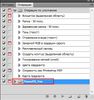 [343x364]
Вот и все, программа Фотошоп скопировала указанный файл с экшеном в свой набор. Можете пользоваться!
Эта картинка сделана с использованием экшена PanosFX Fan.atn
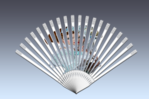 [535x356]
Это цитата сообщения Милая_Татьяна28 Оригинальное сообщение
Видео уроки(3 интересных урока)
 [500x127]
 [500x137]
 [500x138]
Это цитата сообщения Милая_Татьяна28 Оригинальное сообщение
7ВИДЕОУРОКОВ интересных для фотошоп
2.Выделение объекта на фото при помощи эффекта глубины резкости
3.Замерзшее стекло
4.Избавление от веснушек
5.Изменение цвета волос
6.Использование HDRI для коррекции экспозиции
7.Использование. инструмента Extract для отделения объекта от фона
Это цитата сообщения selinata Оригинальное сообщение
Рисуем огненной кистью-урок для ФШ
1
Создайте документ примерно 600Х800 с черным фоном и создайте новый слой.
 [показать]
2
Выберите небольшую жесткую кисть [показать] , установите белый цвет и нарисуйте непроизвольную линию на новом слое
[показать]
Далее
Это цитата сообщения Милая_Татьяна28 Оригинальное сообщение
8 интересных видео уроков
2.Как сделать изображ. четким средствами Photoshop
3.Как сделать эффект загибающегося уголка
4.Картина маслом
5.Коррекция перспективы
6.Надпись на чашке
7.Надпись, покрытая льдом
8.Необычная виньетка
Это цитата сообщения Милая_Татьяна28 Оригинальное сообщение
Глаза(5видео уроков для фотошоп)
 [500x442]
 [500x282]
Это цитата сообщения Милая_Татьяна28 Оригинальное сообщение
Видео уроки для фотошоп(8 интересных уроков)
2.Огненный текст
3.Огни ночного города
4.Перенос объекта с одной фотографии на другую
5.Превращаем старое черно-белое фото в цветное
6.Превращение дневного снимка в вечерний
7.Превращение летней фотографии в осеннюю
8.Работа с фильтром Vanishing Point в Photoshop
Это цитата сообщения IrchaV Оригинальное сообщение
Келби Скотт - Хитрости и секреты работы в Photoshop CS
Скотт Келби (Scott Kelby) — главный редактор журнала Photoshop User (и один из его создателей), президент
Национальной ассоциации профессионалов Photoshop NAPP (National Association of Photoshop Professional), а также президент компании KW Media
Group, Inc., которая занимается изданием и проведением учебных курсов. Скотт — автор таких книг, как Хитрости и секреты работы
в Photoshop 7, Справочник по обработке цифровых фотографий в Photoshop и Photoshop Photo-Retouching Secrets; один из соавторов
Photoshop 7 Killer Tips, а также создатель и редактор серии книг Killer Tips, выпускаемой издательством New Riders Publishing.
Скачать файл
Это цитата сообщения IrchaV Оригинальное сообщение
Реалистичное анимированное падение в Photoshop
Делаем анимацию

Это цитата сообщения ЭМИЛЛИ Оригинальное сообщение
Работа со скетчами...
 [258x494]
Скетч (англ. sketch, буквально — эскиз, набросок, зарисовка)
Вот что пишут про скетч на сайте по Скрапбукингу
Я напишу небольшой урок про то как использовать скетчи в фотошопе.
Для написания урока используется Photoshop CS5.
По запросу в гугле можно найти множество скетчей...некоторые из них в формате jpeg но есть и в формате psd...
Нам удобнее в psd,конечно!
Я опишу использование обоих форматов,но более подробно о формате psd...
Приступим!
Это цитата сообщения Stebleva Оригинальное сообщение
Как вставить фото в рамочку (в фотошопе онлайн)
Некоторые пишут, что очень красивые скрапики, рамочки и штучки-дрючки, но что с этим делать, а главное как.
И так инструкция для тех, у кого нет дома фотошопа, а что-то сделать ну очень хочется 
[показать]
Читать далее
Это цитата сообщения IrchaV Оригинальное сообщение
Новая техника вырезания волос в Photoshop CS5
|
Результат
|

Это цитата сообщения alena1984 Оригинальное сообщение
Создание травяного текста
Это немного облегченная версия оригинального урока
Оригинальный текст урока здесь http://psd.tutsplus.com/tutorials/text-effects-tut...rass-text-effect-in-photoshop/
В этом уроке мы научимся создавать вот такой травяной текст.
[показать]Это цитата сообщения Оленька_Коваленко Оригинальное сообщение
Фото в рамочке? ЛЕГКО!

Со мной иногда случается токое, что в процессе создания скрап-страницы в фотошопе я не могу подобрать к фото рамочку нужного размера, цвета или формы. Это происходит со мной, к примеру, когда надо разместить на развороте большое количество фотографий. Не во всех наборах можно найти нужное количество всевозможных рамочек. И это могло бы стать проблемой, если бы не один хитрый способ, которым я пользуюсь.
Читать далее
Это цитата сообщения IrchaV Оригинальное сообщение
урок фотошопа - Добавим динамического освещения фотографии
В этом уроке я покажу вам, как добавить изюминку относительно скучной фотографии. Это очень просто и быстро. Мы пройдем от обычной фотографии к динамически освещенному фото.
Это цитата сообщения IrchaV Оригинальное сообщение
Урок фотошопа CS5 для начинающих по работе с инструментом точечная восстанавливающая кисть.
Посмотрим действие еще одного нового инструмента в программе Adobe Photoshop CS5. "Точечная восстанавливающая кисть" - закрашивает небольшие участки в соответствии с цветом пикселей и текстурой, которые окружают объект. Точечной восстанавливающей кистью легко и быстро убрать на фото провода, отдельно стоящие ветки или царапинки. Если надо убрать большой участок изображения, берем "Восстанавливающую кисть" и закрашиваем участок в соответствии с выбранным образцом.
На панели инструментов выбираем "Точечную восстанавливающую кисть".
Это цитата сообщения Оленька_Коваленко Оригинальное сообщение
Photoshop маска
Маска – один из основных и самых важных приемов в Adobe Photoshop. Прием использования маски в фотошопе называется «маскирование». Этот прием используют тогда, когда нужно отделить сложный объект от фона. Конечно можно воспользоваться «волшебной палочкой», или инструментом «лассо» для того, чтобы выделить объект на фотографии… Можно создать новый документ с прозрачным фоном, и вклеив в него нужное изображение, постепенно удалить фон с помощью инструмента «ластик». Но все это потребует от Вас гораздо большего количества сил и времени, нежели простое маскирование.
Считается, что выделение областей в фотошопе и маскирование - это почти одно и то же. Разница состоит лишь в том, что выделение областей действует временно, в то время как маски сохраняются вместе с изображениями в качестве Альфа-каналов. Контур выделенной области в Photoshop всегда отображается в виде пунктирной линии, которую иногда называют "шагающими муравьями" (потому что пунктирная линия границы мерцает, отдаленно напоминая цепочку бегущих огней).
Для начала разберемся, что же такое Альфа канал.
Возьмем фотографию новогоднего подарка (ну, может и не совсем новогоднего, но это не важно). Допустим нам нужно вырезать из этой фотографии подарок, чтобы разместить его под новогодней елкой на другой фотографии.

Читать далее