Это цитата сообщения Анточка Оригинальное сообщение
Урок для PS SC5 Луна
Сегодня мы с вами будем учиться делать вот такой коллаж в фотошопе :

Результат урока :

В полном размере работы отрываются кликом по картинке.
На одном из иностранных сайтов по урокам корелл увидела коллаж. Урока по нему не было. Но мне настолько он понравился, что решила воспроизвести его в фотошопе и для вас, мои дорогие, записала урок по нему. На просторах интернета нашла точно такой же пейзаж, как в этом коллаже. Остальной материал подбирала сама в интернете.
Этот коллаж можно посмотреть ЗДЕСЬ
Урок совершенно не сложный, справятся и новички.
Мы начинаем!
Подготовка к работе .
Материал для работы ЗДЕСЬ
Фильтры.
AAA Frame
Muras Meister
FM Tile Tools/Blend Emboss
Палитра цветов.
Основной - # 51b5f5
Фоновый - # 042337
У меня так :

1. Файл - создать новый документ на прозрачном фоне с размерами 1200х800 пикселей. Заливаем его фоновым цветом.
2. Фильтр – текстура – текстуризатор :

3. Новый слой. Заливаем основным цветом. Откроем нашу маску и перенесем на основную работу. Растянем ее по слою. Переходим в каналы. Кликнем мышкой по синему слою. Зажмем клавишу CTRL и кликнем по иконке синего слоя.
У нас на работе появилось выделение. Инверсия. Переходим в слои. Слой с маской удалим. Редактирование – очистить. Выделение отменить.
4. Тень :

Слой объединить с предыдущим.
5. Слой дублировать.
Фильтр AAA Frames/Frame Works:
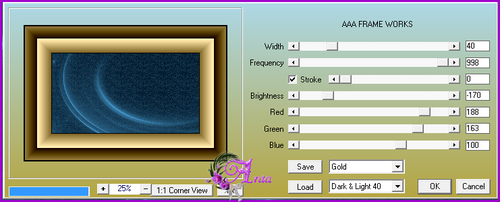
В полном размере скрин открывается кликом по картинке.
6. Фильтр Mura-s Meister/Perspective Tilling :

7. Тень :

Преобразовать в смарт-объект, растрировать.
8. Файл – открыть наш пейзаж и перенесем его на основную работу. Редактирование – свободное трансформирование – уменьшим на 80% и расположим как у меня на работе.
9. Фильтр FM Tile Tools/Blend Emboss по умолчанию.
10. Волшебной палочкой выделим пустое место вокруг пейзажа. Выделение – инверсия.
11. Фильтр AAA Frames/Foto Frame :

В полном размере скрин открывается кликом по картинке.
12. Новый слой. Заливаем выделение белым цветом. Выделение – модификация – сжать на 3 пикселя. Редактирование – очистить.
Слой объединить с предыдущим. Выделение – отменить.
13. Тень :

14. Слой преобразовать в смарт-объект, растрировать.
15. Файл – открыть девушку и перенесем ее на основную работу. Редактирование – трансформирование – отразить по горизонтали. Расположим как у меня на работе.
16. Фильтр – усиление резкости – усиление резкости.
17. Тень :
Это цитата сообщения Анточка Оригинальное сообщение
Урок для PS SC5 ANA RIDZI
Сегодня мы с вами будем учиться делать вот такой коллаж в фотошопе :

Результат урока :
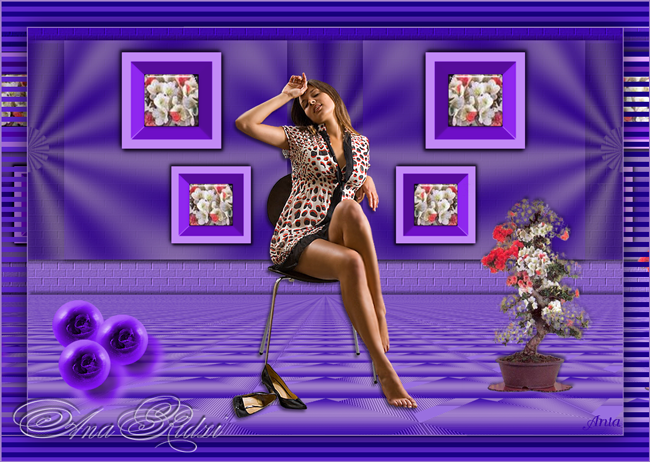
В полном размере работы открываются кликом по картинке.
Данный урок создан по мотивам урока для корелл, который можно посмотреть ЗДЕСЬ
Подготовка к работе.
Материал для работы ЗДЕСЬ
Фильтры.
Carolaine and Sensibility
Simple
MurA's Meister
Eye Candy 5 Impact/Glass
Палитра цветов.
Основной – #9f7eca
Фоновый - #3c05ab
У меня так :

Итак, начнем!
1. Файл – отрыть документ «Анта». Слой переименовать в слой 1.
2. Заливаем его линейным градиентом, созданным из нашей палитры цветов, по центру снизу вверх :

3. Фильтр Carolaine and Sensibility/CS-HLines :

4. Фильтр Simple/Blintz 4 раза.
Получается так :

5. Фильтр MurA's meister/Perspective Tiling :

6. Редактирование – свободное трансформирование, настройки :

7. Тень :

Слой преобразовать в смарт-объект, растрировать.
8. Новый слой – залить тем же градиентом и переместить вниз.
9. Выделение – загрузить выделенную область – выделенный элемент № 1.
10. Новый слой. Заливаем его конусовидным градиентом, созданным из нашей палитры цветов, от центра ( как можно точнее находим центр выделения) вверх или вниз :


Выделение – отменить.
11. Активируем инструмент «волшебная палочка» и произведем выделение как у меня на скрине, зажав клавишу SHIFT :

12. Слои – новый – скопировать на новый слой.
13. Выделение – загрузить выделенную область – выделенный элемент №2.
14. Активируем инструмент «овальная область». Кликнем правой клавишей мышки внутри выделения и выберем «трансформировать выделенную область»:

15. Выделение – инверсия, редактирование – очистить. Выделение – отменить.
16. Редактирование – свободное трансформирование :

Слой объединить с предыдущим.
Непрозрачность слоя поставим 50%.
17. Активируем инструмент «прямоугольная
Это цитата сообщения Анточка Оригинальное сообщение
Урок для PS SC5 PLUME BLEU
Сегодня мы с вами будем учиться делать вот такой коллаж в фотошоп :

Результат урока :

В полном размере работы открываются кликом по картинке.
Данный урок является адаптацией урока для корелл, оригинал которого смотрите ЗДЕСЬ
Все совпадения считать чисто случайными.
Подготовка к работе.
Материал для работы ЗДЕСЬ
Фильтры.
AAA Frames
FM Tile Tools
Unlimited 2.0
Палитра цветов.
Основной – #8bcefd
Фоновый – # 037bcf
У меня так :

Итак, начнем!
1. Файл – создать новый документ на прозрачном фоне с размерами 700х550 пикселей. Заливаем документ основным цветом.
2. Откроем текстуру и перенесем ее на основную работу, растянем по слою.
3. Изображение – коррекция – цветовой тон/насыщенность:

4. Режим наложения – мягкий свет. Слой объединить с предыдущим.
5. Фильтр FM Tile Tools/Blend Emboss по умолчанию.
6. Новый слой – заливаем фоновым цветом. Работаем с маской. Откроем маску. Перенесем на рабочий холст и растянем по слою. Переходим в каналы. Кликнем по синему слою. Зажмем клавишу CTRL и кликнем по иконке синего слоя. Выделение – инверсия. Переходим в слои. Слой с маской удалить. Редактирование – очистить. Выделение отменить. Непрозрачность поставим 45%.
7. Слои слить видимые. Дублировать. Режим наложения – экран.
8. Фильтр Unlimited 2.0 / Edge Square / Square Edge 13 :

В полном размере скрин открывается кликом по картинке.
9. Откроем девушку и перенесем на рабочий холста, расположим ее слева как у меня.
10. Выполнить сведение всех слоев.
11. Изображение – размер холста. По ширине и по высоте поставим 4 пикселя. Цвет расширения холста – #035188.
12. Изображение – размер холста. По ширине и по высоте поставим 40 пикселей. Цвет расширения холста – основной.
13. Изображение – размер холста. По ширине и по высоте поставим 4 пикселя. Цвет расширения холста - #56b7fb.
14. Волшебной палочкой выберем эту широкую границу.
15. Фильтр AAA Frames / Texture Frame:

В полном размере скрин открывается кликом по картинке.
Выделение отменить. Повторить п.15.
16. Откроем наш декор. Выделение – все. Редактирование – скопировать. Идем на рабочий холст. Редактирование – вставить. И немного переместим его вверх ( слегка поднимем – смотрите как у меня).
17. Изображение – коррекция, цветовой тон/насыщенность :

18. Сделаем надпись как у меня на работе.
19. Работу подписать и сохранить.
20. Готово!
Надеюсь, вам понравилось!
С любовью, Ваша Анта!
Из группы В ГОСТЯХ У АНТЫ
Это цитата сообщения Анточка Оригинальное сообщение
Урок для PS SC5 TOP CREPUSCULAR
Сегодня мы с вами будем учиться делать вот такой коллаж в фотошопе :

В полном размере работа открывается кликом по картинке.
Данный урок является адаптацией урока для корелл, оригинал которого смотрите ЗДЕСЬ
Все совпадения считать чисто случайными.
Подготовка к работе.
Материал для работы ЗДЕСЬ
Фильтры.
MurA's Meister Copies
Unlimited2
Flaming Pear
Палитра цветов.
Основной – # 92c4fc
Фоновый – # 0264d1
У меня так :

Итак, начнем!
1. Файл – создать новый документ на прозрачном фоне с размерами 1000х650 пикселей.
2. Создадим линейный градиент из нашей палитры цветов и заливаем рабочий холст по центру снизу вверх или сверху вниз :


3. Редактирование – свободное трансформирование :

4. Фильтр MurA's Meister/Copies :

5. Выделим верхнюю прозрачную часть рабочего холста волшебной палочкой. Выделение – модификация расширить на 5 пикселей.
6. Новый слой, перетянем его вниз и зальем выделение нашим градиентом. Непрозрачность поставим 50%.
Получается так :

Выделение отменить. Слои объединить видимые.
Слой переименовать в «Слой 1».
7. Фильтр MurA's Meister/Copies :

8. Редактирование – свободное трансформирование – уменьшим фигуру на 70%.
9. Фильтр – другое – сдвиг :

10. Активируем инструмент «прямоугольная область». И выделим ровно половину нашего рабочего холста с правой стороны, получится так :

Редактирование – очистить. Выделение отменить.
Слой дублировать. Редактирование – трансформирование – отразить по горизонтали и передвинем его в правую сторону холста, должно получиться так :

Слой объединить с предыдущим.
11. Редактирование – трансформирование – перспектива. Захватим нижний правый маркер мышкой и потянем его вправо в сторону слоев. Должно получиться как у меня на скрине :

12. Применим тень :

13. Слой преобразовать в смарт-объект, растрировать.
14. Новый слой. Заливаем его тем же градиентом. Непрозрачность 100%. Переместим его вниз.
15. Применим фильтр Unlimited2/ Distortion Filters/ Black Hole:
Это цитата сообщения Вечерком Оригинальное сообщение
Как правильно комбинировать цветовую гамму в одежде!
Когда речь идёт не о том, как носить те или иные вещи в одном ансамбле, а о выборе цветовой палитры наряда, то не всегда легко сориентироваться и подобрать по-настоящему гармоничный лук. И ещё сложнее выйти за привычные рамки «носим чёрное с красным» или «чёрный с коричневым не сочетается», и создать что-то действительно новое и нетривиальное.
Мы предлагаем несколько готовых луков для этой зимы – со свежими и сочными цветами, которые будет смотреться непринуждённо и красиво, словно над ними поработали известные дизайнеры. Воспользовавшись нашими советами, вы всегда сможете легко создать стильный комплект.
Мы подготовили для вас восемь универсальных и стильных сочетаний на все случаи жизни и для разных стилей. Вы найдёте что-то новое, даже если искушены в моде.
Повседневное милитари
Для этого лука мы предлагаем следующую гамму: чёрный, хаки, жёлтый, коричневый и бежевый. Оттенки цветов могут быть чуть темнее или светлее, чем на фото, но остановитесь на приглушённых вариантах без слишком ярких тонов.

Это цитата сообщения Астраханочка_51 Оригинальное сообщение
Гардероб женщины за 50. Советы стилиста.
|


 |
Это цитата сообщения НАТАЛИЯ_ПЧЁЛКИНА Оригинальное сообщение
Как правильно освобождать диск С, что можно удалить на диске, а что нельзя.
Когда место на диске С заканчивается, приходится его освобождать. В этом видео уроке вы узнаете, как правильно освобождать диск С, что можно удалить на диске, а что нельзя. Узнайте, как не удалить лишнее, и можно ли удалять что-то в папках Windows и Program Files.
Серия сообщений "Компьютер":
Часть 1 - Как правильно без программ почистить жесткий диск самостоятельно.
Часть 2 - Давайте почистим компьютер !!!
...
Часть 45 - Релакс - Уютные уголки Сети
Часть 46 - Письмо в администрацию ЛиРу.
Часть 47 - Как правильно освобождать диск С, что можно удалить на диске, а что нельзя.
Это цитата сообщения Анточка Оригинальное сообщение
Урок для PS SC5 日本/Япония
Сегодня мы с вами будем учиться делать вот такой коллаж в фотошопе:

В полном размере работа открывается кликом по картинке.
Данный урок является моей фантазией и все совпадения считать чисто случайными.
Подготовка к работе.
Материал для работы ЗДЕСЬ
Фильтры.
Unlimited 2.0/Paper Textures
Graphics Plus/Page Curl
Палитра цветов.
Основной – #b4734d
Фоновый – #f8ccb2
У меня так :

Итак, начнем!
1. Файл создать новый документ на прозрачном фоне с размерами 1000х800 пикселей.
2. Заливаем линейным градиентом из правого нижнего угла в левый верхний угол:

3. Фильтр – размытие по Гаусу с радиусом 35 пикселей.
4. Фильтр Unlimited 2.0/Paper Textures/Canvas, Fine :

В полном размере скрин открывается кликом по картинке.
5. Применим тиснение по умолчанию :

Слой преобразовать в смарт-объект, растрировать.
6. Откроем наш пейзаж и перенесем его на основную работу. Редактирование – свободное трансформирование :

7. Откроем нашу девушку и перенесем на работу над слоем с пейзажем. Расположим как у меня на работе.
Дублируем ее. Становимся на оригинал, размоем по Гаусу с радиусом 35 пикселей. Становимся на копию – объединить с предыдущим.
8. Слой с девушкой и с пейзажем объединить.
9. Стоим на слое с пейзажем и применим фильтр Graphics Plus/Page Curl :

10. Снова применим фильтр Graphics Plus/Page Curl, но уже с такими настройками :

11. Слой объединить с предыдущим.
12. Новый слой. Изображение – размер холста. По ширине и по высоте поставим 150 пикселей. Слой переместим вниз.
13. Заливаем слой линейным градиентом из нижнего левого угла в верхний правый угол:

14. Фильтр – размытие по Гаусу с радиусом 35 пикселей.
15. Фильтр – добавить шум – 9%.
16. Тиснение :
17. Слой преобразовать в смарт-объект, растрировать.
18. Становимся на верхний слой, применим тень :

19. Слой преобразовать в смарт-объект, растрировать.
Слои объединить.
20. Активируем инструмент «текст» и пишем надпись любым японским или китайским шрифтом, который у вас имеется в наличии в фотошопе «少し不倫よりも私の軽率な行為を許す可能性が最も高い女の子を愛します。» Пишем без кавычек. В переводе это означает : «Влюбленная девушка скорее простит большую нескромность, нежели маленькую неверность». Цвет текста поставим #97552e, размер поставим 80 пикселей.
21. Применим
Это цитата сообщения Анточка Оригинальное сообщение
Урок для PS SC5 EMBARAÇO ? /Смущение
Сегодня мы с вами будем учиться делать вот такой коллаж в фотошопе :

Результат урока :

В полном размере работы открываются кликом по картинке.
Данный урок является адаптацией урока для корелл, оригинал которого смотрите ЗДЕСЬ
Все совпадения считать чисто случайными.
Подготовка к работе.
Материал для работы ЗДЕСЬ
Фильтры.
DsbFlux / Radial transmission
Graphics Plus / Emboss
Unlimited 2.0/Kohan-s Filters
Палитра цветов.
Основной – #af0602
Фоновый – #fd9999
У меня так :

Итак, начнем!
1. Откроем документ «Анта» и работаем на нем. Слой переименуем в «Слой 1».
2. Заливаем документ линейным градиентом из левого нижнего угла в правый нижний угол :


3. Фильтр DsbFlux / Radial transmission:

4. Фильтр – усиление резкости – умная резкость :

Слой дублировать и закроем на нем видимость. Работаем на оригинале.
5. Откроем наш файл с фоном и перенесем на основную работу, скорректируем по слою с помощью редактирования – свободного трансформирования. Режим наложения – затемнение основы. Слой объединить видимые.
6. Фильтр Graphics Plus / Emboss все значения выставить на 0.
7. Откроем видимость верхнего слоя «Слой 1 копия».
8. Выделение – загрузить выделенную область – выделенный элемент №1. Редактирование – очистить.
9. Тень :

10. Выделение – инверсия. Фильтр Unlimited 2.0/Kohan-s Filters :

В полном размере скрин открывается кликом по картинке.
11. Слои объединить видимые. Выделение – отменить.
12. Новый слой. Выделение – загрузить выделенную область – выделенный элемент №2.
Заливаем фоновым цветом. Непрозрачность 50%.
13. Новый слой. Выделение – загрузить выделенную область – выделенный элемент №3.
Заливаем фоновым цветом. Непрозрачность 50%. Слой объединить с предыдущим.
14. Режим наложения – экран.
15. Перенесем девушку на нашу работу и расположим как у меня , уменьшим на 90%.
16. Фильтр – усиление резкости-усиление резкости.
17. Тень :

18. Выполнить сведение слоев.
19. Изображение – размер холста. По ширине и по высоте поставим 4 пикселя, цвет расширения холста поставим основной.
20. Активируем инструмент текст и напишем слово «Embaraco ?»
21. Работу подписать и сохранить.
Готово!
Надеюсь, Вам понравилось!
С любовью, Ваша Анта!
Из группы В ГОСТЯХ У АНТЫ
Это цитата сообщения Анточка Оригинальное сообщение
Урок для PS SC5 PENTA
Сегодня мы с вами будем учиться делать вот такой коллаж в фотошопе :

Результат урока :

В полном размере работы открываются кликом по картинке.
Данный урок является адаптацией урока для корелл, который смотрим ЗДЕСЬ
Все совпадения считать чисто случайными.
Подготовка к работе.
Материал для работы ЗДЕСЬ
Фильтры.
Penta.com/Jeans
AV Bros
Палитра цветов.
Основной – #641b08
Фоновый - #d8b786
У меня так :

Итак начнем!
1. Файл – открыть документ «Анта». Слой переименуем в «Слой 1».
2. Зальем его линейным градиентом, созданным из нашей палитры цветов, из левого нижнего угла в правый верхний :


3. Применим фильтр Penta.com/Jeans:

4. Новый слой – заливаем основным цветом.
Работаем с маской. Откроем нашу маску и перенесем на основную работу. Растянем ее по слою : редактирование – свободное трансформирование, настройки :

Переходим в каналы. Кликнем мышкой по синему слою. Зажмем клавишу CTRL и кликнем по иконке синего слоя. Выделение инверсия. Переходим в слои. Слой с маской удалить. Редактирование – очистить. Выделение – отменить. Слой объединить с предыдущим.Слой дублировать.
5. Откроем нашу девушку. Перенесем ее на основную работу.
6. Редактирование – свободное трансформирование :

7. Выделение – загрузить выделенную область – выделенный элемент №1. Выделение – инверсия. Редактирование – очистить.
Становимся на слой под девушкой. Редактирование – очистить. Эти два верхних слоя объединить. Непрозрачность поставим 80%. Режим наложения - мягкий свет.
В слоях сейчас так :

8. Слой дублировать 2 раза. И раздвинем все три слоя в стороны так, что бы добиться примерно вот такого результата на работе :

В слоях так :

Выполнить сведение всех слоев.
9. Снова перенесем девушку на основную работу, уменьшим ее на 70%. Редактирование – зеркальное отражение и расположим слева, как у меня на работе. Фильтр – усиление резкости – усиление резкости. Слой объединить с предыдущим.
10. Изображение – размер холста. По ширине и по высоте поставим 20 пикселей. Цвет расширения холста – основной.
11. Изображение – размер холста. По ширине и по высоте поставим 100 пикселей. Цвет расширения холста поставим # f1d9a6.
12. Выделим эту границу волшебной палочкой. Применим фильтр как в п.3.
13. Редактирование – скопировать. Редактирование – вставить. На нижнем слое закроем видимость. И перенесем нашу маску на основную работу. Растянем ее по слою. Переходим в каналы. Кликнем по синему слою. Зажмем клавишу
Это цитата сообщения milochka56 Оригинальное сообщение
Вырезаем объект с одногодного фона
- Автор: NON
В этом уроке по работе с фотошопом будет показана методика вырезания сложного объекта с фона, имеющего почти однородную структуру. Мы будем применять палитру "Каналы" и инструменты "Кисть" и "Осветлитель".
Откроем исходное изображение. Попробуем вырезать девушку с этого бело-зелёного фона. Применение обычных инструментов выделения, типа "Лассо", не даст желаемого результата.
Это цитата сообщения DiZa-74 Оригинальное сообщение
Золото в анимации - урок фотошоп


Серия сообщений "МОИ УРОКИ":
Часть 1 - Установка плагина Alien Skin Bokeh v.1.0.3 ( Для Оленьки)
Часть 2 - Установка плагина Picture Cutout Guide v1.1 (отделяет от фона)
...
Часть 29 - Подсказка по предыдущему посту + глазки)
Часть 30 - Урок по глазоломалкам)
Часть 31 - Золото в анимации - урок фотошоп
Это цитата сообщения Владимир_Шильников Оригинальное сообщение
Как пользоваться скайпом и его настройка.
Это цитата сообщения Алевтина_Серова Оригинальное сообщение
Рисовалка - повторялка. Веселая флеш-игра для детей и взрослых.
Весёлая игра. Вы рисуете что-нибудь и потом воспроизводите все рисование.
Интересно взрослым и детям.
Описание:
Нажмите розовую кнопку записи, по окончании рисования - стоп и воспроизведение. Появится карандаш, который повторит все Ваши движения и рисунок.
[600x1]

Серия сообщений "юным художникам":
Часть 1 - Подарки на Новый год: Объёмная "Ёлка-открытка".
Часть 2 - Отличная онлайн рисовалка для вас и ваших детей.
...
Часть 13 - Пламя, флешка - рисовалка. Рисование онлайн с сохранением на компьютер.
Часть 14 - "Весёлый зайка". Флеш - раскраска онлайн.
Часть 15 - Рисовалка - повторялка. Веселая флеш-игра для детей и взрослых.
Это цитата сообщения Флюра_Чилимова Оригинальное сообщение
ЧУДОТВОРНАЯ МОЛИТВА О СЕМЬЕ....
|

Это цитата сообщения Сияние_Розы_Жизни Оригинальное сообщение
15 ВЕЩЕЙ, КОТОРЫЕ ТЫ НЕ ДОЛЖНА ДЕЛАТЬ!!! ТЕБЯ ПРОСТО ЗАПРОГРАММИРОВАЛИ ДЕЛАТЬ ЭТО!!!

В своей жизни практически каждый из нас делает много таких вещей, которые не должен делать. Но делаем, по одной причине:
когда-то в раннем дестве нас запрограммировали делать это. Вот мы и делаем , не задумываясь — ЗАЧЕМ??? Это и есть неосознанность. Жизнь по сценарию...
Хотите узнать, какие это поступки?
* * *
Популярный психолог Дэвид Уилльям считает, что вы абсолютно не обязаны отчитываться и оправдываться, когда вас спрашивают о следующих 15 вещах:
1. Вы не обязаны объяснять свою жизненную ситуацию
Если вы живете в гражданском браке, или мотаетесь с одной съемной квартиры на другую, или живете с родителями, хотя вам уже давно не двадцать — вы не обязаны никому отчитываться, почему вы
Это цитата сообщения Veh07 Оригинальное сообщение
Кедровый бальзам долголетия

.Бальзам на основе кедровых орехов поможет вам значительно улучшить самочувствие, качество жизни, укрепить организм и продлить общую продолжительность жизни.
Кедровый бальзам – уникальный рецепт
Необходимо 300 грамм промытых и высушенных кедровых орехов измельчить вместе со скорлупой и насыпать в двух литровую банку, добавить 200 грамм сахара и залить 0.5 л водки, после чего поставить настаиваться в темное место на две недели, не забывая при этом тщательно перемешивать. По истечению двух недель бальзам следует процедить.
Принимать целебный бальзам следует по одной маленькой чайной ложке за полчаса да приема пищи один-два раза в день.
http://healthharbor.ru/iscelenie/1214-kedroviy-balzam-dolgoletia.html
Это цитата сообщения Nina62 Оригинальное сообщение
Как одной кнопкой исправить свет на жёлтом фото
 [560x424]
 Мастерам, которые сами снимают свои изделия, знакома ситуация с освещением. Снимает только при дневном свете, который обязательно должен быть рассеяным. Не очень ярким, но и не тусклым и прочее. Я всегда ратую за то, чтобы съемка домашняя велась при натуральном свете. Но как же часто возникают ситуации, когда изделие сделал. И на улице вечер/ночь/глубокая ночь. Заснять изделие нужно обязательно, ибо рано утром посылка уже должна улететь к покупателю. Ну то есть шансов быть заснятым при дневном свете у изделия ноль...
Автор: Костикова Наталья
Магазин мастера
Я очень давно борюсь с этой проблемой и за несколько лет научилась некими шаманскими способами избавляться от той желтизны, которая получается во время съемки с искусственным светом (не проф.освещением, а домашней лампочкой). Но это всегда занимало некоторое время. Там добавить синего, тут убавить зеленого, здесь затемнить, там добавить вибрацию... и не факт, что результат будет таким, как надо...
Это цитата сообщения s-lana1967 Оригинальное сообщение
Весна-лето 2016 gauchere - бохо вещички
http://nowfashion.com/gauchere-ready-to-wear-spring-summer-2016-paris-16368#content
1.
 [466x700]
 2.
 [466x700]
 3.
 [466x700]
  [277x300]