Это цитата сообщения Лариса_Гурьянова Оригинальное сообщение
ДЕЛАЕМ СЛОЖНОЕ ВЫДЕЛЕНИЕ В ФШ
 [показать]
ПАМЯТКА НАЧИНАЮЩИМ ФОТОШОПЕРАМ
Открываем фото. У меня фото вот этого коня, я хочу убрать на этом фото фон и выделить коня.
[275x264] Это цитата сообщения Mademoiselle_Viv Оригинальное сообщение
Between Pages / Между страницами
 [221x38]
 [показать]
МАТЕРИАЛ:
Картинка Jpeg:
 [показать]
 [показать]
Основной клипарт:
 [показать]
Фильтры:
FM Tilies Tools / Blend Emboss

AV_Bros_Page_Curl_2_0
Unlimited 2.0
Итак, мы начинаем
 [230x73]
Это цитата сообщения принцеска_1 Оригинальное сообщение
уроки по ФШ, бродилка
[показать]Это цитата сообщения принцеска_1 Оригинальное сообщение
БРОДИЛКА - Только Уроки Фотошопа
|


Это цитата сообщения Mademoiselle_Viv Оригинальное сообщение
Вставляем фото в рамочку.
 [показать]
МАТЕРИАЛЫ:
 [показать]
 [показать]
1. Откройте рамочку и фото в фотошопе (Файл / Открыть).
2. Инструментом "Перемещение"
 перетащите изображение "Ребенок" на рамочку:
 [526x369]
3. В панели "Слои" переместите слой "Ребенок" под слой "Рамка"
 [596x370]
4. Редактирование / Свободное трансформирование
Нажимая на узелки, раздвиньте изображение так чтобы оно закрыло вырез рамочки
и красиво в нем легло (Следите за пропорциями - если Вам сложно это делать визуально, при применении зажмите клавишу Shift):
 [504x338]
 [507x349]
5. Когда изображение займет свое место, нажмите на "галочку" на верхней панели

6. Слои / Объединить видимые.
7. Файл / Сохранить как ... Jpeg.
Вариант 2
МАТЕРИАЛЫ:
 [показать]
1. Откройте рамочку и фото в фотошопе (Файл / Открыть).
2. Инструментом "Перемещение"
перетащите изображение "Ребенок" на рамочку.3. В панели "Слои" переместите слой "Ребенок" под слой "Рамка"
 [418x345]
4. Активируйте инструмент "Волшебная палочка".
 [410x71]
5. На слое "Рамка" кликните внутри прорези рамки
 [452x356]
6. Выделение / Модификация / Расширить
 [346x101]
 [335x334]
7. Выделение / Инверсия
 [359x370]
8. Активируйте слой "Ребенок" и нажмите клавишу "Delete"
 [413x349]
9. Выделение / Отменить выделение.
10. Слои / Объединить видимые.
11. Файл / Сохранить как.... Png.
 [500x500]
Серия сообщений "Фотошоп для начинающих":
Часть 1 - Простой фон
Часть 2 - Сохраняем незавершенную работу в Фотошопе
...
Часть 29 - Как в фотошопе анимацию поставить на анимированную картинку
Часть 30 - Создание анимации в фотошопе.
Это цитата сообщения TATYSIY Оригинальное сообщение
Уроки фотошопа от Леди Ольги
| [357x263] Подборка уроков по фотошопу из дневника Леди Ольги Выбирайте и нажимайте "ОК". |
Это цитата сообщения Лариса_Гурьянова Оригинальное сообщение
Урок ФШ "Слезы на лице"
[показать] ПАМЯТКА НАЧИНАЮЩИМ ФОТОШОПЕРАМ
[450x282]В этом уроке мы будем учиться рисовать реалистичные слёзы .
Это цитата сообщения BraveDefender Оригинальное сообщение
Экспресс-ретушь в Photoshop в два слоя
Так называемая «гламурная ретушь» – это один из приемов обработки фотографий профессиональных дизайнеров и ретушеров, позволяющий скрыть некоторые недостатки на лице модели, а так же придать ему особый шарм, привлекательность и «гламур».

До и после гламурной ретуши в Photoshop
Инструменты для удаления дефектов кожи знает любой, даже начинающий изучать Photoshop, фотолюбитель. Это Clone Stamp (Клонирующий Штамп) и Healing Brush (Лечащая Кисть), предназначенные для клонирования чистых областей и замены дефектных. Они расположены в левой панели инструментов.
Секрет настоящей гламурной ретуши в том, что дефекты не удаляются, а только сглаживаются (размываются), и, что самое важное — фактуры кожи сохраняется. Смысл в том, что если просто размыть недостатки и шероховатости, то эффекта гламура не получится. Лицо станет кукольным и неживым. Поэтому нужно вернуть поры с помощью одного из каналов изображения, где они наиболее видны.
Это цитата сообщения Лариса_Гурьянова Оригинальное сообщение
КАК САМИМ СДЕЛАТЬ ГРАДИЕНТ В ФШ
[показать] ПАМЯТКА НАЧИНАЮЩИМ ФОТОШОПЕРАМ
Вот уже несколько раз меня об этом спрашивают ПЧ. Я все время отсылала их на свой УРОК. Но там про это не очень подробно.
Давайте тогда все по-порядку.
В ФШ есть готовые градиенты. Но часто они нам совершенно не подходят, и мы хотим сделать именно свои. Как? Очень просто!
Давайте рассмотрим это на примере. Откроем в ФШ новый файл.
"Читать далее..."
Серия сообщений "Уроки ФШ разных авторов":
Часть 1 - Блестяшки с помощью фильтра Lens Flare (Блик)
Часть 2 - Волшебная ручка
...
Часть 15 - Плавные движения всего на двох слоях
Часть 16 - Урок ФШ "Разрушительный эффект"
Часть 17 - КАК САМИМ СДЕЛАТЬ ГРАДИЕНТ В ФШ
Часть 18 - Урок - Программа Cliplets - делаем "живые" фото
Часть 19 - Урок ФШ "Эффект пикселя"
...
Часть 45 - Самые популярные уроки анимации
Часть 46 - Устанавливаем в ФШ плагины, кисти и шрифты - видео-уроки
Часть 47 - СУПЕРПЛАГИН ДЛЯ ФШ Unlimited 2.0
Это цитата сообщения Ledi_Bliss Оригинальное сообщение
Урок для фотошопа «Анимация фильтром DSB Flux»
Урок делаю по просьбе ПЧ
Делаем такую анимацию
Фильтр:
DSB Flux/ Bright Noise/
Это цитата сообщения ZOYA_50 Оригинальное сообщение
Серия сообщений "Выделение обьектов в ФШ"
|
Это цитата сообщения Mademoiselle_Viv Оригинальное сообщение
Эффект Майкла Ортона в Photoshop
Майкл Ортон считается автором данной технологии получения фотоснимка, чем-то напоминающего акварельную картину, написанную в так называемой «мокрой» технике. Картинка при этом выходит мягкая, словно во время дождя, но хорошо насыщенная цветом. Наиболее впечатляющие результаты, конечно же, получаются в пейзаже.
Принцип оригинальной технологии достаточно прост. В эру пленочной фотографии, автор использовал слайдовую пленку и делал 2 кадра одного и того же сюжета. Один резкий, а другой слегка не в фокусе. При этом оба кадра намеренно делались немного переэкспонированными. То есть, весьма светлыми. При последующем наложении друг на друга получался тот самый эффект.
Сегодня я покажу, как можно добиться похожего эффекта Ортона в Photoshop, используя всего лишь один снимок. Возьмем для примера вот такую фотографию:
Для начала немного ее осветлим. Лучше всего делать это уровнями (Levels). Заходим в Image – Adjustments – Levels или просто нажимаем Ctrl+L. В окне настроек уровней будем двигать влево средний ползунок. Обычно хватает сдвинуть его до значения 2.
Фотография получилась белесая, но это не страшно. Дублируем слой (Ctrl+J) и к дублю применим размытие по Гауссу: Filter – Blur – Gaussian Blur со значением радиуса 3 – 4.
Теперь достаточно для дублированного слоя включить режим смешивания Multiply:
И в результате получим нужный эффект:
Если вам понравился этот эффект, то загляните на страничку сообщества Orton на Flickrе. Найдете массу интересных примеров. Обратите внимание, как красиво и мягко иногда получаются женские портреты с данным эффектом (автор ali_nel_vento):
источник
 Vassi-Lisa, СПАСИБО ЗА ССЫЛКУ!
Серия сообщений "Спецэффекты":
Часть 1 - ОЖИВЛЯЕМ ВОДОПАДЫ!!!
Часть 2 - Эффект дрожания
...
Часть 27 - Анимация аватара: Заморозка
Часть 28 - Урок фотошопа - как сделать ванильный эффект на фото+фото
Часть 29 - Эффект Майкла Ортона в Photoshop
Это цитата сообщения Mademoiselle_Viv Оригинальное сообщение
Урок «Интересный эффект для фото / Bitmap (Битовый формат)»
ИСТОЧНИК
Материал для написания урока взят из свободных источников интернета и мной отредактирован
В этом уроке мы рассмотрим два цветовых режима Adobe PhotoShop:
Grayscale (Градации серого) и Bitmap (Битовый формат), используя эти режимы, попробуем получить вот такой интересный эффект для фото.
Мой исходник: Здесь
Несмотря на то, что они имеют некоторые общие черты, отсутствие цветного изображения, они имеют также существенные отличия:
Режим Grayscale (Градации серого) основывается на 256 оттенках серого цвета, а режим Bitmap (Битовый формат) имеет только два цвета — черный и белый.
Перейти в режим Grayscale (Градации серого) можно из любой цветовой модели, а перейти в режим Bitmap (Битовый формат) можно только из режима Grayscale (Градации серого)
И так:

Это цитата сообщения ZOYA_50 Оригинальное сообщение
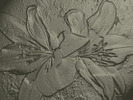
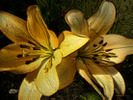
Урок от NATALI:Тиснение -3
Урок от NATALI:Тиснение -3
 [550x413]
 [550x413]
Это цитата сообщения Лариса_Гурьянова Оригинальное сообщение
БЫСТРАЯ МАСКА (Quick Mask)
[показать] ПАМЯТКА НАЧИНАЮЩИМ ФОТОШОПЕРАМ
Сегодня мы научимся пользоваться режимом быстрой маски ( Quick Mask ). Это прекрасный инструмент выделения, он очень быстрый, и когда вы его освоите, будете очень часто его применять. Например, «Быструю маску» можно с успехом применить для обработки фото.
Почувствуйте разницу...
[показать]Это цитата сообщения Лариса_Гурьянова Оригинальное сообщение
ВСТАВЛЯЕМ ЛИЦО В ШАБЛОН
ПАМЯТКА НАЧИНАЮЩИМ ФОТОШОППЕРАМ.
 [500x]
Это цитата сообщения Лариса_Гурьянова Оригинальное сообщение
Развевающиеся волосы и марионеточная деформация
 [650x]
Дорогие мои! Вот опять по многочисленным просьбам пишу вам урок по фотошоп! На этот раз я расскажу вам ,как можно сделать анимацию волос. И не только! И так,приступим! Я взяла вот эту картинку.  [387x500] [387x500]"Читать далее..." |

Серия сообщений "Марионеточная деформация":
Часть 1 - Марионеточная деформация
Часть 2 - И еще о марионеточной деформации
Часть 3 - Марионеточная деформация - видео-урок
Часть 4 - Развевающиеся волосы и марионеточная деформация
Это цитата сообщения Mademoiselle_Viv Оригинальное сообщение
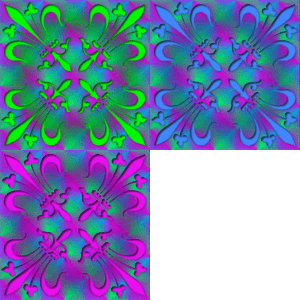
Неоновый эффект фильтром Eye Candy 4000
 [221x38]
 [350x350]
Нам нужны:
фильтры Unlimited 2.0 / Eye Candy 4000 / Filter FM Tools.
Материалы скачать

1 Откройте новый прозрачное изображение 350 х 350 пикселей.
2 Найдите узор и залейте изображение.
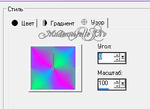 [294x214]
3 Новый слой залить любым цветом.
4 Применить маску
5 Фильтры - Filter Unlimited 2.0. / Emboss(strong) / 206.
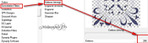 [700x204]
6 Фильтры - FM Tile Tools / Blend Emboss (стандартные значения). Повторите это 3 раза.
7 Слои - Дублировать 2 раза, так чтобы стало 3 слоя.
8 Активируйте верхний слой, а у других 2 слоев закройте видимость.
9 Фильтры - Eye Candy 4000 - Cutout.
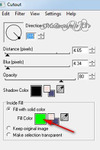 [262x391]
Выберем цвет # 00FF00
13 Закройте видимость этого слоя и выберите средний. Мы повторяем эффект фильтра, но теперь с цветом # ed10f3 и мы делаем то же самое с нижним слоем с цветом # 4389ff.
14 Мы теперь на каждый слой отдельно положим тень .
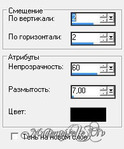 [195x235]
 15 Перенесите анимацию в JAS или, если вы делаете в фотошопе, в панель "Анимации", включая поочередно видимость верхних слоев, фоновый остается без изменения.
16 Скорость смены кадров 10 ( для ФШ - 0,1).
Серия сообщений "Анимация фильтрами":
Часть 1 - Неоновый эффект фильтром Eye Candy 4000
Это цитата сообщения Лариса_Гурьянова Оригинальное сообщение
ФОТОМОНТАЖ
[показать] ПАМЯТКА НАЧИНАЮЩИМ ФОТОШОПЕРАМ
Начинается создание фотомонтажа с подбора фотографий, лучше всего, чтобы у нашей модели и лица, в которое мы хотим вставить модель был один поворот головы, близкий цвет и освещение.
1. Я решила взять изображение Монны Лизы и вставить в него лицо вот этой молодой женщины:
[278x406] [266x395]Это цитата сообщения Милая_Любаша Оригинальное сообщение
Adobe Photoshop CS 5. Error 16 (Ошибка 16)
[показать]ПАМЯТКА НАЧИНАЮЩИМ ФОТОШОПЕРАМ
Источник.
После установки новой версии фотошопа у вас может возникнуть проблема с его запуском.
При запуске программа будет выдавать следующие сообщения (Ошибка 16):
[494x261]