Это цитата сообщения Mademoiselle_Viv Оригинальное сообщение
Коллаж "Настенный календарь"
 [221x38]

 [299x141]
Это цитата сообщения MADAM-48 Оригинальное сообщение
Колоризация фото в CS5.
Колоризация фото в CS5.
Изменить цветовой спектр на фото можно с помощью команды "Изображение / Коррекция / Подобрать цвет."
Посмотрим практический пример.
Открываем исходное фото. Для урока я взяла фото с сайта "ivenzia-art".
Второе изображение может быть любим по содержанию, главное чтобы на нем была цветовая гамма, которую мы хотим применить к нашему фото.
Это цитата сообщения Mademoiselle_Viv Оригинальное сообщение
КАК УСТАНАВЛИВАТЬ ПЛАГИНЫ В ФОТОШОП CS5 для WIN 7
1. Создаем папку. Совершенно не важно, где она будет располагаться. У меня она стоит просто на диске С, так мне проще ее искать. Я назвала ее "PLUG-INS". Но можно использовать и "родную" папку "plug-ins" в фотошопе, не создавая дополнительную. Главное, знать, где ее искать.
2. Теперь, открываем Фотошоп.
Заходим по адресу:
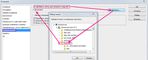
Редактирование / Установки / Внешние модули
 [693x696]
3. Дальше по скрину: находим папку с плагинами, кликаем на нее и жмем ОК.
 [700x283]
4. Кликаем на общий "ОК".
Теперь все фильтры, загруженные в эту папку появятся в фотошопе, при условии, что Вы не забыли загрузить MSVCRT10.dll
НЕ ЗАБУДЬТЕ ПЕРЕЗАГРУЗИТЬ ФОТОШОП!!!!!
 [240x200]
Это цитата сообщения Лариса_Гурьянова Оригинальное сообщение
Рисуем волосы в ФШ
 [показать]
ПАМЯТКА НАЧИНАЮЩИМ ФОТОШОППЕРАМ
В этом уроке будем рисовать волосы в графическом редакторе
На примере недавней работы:
[показать] Задачей было - удлинить короткие волосы
Исходное изображение, подготовленное к наращиванию волос:
[показать] Это цитата сообщения MissKcu Оригинальное сообщение
Вырезание объекта с помощью фильтра в Photoshop. Урок от MissKcu
Серия сообщений "Мои уроки по ФШ":
Часть 1 - Урок создания прозрачного фона от MissKcu
Часть 2 - Урок по блестяшкам
...
Часть 17 - Меняем цвет в фотошопе. Урок от MissKcu
Часть 18 - Тонирование изображения,придаем цветовой оттенок ч/б фото. Урок от MissKcu
Часть 19 - Вырезание объекта с помощью фильтра в Photoshop. Урок от MissKcu
Часть 20 - Создаем открытку. Урок от MissKcu
Часть 21 - Создаем клипарт. "Вырезаем" волосы. Урок от MissKcu
...
Часть 24 - Делаем дождь за окном. Урок по анимации от MissKcu
Часть 25 - Анимация света фильтром Graphics Plus. Урок от MissKcu
Часть 26 - Урок по созданию анимации Листопада от MissKcu
Это цитата сообщения Novichok56 Оригинальное сообщение
Бродилка по фотошопу
[показать] [показать]Это цитата сообщения mimozochka Оригинальное сообщение
Урок рамка фотошоп с картинкой. в Photoshop CS5 .
Урок для тех ,кто хочет научиться делать рамочки в фотошопе.Урок для Photoshop CS5 . Будем делать рамочку не сложную с картинкой. 1Открываем фотошоп,идем файл ,создать. вот такие параметры. [показать]2 Открываем картинку,которую хотим видеть в рамке.(у меня пейзаж). Снимаем замочек в панели слоев.Подгоняем размер картинки(изображение,изменить размер. Меняем ширину на 800px ,высота автоматически поменяется) . [показать] |
Это цитата сообщения LIKA9966 Оригинальное сообщение
Как сделать кисть в фотошопе CS5.
Давайте сделаем сами кисть в виде прозрачного шарика или в виде пузырька.
Применение такой кисти может быть самое разное.
Добавим пузырьки на готовое фото с котенком.
В другом варианте создадим фантастический фон для коллажа.
Создание кисти займет несколько минут. Во время урока научимся управлять параметрами кисти, что пригодится для работы с кистью любой формы.
Командой "Файл - Создать" создаем новый файл с параметрами 500х500рх.
Заливаем черным цветом.
Добавляем новый слой.
На новом слое рисуем круг инструментом "Овальная область" при нажатой клавише Shift.
Заливаем выделенную область белым цветом.
Не снимаем выделение.
Добавляем еще один новый слой. Область выделения остается такой же и на новом слое. Делаем тонкую белую обводку, которая и будет служить контуром нашей кисти-пузырька.
Обводка делается командой "Редактирование - Выполнить обводку". Цвет обводки - белый, толщина 1-2 рх, расположение - внутри.
На рисунке видна обводка при отключенном втором слое.
Включаем видимость второго слоя и делаем его активным.
Выделение у нас по прежнему остается.
Смещаем область выделения на втором слое немного вверх и вправо.
Нажимаем клавишу "Delete".
От белого круга у нас останется тоненький полумесяц.
Сделаем внутренний край полумесяца размытым.
Не снимаем выделение.
Применяем команду "Выделение - Уточнить край" и выставляем параметр растушевки 25рх.
Чем больше значение параметра растушевки, тем больше идет размытие края.
Параметр подбираем экспериментальным путем. В уроке выставляем 25рх.
Нажимаем клавишу "Delete" несколько раз (от 5 до 10 раз).
Визуально наблюдаем за изменениями, происходящим на рисунке при очередном нажатии на клавишу "Delete".
Внутренний край получился размытым, а внешний остался ровным и четким.
Это цитата сообщения Lidia52 Оригинальное сообщение
Выход из фото
|
В этом уроке по работе с фотошопом будет показан метод создания простого и очень эффектного приёма - выход из фотографии. Преимущество этого метода заключается в том, что тщательного и точного выделения главного объекта съёмки, который будет выходить из фотографии, не требуется.
|
Это цитата сообщения Mademoiselle_Viv Оригинальное сообщение
Violeta/Фиолетовый
 [221x38]
 [показать]
Для этого урока вам нужно:
Фильтры
► Background Designers IV / THE TWIST TUT
► Background Designers IV / sf10 Diamond Mountain
► Background Designer sf10 lll/ Superchecker3D
Скачать Background Designers
Импортировать в фильтр Unilimited 2.0, как это сделать  здесь
здесь
► Simple, Pizza Slice mirror
 [292x135]

Цвет переднего плана - # c4bec8
Фоновый цвет - # 4e4552
 [299x141]
Это цитата сообщения mimozochka Оригинальное сообщение
Делаем фигуру "Арка" в фотошопе.
http://www.liveinternet.ru/users/3512732/post212696212/
Делаем фигуру "Арка" в фотошопе.
В этом уроке мы будем делать арку для коллажа.
Урок написан для Photosop CS.
Для того,чтобы сделать арку нам потребуется фильтр Muras Meisters Copies.
Ccылка,где можно скачать этот фильтр.Muras Meisters Copies
1.Файл-создать с такими значениями.
Это цитата сообщения Лариса_Гурьянова Оригинальное сообщение
РАЗУКРАШИВАЕМ ЧЕРНО-БЕЛОЕ ФОТО
[показать]ПАМЯТКА НАЧИНАЮЩИМ ФОТОШОПЕРАМ
Источник.
Этот урок научит Вас разукрасить черно-белого фото. Для того что бы все получилось, не надо быть опытным фотошопером, хватает минимальных знаний...
[показать]Это цитата сообщения Лариса_Гурьянова Оригинальное сообщение
Делаем коллаж - урок для ФШ для начинающих
[показать]ПАМЯТКА НАЧИНАЮЩИМ ФОТОШОППЕРАМ
(урок для начинающих)
Меня попросили рассказать, как я делала вот этот коллаж. ну, что ж...попробую..))
Не пугайтесь, что урок такой длинный. Просто я очень подробно все расписала, чтобы новичкам было понятно.
[показать]Это цитата сообщения mimozochka Оригинальное сообщение
Урок"Картинка с размытыми краями" для начинающих.
Делаем картинку с размытыми краями при помощи маски.Урок для начинающих. 1 Открываем картинку и снимаем замочек в панели слоев.(см. скрин) открываем маску и тоже снимаем замочек если есть. [показать] |
Это цитата сообщения NATALI-NG Оригинальное сообщение
Урок от NATALI:Учимся переворачивать странички в книжке
Это цитата сообщения марина-значит_морская Оригинальное сообщение
Уроки фотошопа от Елены.Урок «Слайд-Шоу или Плавный переход между кадрами»
Урок «Слайд-Шоу или Плавный переход между кадрами»
В этом уроке мы рассмотрим плавный переход между кадрами, так же постараемся понять как работать с «промежуточными кадрами»
Немного усидчивости, внимательности и результат Вас обязательно порадует
«Глаза бояться, а руки делают!»
Вообще можно использовать любое оформление : рамки, экран телевизора/монитора, альбомы и т.д. Дело только за вашей фантазией
УРОК ДАЛЕЕ
Закидывайте свои готовые изображения на любой хостинг типа radikal.ru, копируйте на radikale ссылку №1 и выкладывайте здесь в комментариях, я с огромным удовольствием посмотрю ваши работы!
Как скопировать и сохранить урок к себе на компьютер см. Здесь
Это цитата сообщения I_Lesya Оригинальное сообщение
Для фотошопа С5 -быстрое выделение
[535x57]
Урок от NATALI
[484x600]
[600x450]
[600x450]
[600x450]
[600x450]
[600x450]
[600x450]
[600x450]
[600x450]
[600x450]
[600x450]
[600x450]
[600x450]
[600x450]
[600x450]
[600x450]
ссылка на скачку: http://turbobit.net/kzgiqtucoa27.html
Блог NATALI
[535x57]
http://blogs.mail.ru/mail/natali73123/3E1E71D7513D596B.html
Серия сообщений "Делаем картинку на прозрачном фоне":
Часть 1 - Как сделать Картинку на Прозрачном Фоне в CS5
Часть 2 - Как сделать фон картинки прозрачным.Выделение с помощью Фильтра Извлечь
...
Часть 11 - Урок от NATALI:Учимся работать с каналами
Часть 12 - Урок от NATALI:Создание картинки с прозрачными краями
Часть 13 - Для фотошопа С5 -быстрое выделение
Часть 14 - Выделение сложных объектов при помощи каналов.
Часть 15 - Новая техника вырезания волос в Photoshop CS5
...
Часть 17 - Урок"Картинка с размытыми краями" для начинающих
Часть 18 - ДЕЛАЕМ СЛОЖНОЕ ВЫДЕЛЕНИЕ В ФШ
Часть 19 - Отделение объекта от фона в Corel PSP
Серия
Это цитата сообщения Оленька_Коваленко Оригинальное сообщение
Основы Photoshop. Работаем с фигурами
Сегодня рассмотрим работу с фигурами на примере создания эпиграфа к Вашему блогу в виде прямоугольника с закругленными краями.
Делается все на раз-два - описывать дольше))
В результате пары нехитрых действий Вы сможете сделать вот такие очаровательные, на мой взгляд, заготовки эпиграфа и авки.
[показать]
[показать]
Урок "Работаем с фигурами"
Это цитата сообщения бурный_поток Оригинальное сообщение
Как делать полупрозрачные с обводкой фоны для дневников
Я делаю в фотошопе CS3 и мой метод основан немного методом тыка, но все-таки попробую объяснить подробно [показать].
Если есть терпение, то тогда приступим))
Это цитата сообщения Лариса_Гурьянова Оригинальное сообщение
Худеем в ФШ за 15 минут
[показать]ПАМЯТКА НАЧИНАЮЩИМ ФОТОШОПЕРАМ