

Это цитата сообщения НатальяГончарова Оригинальное сообщение
Тысяча и одна полезность
 [показать]
 ternosvit
[показать]
[показать] ternosvit
|
6 декабря, 17:50 [показать] |
В этой теме собраны ссылки на подсказки и ответы на вопросы пользователей ярушки.
Тема будет периодически пополняться. Если вам встретился на ярушке полезный совет, пожалуйста, поделитесь ссылкой на него в комментариях, возможно, кто-то нуждается в этой информации.
Если вы не нашли ответа на интересующий вопрос, задайте его в комментах.
Большая подборка разных полезных вещиц для блога также есть вот тут.
Ваш компьютер
Как настроить быстрый запуск любимых программ
Как нажать невидимую кнопку
Использование встроенной справочной системы
Создание трек-листа
Как восстановить "битый" архив"
Как сделать скриншот
Сортировка фотографий на компьютере
О "точках восстановления"
"Горячие клавиши" в Windows
Темы для Windows XP
Если завис компьютер
Анимация на рабочем столе
Установка Windows. Освоение компьютера. Помощь новичку при сбоях
Утилиты для работы с драйверами
Ярлыки
Оформление блога
Как подогнать картинку под ширину поста
Как загрузить музыку и видео на свою страницу
Как вывесить сразу много фоток
Это цитата сообщения ToKiTo4Ka Оригинальное сообщение
[240x164]2. Знаете ли вы, что в 9-й версии Opera при вводе в адресную строку нескольких разделённых пробелами слов автоматически запускается поиск (в поисковой системе, выбранной по умолчанию)? Можно ввести туда же и первую букву поисковой системы (например, для Google – g), а затем запрос. Или воспользоваться подсказкой – программа сама предложит вам ввести букву, если после ввода в адресную строку любых символов нажать Стрелку вверх и Enter.
Это цитата сообщения Владимир_Шильников Оригинальное сообщение
[522x261]Как сохранить закладки браузера? Данным вопросом задавался наверно каждый из нас, кто сталкивался с необходимостью переустановить операционную систему или перенести ее на новый жесткий диск. За все время нашей активной жизни в интернете у нас в браузерах накапливается такое большое количество закладок, которое попросту будет сложно восстановить, если не позаботиться о их сохранении заранее.
А как сохранить закладки? Не переписывать же их ручками на бумажку или же рыскать в глубоко спрятанных папках настроек учетной записи в поисках файла с настройками браузера. К тому же, многие уже не используют в работе только один браузер, как минимум их два. Я лично активно использую два браузера постоянно (ежедневно) и ещё два используется время от времени. Итого мне придется сохранять закладки для 4-х разных браузеров, если вдруг я вздумаю переустановить Windows, а это крайне проблемно.
Вывод: Нам нужен универсальный помощник, который бы делал резервные копии закладок для всех браузеров разом. И такой помощник у нас есть и имя ему Bookmarks Backup.
Это цитата сообщения Die_Gelassenheit Оригинальное сообщение
Основные сочетания клавиш:
• CTRL+C: копирование
• CTRL+X: вырезание
• CTRL+V: вставка
• CTRL+Z: отмена действия
• DELETE: удаление
• SHIFT+DELETE: удаление выбранного объекта без возможности восстановления, не помещая объект в корзину
• CTRL с перетаскиванием объекта: копирование выделенного объекта
• CTRL+SHIFT с перетаскиванием объекта: создание ярлыка для выбранного объекта
• Клавиша F2: переименование выбранного объекта
• CTRL+СТРЕЛКА ВПРАВО: перемещение точки ввода в начало следующего слова
• CTRL+СТРЕЛКА ВЛЕВО: перемещение точки ввода в начало предыдущего слова
• CTRL+СТРЕЛКА ВНИЗ: перемещение точки ввода в начало следующего абзаца
• CTRL+СТРЕЛКА ВВЕРХ: перемещение точки ввода в начало предыдущего абзаца
• CTRL+SHIFT + клавиши со стрелками: выделение блока текста
• SHIFT + клавиши со стрелками: выбор нескольких объектов в окне или на рабочем столе, а также выделение текста в документе
• CTRL+A: выделение всего документа
• Клавиша F3: поиск файла или папки
• ALT+ВВОД: просмотр свойств выбранного объекта
• ALT+F4: закрытие активного окна или завершение работы активной программы
• ALT+ВВОД: просмотр свойств выбранного объекта
• ALT+ПРОБЕЛ: вызов контекстного меню активного окна
• CTRL+F4: закрытие активного документа в приложениях, в которых одновременно можно открыть несколько документов
• ALT+ТАБУЛЯЦИЯ: переход между открытыми объектами
• ALT+ESC: просмотр объектов в том порядке, в котором они были открыты
• Клавиша F6: поочередный просмотр элементов интерфейса в окне или на рабочем столе
• Клавиша F4: отображение панели адресов в папке «Мой компьютер» или в обозревателе Windows Explorer
• SHIFT+F10: вызов контекстного меню для выделенного элемента
• ALT+ПРОБЕЛ: вызов системного меню для активного окна
• CTRL+ESC: вызов меню «Пуск»
• ALT+подчеркнутая буква в названии меню: вызов соответствующего меню
• Подчеркнутая буква в имени команды открытого меню: выполнение соответствующей команды
• Клавиша F10: активация строки меню в используемой программе
• СТРЕЛКА ВПРАВО: вызов следующего меню справа или подменю
• СТРЕЛКА ВЛЕВО: вызов следующего меню слева или закрытие подменю
• Клавиша F5: обновление активного окна
• Клавиша BACKSPACE: просмотр содержимого папки, расположенной выше на один уровень в каталоге «Мой компьютер» или обозревателе Windows Explorer
• Клавиша ESC: отмена выполняемого задания
• SHIFT при загрузке компакт-диска в привод для компакт-дисков: предотвращение автоматического воспроизведения компакт-диска
• CTRL+SHIFT+ESC: вызов диспетчера задач
Это цитата сообщения любовь_павловна Оригинальное сообщение
ВСТАВЛЯЕМ КАРТИНКУ - БЫСТРО И ПРОСТО!

Для этого используется такой код:

Это цитата сообщения Сима_Пекер Оригинальное сообщение
 [показать] [показать]
  [показать] пошаговые фото
http://club.osinka.ru/search.php?forum=27&q=%F8%EE%F0%F2%FB
Это цитата сообщения mai1974 Оригинальное сообщение
источник vjazhi.ru
Фотографии в альбоме «ВЯЗАНИЕ1» belousmaia на Яндекс.Фотках
 [показать]
Это цитата сообщения Dama_Madama Оригинальное сообщение
http://mylittlecitygirl.com/
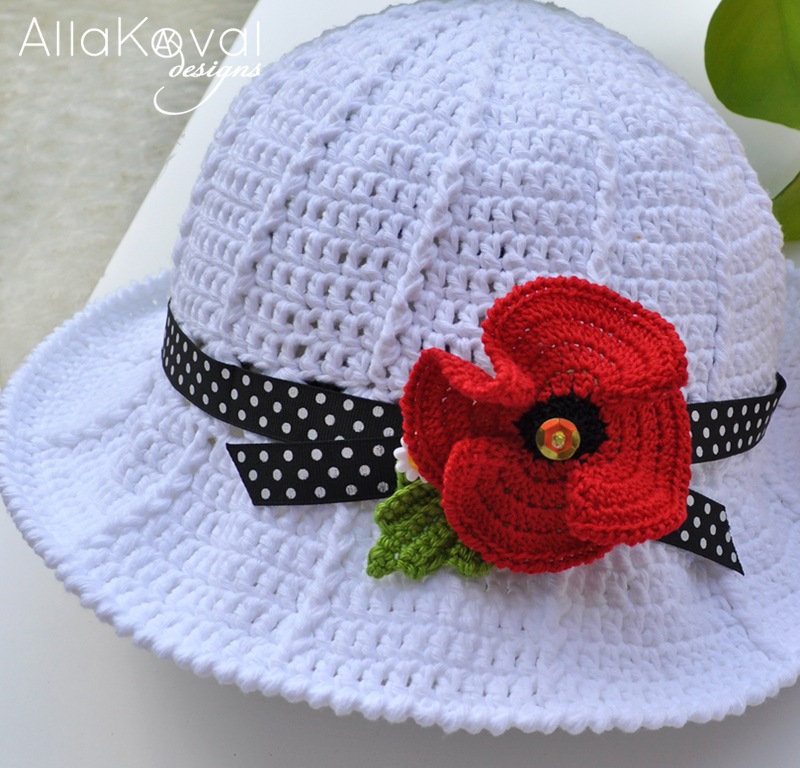
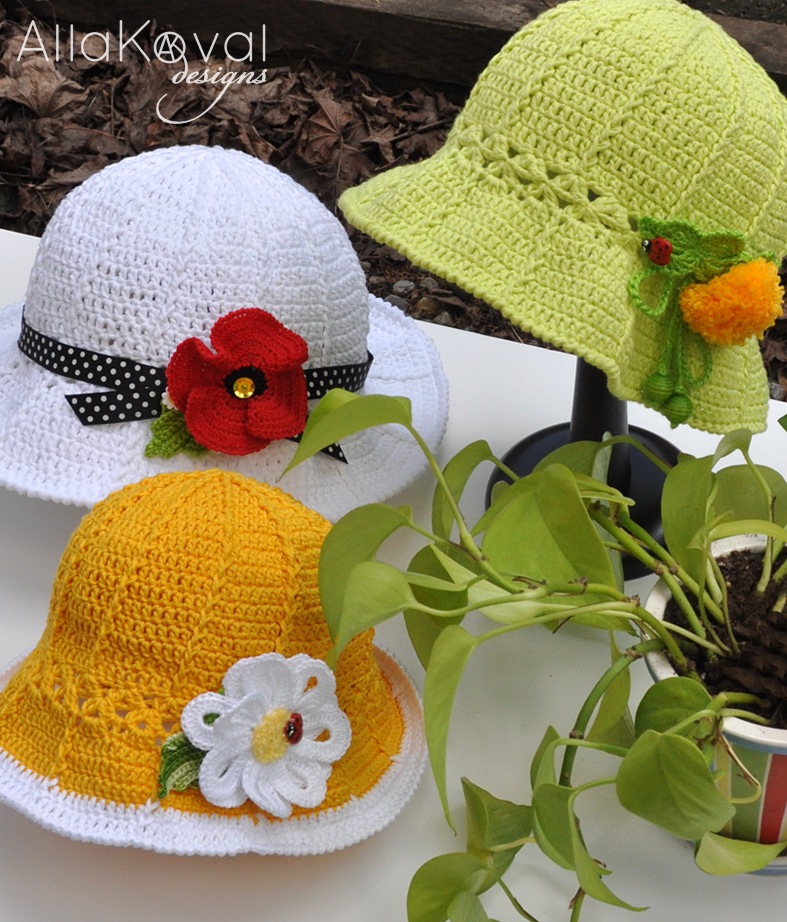
А вот и схемка [450x562]

Это цитата сообщения ира_рыкова Оригинальное сообщение
Автор Nik_Alena http://www.stranamam.ru/post/2590239/
Большое спасибо автору за предоставленный МК и схемы.
[показать]
[показать]
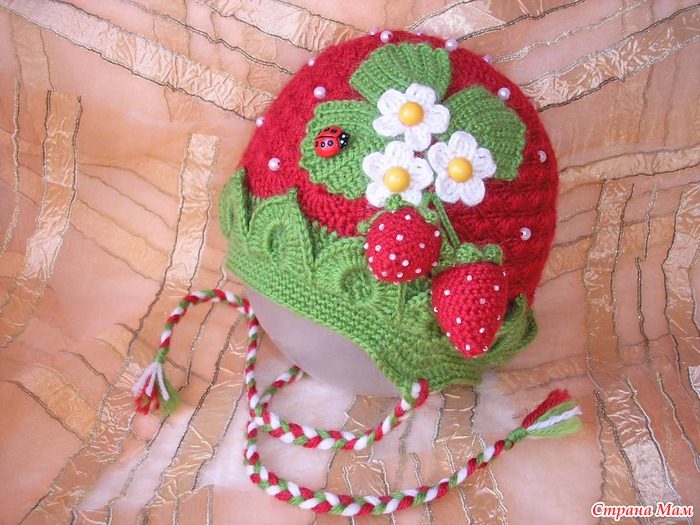
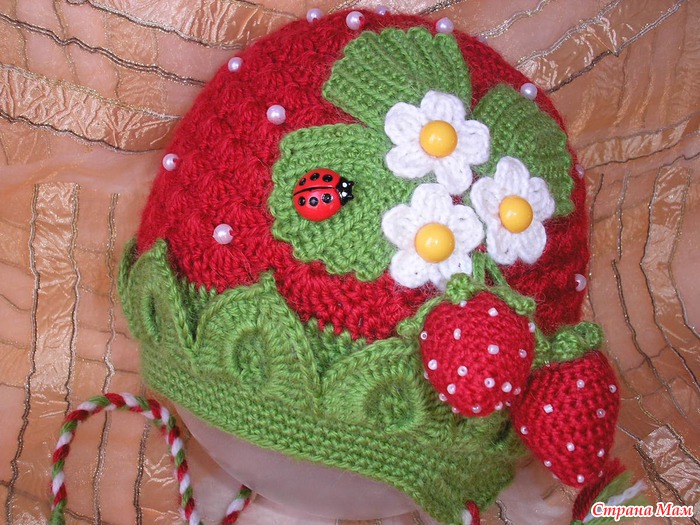
Это цитата сообщения tatMel Оригинальное сообщение
elf_2006---автор шапки
[url]http://club.osinka.ru/search.php?q=%F8%E0%EF%EE%F7%EA%E8&f=t&start=45
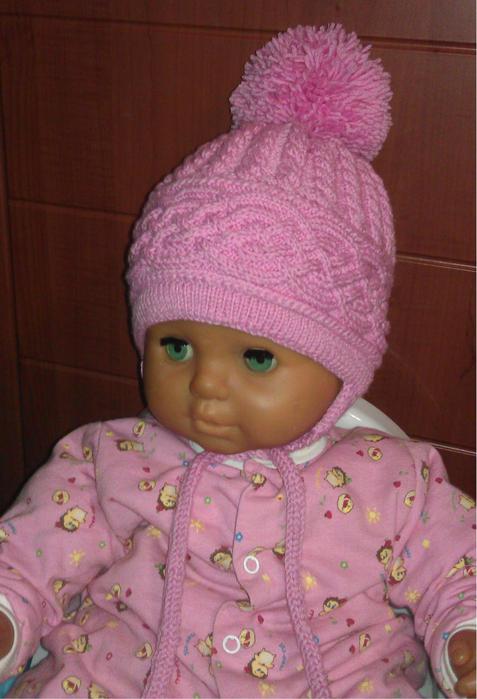
описание шапочки
1)связать полоску по рисунку равную обхвату головы плюс еще немножко для свободного прилегания. (к центральному узору я прибавила с каждой стороны по одной петле, для удобства потом в дополнительном наборе для верха шапочки).
