





Это цитата сообщения mimozochka Оригинальное сообщение
|
Урок для тех ,кто хочет научиться делать рамочки в фотошопе.Урок для Photoshop CS5 . Будем делать рамочку не сложную с картинкой. 1Открываем фотошоп,идем файл ,создать. вот такие параметры.  [показать] [показать]2 Открываем картинку,которую хотим видеть в рамке.(у меня пейзаж). Снимаем замочек в панели слоев.Подгоняем размер картинки(изображение,изменить размер. Меняем ширину на 800px ,высота автоматически поменяется) . [показать] |


Это цитата сообщения Lyusya-Spring Оригинальное сообщение
как удалить лишнее из браузера
Воспользовавшись этой инструкцией, вы сможете удалить установленные без вашего ведома модули и настройки браузеров, и узнаете как правильно избавиться от надоедливых программ типа Guard.Mail.ru, Спутник@Mail.Ru, AlterGeo Magic Scanner, Яндекс.Защитник, QIP Guard и т. п. Как всем известно, в наше время установку программ (особенно бесплатных) нужно проводить достаточно осторожно. Ведь последствия невнимательности могут быть самыми неожиданными — ярлыки программ, о назначении и происхождении которых мы не имеем никакого представления; измененные домашние страницы, непонятные панели инструментов и настройки поиска браузеров; подозрительные процессы в диспетчере задач и т. д. Почему такое происходит ? Зачем разработчики вставляют все это в свои продукты ? Ответ прост и банален — деньги. Многие поисковые системы платят за интеграцию своего хлама в программы сторонних разработчиков. И если зарубежные компании весьма осторожны в навязывании своих товаров и услуг, то в так называемом «Рунете» царит полное беззаконие. Иногда пользователи даже не подозревают о том, что на их компьютер устанавливается некий «левый» софт — их просто «забывают» предупредить об этом. Не будем рассуждать о нравственности тех, кто занимается такими вещами — разработчики просто пытаются заработать деньги, а неспособные к конкуренции поисковые системы и порталы — согнать в свои непутевые сервисы малоопытных пользователей. Лучше посмотрим как нам с этим бороться. Как известно, лучше предупредить болезнь чем ее вылечить, поэтому следует делать все, для того, чтобы не допустить заражения (да — я считаю это заражением) компьютера. Читайте отзывы о программе, о сайтах с которых скачиваете их, читайте лицензии и внимательно просматривайте все шаги установки программ. И если где-то увидите что-то вроде Guard.Mail.ru, Спутник@Mail.Ru, AlterGeo Magic Scanner, Яндекс.Защитник, QIP Guard и т. д. — лучше сразу прекратить установку такой программы и поискать что-то более приличное… Все эти программы созданы для того, чтобы привязать вас к какой-то из поисковых систем — они изменяют главные страницы браузеров, поиск по умолчанию, поиск в адресной строке, устанавливают никому не нужны панели инструментов и совершают еще ряд нежелательных действий (некоторые из которых можно даже охарактеризовать как шпионские). Если же «враг уже прошел» и вместо привычных и милых глазу настроек браузера вы обнаружили что-то совсем другое, то не рекомендую сразу все менять на «как было» — вполне вероятно, что вы только потратите свое время. В последнее время все изменения осуществляются в комплекте со специальной программой, которая следит за тем, чтобы навязанные вам настройки оставались с вами подольше. Если такая программа «увидит», что кто-то меняет установленные ею параметры, то вернет все на место. Как правило, в этом и заключается весь «защитный потенциал» всевозможных «Защитников» и «Guard’ов». Поэтому сначала зайдите в Панель управления — Программы и компоненты и поищите там следующие программы: Guard.Mail.ru, Mail.Ru Спутник, AlterGeo Magic Scanner, QIP Internet Guardian, Яндекс.Защитник. Если найдете — смело удаляйте, даже если они будут вас пугать и умолять не делать этого. Без удаления этих программ все дальнейшие действия будут напрасными. По дороге можно удалить и все ненужные панели инструментов (бары) для Internet Explorer. [229x58]Затем нам нужно пройти по браузерам и удалить все приложения, плагины, панели и настройки установленые без нашего ведома. Далее я рассмотрю примеры удаления ПО и настроек Mail.ru, Яндекса и портала QIP для четырех основных браузеров. Конечно же вы можете натолкнуться на продукты и других слишком активных в навязывании своих услуг компаний, но с вышеупомянутыми я встречался чаще всего. Mozilla Firefox 1. Запустите браузер Mozilla Firefox и нажмите |
Это цитата сообщения Novichok56 Оригинальное сообщение
|

 [показать]
Это цитата сообщения Novichok56 Оригинальное сообщение
|
 [показать]
Это цитата сообщения BraveDefender Оригинальное сообщение
Выбираем вариации цвета в Photoshop CS6
Выбираем вариации цвета в Photoshop CS6. Автоматическая цветокоррекция изображений

Люди считают, что Photoshop – очень сложный редактор, однако многие задачи программа выполняет быстро и даже одной командой.
Например, в Photoshop есть большая библиотека предустановленных образцов цветокоррекции. Этот инструмент очень нагляден и легко может использоваться даже новичками, впервые включившими Photoshop.
Это цитата сообщения Mademoiselle_Viv Оригинальное сообщение
 [476x174]
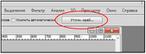
Сколько не пытаюсь понять действие этого инструмента в Фотошопе, получается не то, чтобы мне хотелось! В этой статье рассказано о функции "Уточнить край" наиболее полно из всего, что я встречала в интернете, к тому же есть ссылка на видео. Сохраняю эту статью себе в дневник, чтобы потом не искать:
Это цитата сообщения Лариса_Гурьянова Оригинальное сообщение
Урок, как сделать плавную анимацию - урок от Кубаночки
УРОК ЗДЕСЬ
УРОК ОТ КУБАНОЧКИ
2 урока в одном:
Урок, как сделать плавную анимацию
Урок, как записать "Операцию" (Экшен, actions) для повторного её применения
 [показать]
Это цитата сообщения NATALI-NG Оригинальное сообщение
Урок от NATALI:Учимся работать с кистями в фотошопе
Учитесь читать, читая - вчитывайтесь, вчитываясь - вдумывайтесь, вдумываясь - понимайте, поняв - делайте.
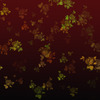
В этом уроке я хочу вам показать,как с обычной кисти,или даже вашего любимого рисунка можно сделать кисть,да ещё и научиться её рассеивать по картинке....Иногда хочется сделать анимацию не только чтобы падал дождь, листья, но и даже розы....Так что приступим учиться,это совсем не сложно....
 [550x550]
Читать далее
Это цитата сообщения Лариса_Гурьянова Оригинальное сообщение
Кисти "Паттерны"
Часто мы видим такой эффект на коллажах. Сделать его можно с помощью кистей, скачать которые можно из вложения снизу
 [показать]
Серия сообщений "Кисти":
Часть 1 - Кисти ПУЗЫРИ
Часть 2 - Разурашиваем кисть разными цветами
...
Часть 45 - Акварельные кисти для ФШ
Часть 46 - Оригинальные кисти для ФШ
Часть 47 - Кисти "Паттерны"
Часть 48 - Кисти для ФШ - Снежинки
Часть 49 - Кисти для ФШ по категориям
Это цитата сообщения Lyudmila_Lyu Оригинальное сообщение
Удаление заднего фона цветовым диапозоном
Серия сообщений "=ФШ/ уроки 3":
Часть 1 - Урок от NATALI:Ч-б фото с цветными элементами
Часть 2 - Удаление заднего фона цветовым диапозоном
Часть 3 - Урок от NATALI:Тиснение узора
Часть 4 - Рисование фигуры
Часть 5 - Два изображения на файле (сценарий - в стек)
Это цитата сообщения Lyudmila_Lyu Оригинальное сообщение
Отделение объекта от фона. Как вырезать?
Отделение объекта от фона. Как вырезать?
Ольга Витман с сайта "Кошкин дом"
Серия сообщений "=ФШ/ инструменты ":
Часть 1 - Как вырезать объект из фона
Часть 2 - Инструмент Быстрое выделение
...
Часть 34 - Удаление фона с помощью Волшебного ластика
Часть 35 - Быстрая маска. Выделение
Часть 36 - Отделение объекта от фона. Как вырезать?
Часть 37 - Быстрая маска
Часть 38 - Марионеточная деформация
Часть 39 - Рисуем инструментом микс-кисть
Часть 40 - Сложные выделения с помощью каналов
Часть 41 - Как вырезать объект Пером
Это цитата сообщения Ledy_OlgA Оригинальное сообщение
На моем эпиграфе стояла эта картинка
[показать]
девочки спрашивают как получились такие игольчатые блесточки - рассказываю
продолжение>>>>>>>>>>>>>>>>>>>>>
Это цитата сообщения Lyudmila_Lyu Оригинальное сообщение
Как соединить две фотографии для коллажа
Урок с сайта "В стране фотошопа"
Источник
Как соединить две фотографии
При создании коллажа можно разными способами делать совмещение фотографий. В этом уроке попробуем соединить две картинки или фотографии, используя режим быстрой маски и градиент. Должна получится такая картинка.

Это цитата сообщения Lyudmila_Lyu Оригинальное сообщение
Фотографии в альбоме «Белый декор» tania.sibiria на Яндекс.Фотках
[показать] [показать] [показать]
Это цитата сообщения FlorMary Оригинальное сообщение
СЛОЖНЫЕ ВЫДЕЛЕНИЯ С ПОМОЩЬЮ КАНАЛОВ.
В это м уроке я расскажу как делать сложные выделения, такие как выделение волос, меха, травы и т.п. Метод достаточно прост но имеет недостатки, например объект и фон должны быть достаточно контрастны и вырезанный объект лучше не помещать на темный фон. Если изначально фон объекта не однородный, то выделение этим методом будет очень сложным или невозможным.
Шаг 1.
Выбираем подходящее изображение и открываем наше его с помощью команды меню File>Open(Файл>Открыть) или с помощью комбинации клавиш Ctrl+O.
Как видите волосы девушки и фон достаточно контрастны, что облегчит нам работу.
Шаг 2.
Открываем палитру Channels(Каналы) с помощью команды меню Window>Channels(Окно>Каналы). Палитра с каналами обычно находится в одной группе с палитрой Layers(Слои) и Paths(Контуры).
Вы видите на рисунке список каналов. Для RGB режима это всегда 3 канала Red, Green, Blue(Красный, Зеленый, Синий) и RGB "смесь" этих каналов.
Шаг 3.
Нам понадобиться канал, который будет более контрастным. Для разных изображений это может быть любой из трех каналов. Переключайте каналы, щелкая по каждому, пока не выберите подходящий.
Вот результат при выборе Красного, Зеленого и Синего каналов.
Нам подойдет последний канал Blue (Синий). Скопируем его - для этого выбранный канал перетянуть на "создание нового канала".
В результате у нас должно быть так
Шаг 4.
Инвертируем цвета нашего канала с помощью комбинации клавиш Ctrl+I или с помощью команды меню Image>Adjustments>Invert(Изображение>Корректировки>Инвертировать). В результате цвета поменяются местами
Шаг 5.
Настроим уровни канала так, чтобы светлое сделать максимально белым, а темное максимально черным и чтобы в результате не было зазубрин по краям. Итак нажимаем Ctrl+L и настраиваем уровни черного и белого.
В результате наш канал будет выглядеть вот так
Шаг 6.
Теперь с помощью кисти закрасим "недоделанные" места.
Шаг 7.
Теперь удерживая клавишу Ctrl кликаем по миниатюре получившегося канала, тем самым получим выделение.
Шаг 8.
Перейдем в палитру Layers (Слои) и скопируем слой с оригинальным изображением.
Шаг 9.
Создадим маску слоя для скопированного слоя.
Вот и все) отключаем слой с оригинальным изображением (Background (Задний план/Фон)) и видим результат.
Это цитата сообщения NATALI-NG Оригинальное сообщение
Уроки от Ольги Бор:Серебрится снег на ветках....
ВЗЯЛА У ОЛЬГИ БОР

Это цитата сообщения NATALI-NG Оригинальное сообщение
Анимация Alien Skin Xenofex 2


Это цитата сообщения NATALI-NG Оригинальное сообщение
Урок от NATALI: Мерцание
Урок от NATALI
В этом уроке будем учиться делать мерцание....
 [550x478]
Читать далее

